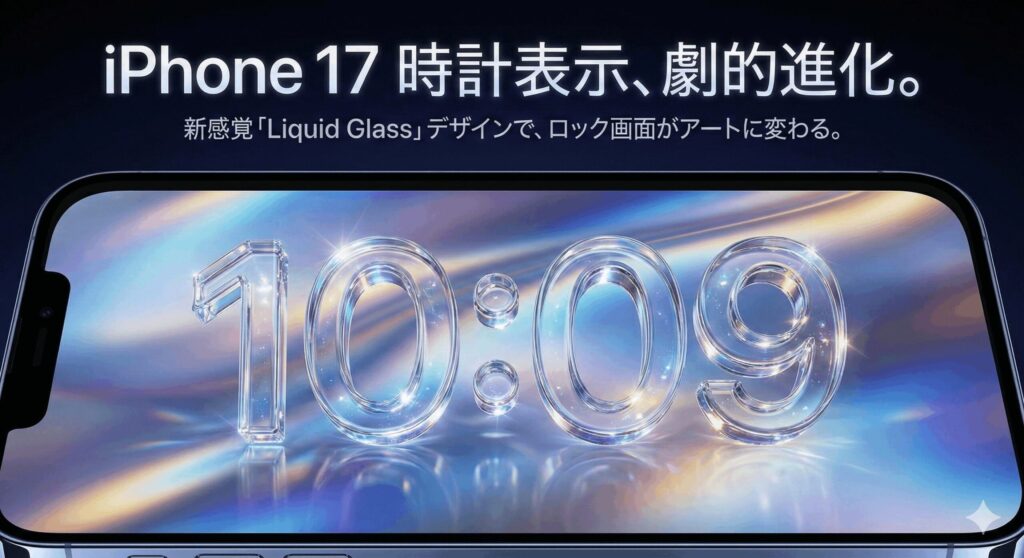
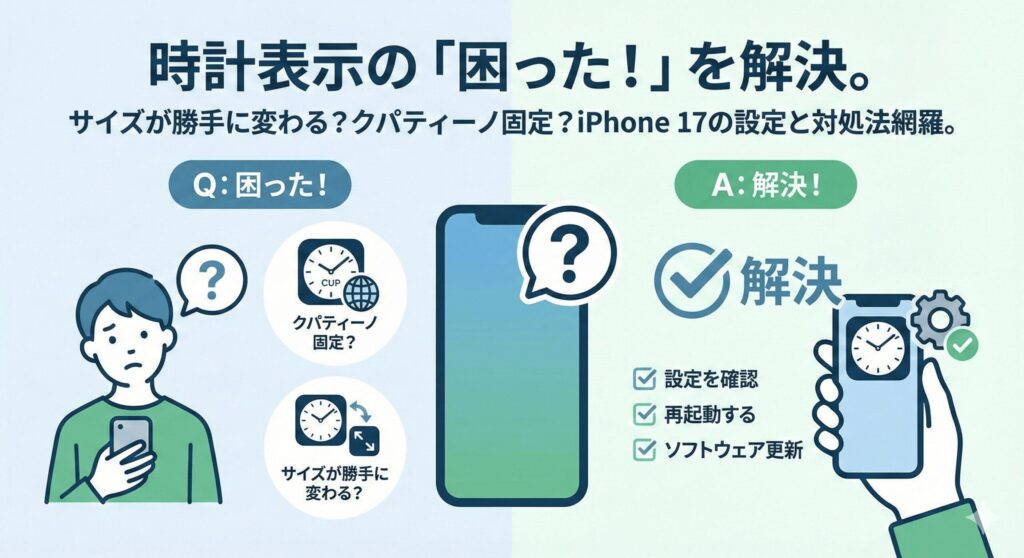
こんにちは、パソガジェなびのkeitoです!iPhone 17を使い始めて、ロック画面の時計がもっと自由に変えられたらいいのに、と思っていませんか?実はiOS 26から導入されたリキッドガラスというデザイン言語によって、iphone17の時計表示は驚くほど進化しているんです。時計のサイズを大きくしたり、位置を調整したり、あるいは不透明度を変えて壁紙に馴染ませたりと、自分だけのスタイルを追求できるようになりました。でも、設定が少し複雑だったり、世界時計がクパティーノ固定になって困ったりすることもありますよね。ここ、意外とハマりやすいポイントかなと思います。この記事では、そんなカスタマイズのやり方からトラブルの解決策まで、私自身の経験を交えて分かりやすくまとめてみました。これを読めば、あなたのiPhoneがもっとお気に入りの一台になりますよ。
この記事で分かること
- 自由自在なサイズ調整や位置変更の具体的な操作方法
- リキッドガラスデザインによる質感や透明度の設定手順
- スタンバイモードや常時表示を快適に使うための最適化
- クパティーノ表示などのよくある不具合への対処法
本記事にはプロモーションが含まれています
iPhone 17の時計表示を自由にカスタマイズする方法
iPhone 17では「Liquid Glass(リキッド・ガラス)」という新しいデザインコンセプトが採用され、時計の見せ方がガラッと変わりました。まずは、一番目につくロック画面のいじり方から解説していきますね。
サイズや位置を自由に変更するカスタマイズ
今回の目玉機能と言えば、間違いなく「Adaptive Time(アダプティブ・タイム)」ですね。これまでのiPhoneは時計の大きさが決まっていましたが、iPhone 17ではついにサイズを自由に変えられるようになりました。カスタマイズ画面で時計をタップすると、右下に小さな「ドラッグハンドル」が出てくるので、それを上下に動かすだけでOKです。
画面の半分くらいまでデカくすることもできるし、逆に邪魔にならない程度まで小さくすることもできます。時計を大きくすると、その下にあるウィジェットが自動でスッと下に移動してくれるのも賢いですよね。配置に悩まなくて済むので、かなり使い勝手がいいですよ。
デフォルトフォントでサイズ調整を行う方法
ただし、このサイズ調整機能を使うにはちょっとしたコツがあるんです。実は、どのフォントでもサイズが変えられるわけじゃないんですよね。現時点では、フォント選択画面の左端にあるデフォルトの「SF Pro」を選んでいる必要があります。
サイズ調整ハンドルが出ないときは、以下の設定を確認してみてください。
- フォントが「SF Pro」になっているか
- 数字の形式(スクリプト)が「アラビア数字(西洋)」になっているか
SF Proはサイズを変えても形が崩れにくい「可変フォント」なので、Appleもまずはここから対応させたんだと思います。他のフォントを使いたい人には少し残念かもしれませんが、SF Pro自体かなり洗練されているので、一度試してみる価値アリですよ。
壁紙の被写体に合わせて時計を大きくする設定
iPhone 17では、A19チップのパワーを使って壁紙を3Dっぽく解析する「空間シーン」という機能が強化されています。これによって、時計の一部を写真の被写体(例えば人物の頭とか)の後ろに回り込ませる「被写界深度エフェクト」がより自然になりました。
時計を大きく設定しても、AIがリアルタイムで境界線を計算してくれるので、奥行き感がすごいことになります。ただし、被写体が画面の上の方にありすぎたり、時計を大きくしすぎて表示場所がなくなったりすると、視認性を守るためにエフェクトが自動でオフになることもあります。ここ、バランス調整がちょっと楽しいポイントですね。
Liquid Glassの質感や透明度を調整する
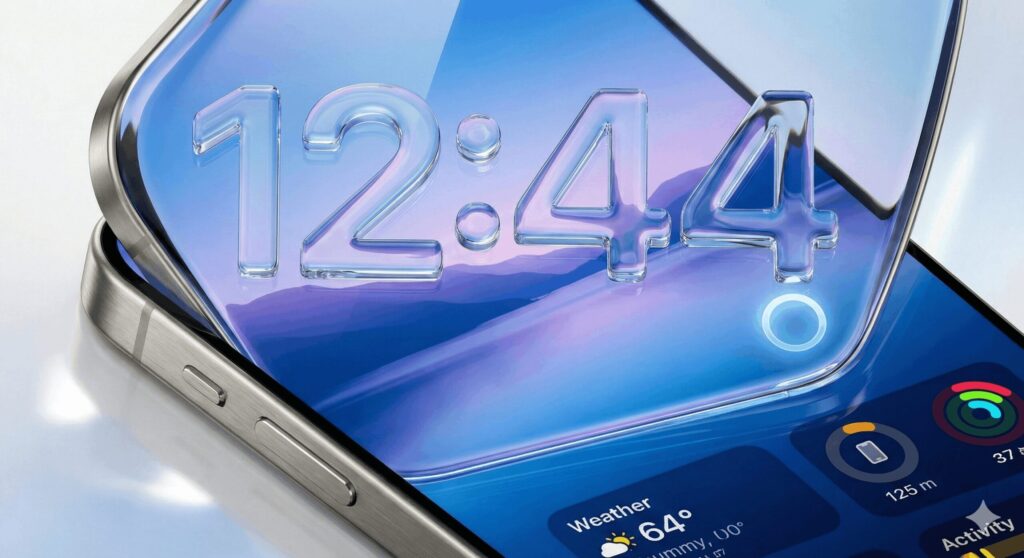
iOS 26の醍醐味は、時計に「質感」を与えられることです。カスタマイズメニューから「ガラス」スタイルを選ぶと、本物のガラスみたいな屈折や反射を表現できるようになります。デバイスを傾けると光の反射(スペキュラハイライト)がキラッと動くのがめちゃくちゃカッコいいんです。
iOS 26.2以降なら「透明度スライダ」が追加されています。背景がごちゃごちゃして時計が見にくいときは、スライダを右に動かして少し数字をくっきりさせると視認性が上がりますよ。
世界時計がクパティーノになる現象の直し方
これはiPhoneあるあるなのですが、新しく設定した直後は、世界時計のウィジェットがApple本社のある「クパティーノ(CUP)」に固定されてしまうことがあります。これ、地味に困りますよね。
直し方は簡単で、カスタマイズ画面で時計ウィジェットを長押ししてください。すると編集メニューが出てくるので、そこから「東京」など好きな都市を選び直せば解決です。一度設定してしまえば、あとはずっと自分の地域の時間を表示してくれますよ。
時計を背景色と同化させて消すように見せる技
「究極のミニマルを楽しみたい!」という人たちの間で話題なのが、時計をあえて隠すテクニックです。iPhone 17の高度なカラーピッカーを使えば、時計の色を壁紙の背景色と完全に同じにできちゃうんです。
スポイトツールで背景の色を抽出して時計に塗ると、パッと見は何も表示されていないように見えます。でも、画面をタッチしたり通知が来たりしたときだけ、リキッドガラスの屈折効果で時計の輪郭がふわっと浮き上がるんです。これ、かなりオシャレなのでミニマリストな方はぜひ試してみてください。
iPhone 17の時計表示に関する便利な設定と不具合対策
カスタマイズの次は、バッテリー持ちや夜間の視認性など、実用的な設定について見ていきましょう。最新のA19チップを積んでいるiPhone 17だからこそできる賢い使い方がたくさんあります。
常にオンの常時表示をオフにして節電する手順
iPhone 17 Proシリーズなどを使っているなら、スリープ中も時計が出続ける「常時表示」が便利ですよね。でも、少しでもバッテリーを長持ちさせたいときもあります。そんなときは設定を見直してみましょう。
「設定」>「画面表示と明るさ」>「常に画面オン」から以下の調整ができます。
- 壁紙を表示をオフ:背景を真っ黒にして時計だけ出す(節電効果大!)
- 通知を表示をオフ:プライバシーを守りたいときに便利
- 完全にオフ:画面を真っ暗にしたいとき
ポケットに入れているときや、Apple Watchをつけて離れたときは自動で消えるようになっているので、そこまで神経質にならなくても大丈夫かなとは思います。
スタンバイモードで充電中に時計を表示する
iPhoneを横向きにして充電すると起動する「スタンバイ」モード。これがiPhone 17ではさらに進化して、スマートディスプレイ感覚で使えます。左右にスワイプするだけで、大きなデジタル時計やカレンダー、お気に入りの写真と一緒に表示される時計など、3つのビューを切り替えられます。
| モード名 | 主な特徴 |
|---|---|
| ウィジェットビュー | 左右に時計とカレンダーなどを並べて表示 |
| 写真ビュー | 写真を背景に、被写体を避けて時計を配置 |
| 時計ビュー | アナログやデジタルなど5種類のフルスクリーン時計 |
夜間モードで赤い画面になる表示をオフにする
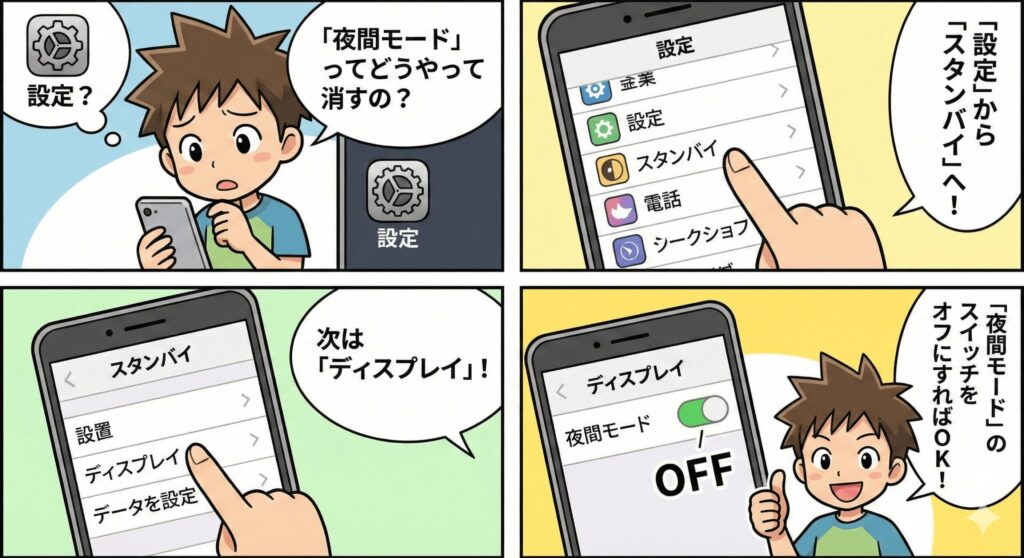
寝室でiPhoneを充電していると、スタンバイの時計が真っ赤に表示されることがありますよね。これは目に優しい「夜間モード」なのですが、「ちょっと不気味だし見にくい…」という声もよく聞きます。
もし普通の色のままがいいなら、「設定」>「スタンバイ」>「ディスプレイ」の中にある「夜間モード」のスイッチをオフにすればOKです。これで暗い場所でもいつものカラーで表示されるようになります。好みに合わせて選んでみてくださいね。
時計のサイズが勝手に変わるトラブルの解決策
せっかくサイズを変えたのに、いつの間にか元に戻っちゃう!というトラブル。これ、私も経験しました。原因の多くは、先ほどもお話ししたフォントや壁紙との干渉です。
特に「被写界深度エフェクト」がオンになっていると、AIが視認性を優先してサイズを強制的に戻してしまうことがあります。一度エフェクトをオフにしてからサイズを調整し、その後に再度エフェクトをオンにすると、意外とうまくいくことが多いですよ。困ったときは試してみてください。
進化したiPhone 17の時計表示を使いこなそう
ここまで紹介してきたように、iphone17の時計表示は「Liquid Glass」と「Adaptive Time」によって、これまでとは比較にならないほど自由度が高まっています。A19チップの強力なパワーがあるからこそ、こうしたリッチな表現がバッテリーを気にせず楽しめるんですよね。
正確な設定方法や最新の仕様については、Apple公式サイトのサポートページもあわせて確認してみてください。自分好みの時計表示に仕上げることで、iPhoneを手に取るたびに少しだけ気分が上がるはずです。ぜひ、あなただけのベストな設定を見つけてみてくださいね!
もっと詳しくiPhoneの設定を知りたい方は、他のガイド記事も参考にしてみてください。今後も便利な使い方を発信していきます!