こんにちは、パソガジェなびのkeitoです。いつも当サイトを見ていただきありがとうございます。
Windows 11の最新大型アップデート、バージョン25H2がリリースされましたね。新機能への期待が高まる一方で、ネット上ではWindows 11の25H2にアップデートしたら起動しないという深刻なトラブルの報告が相次いでいます。せっかくPCを最新の状態にしようとしたのに、画面が真っ暗なまま動かなくなったり、再起動を繰り返したりすると本当に焦りますよね。今の状況、すごく不安かなと思います。
実は今回の25H2アップデートでは、特定の更新プログラムとの競合や、システム内部の構成ミスによって起動障害が発生しやすい傾向にあるんです。25H2のアップデートに失敗してしまったり、更新後に黒い画面から進まなくなったりと、症状は人によってさまざまですが、適切な手順を踏めばデータを守りながら復旧できる可能性は十分にあります。
この記事では、私自身の技術的な知見をもとに、なぜ今回のアップデートでトラブルが起きているのか、そして起動しなくなったPCをどうやって元に戻せばいいのかを詳しく解説していきます。大切なデータ救出の方法についても触れているので、ぜひ落ち着いて一緒に解決していきましょう。
この記事で分かること
- Windows 11 25H2で起動トラブルが発生する具体的な原因とエラーコード
- 起動しない状態からシステムを以前の正常な状態に戻すための復旧フロー
- 黒い画面やタスクバー消失など、特殊な不具合に対するピンポイントな解決策
- 万が一の際に大切なファイルを失わないためのデータ救出テクニック
本記事にはプロモーションが含まれています
Windows11の25H2で起動しない原因と対策
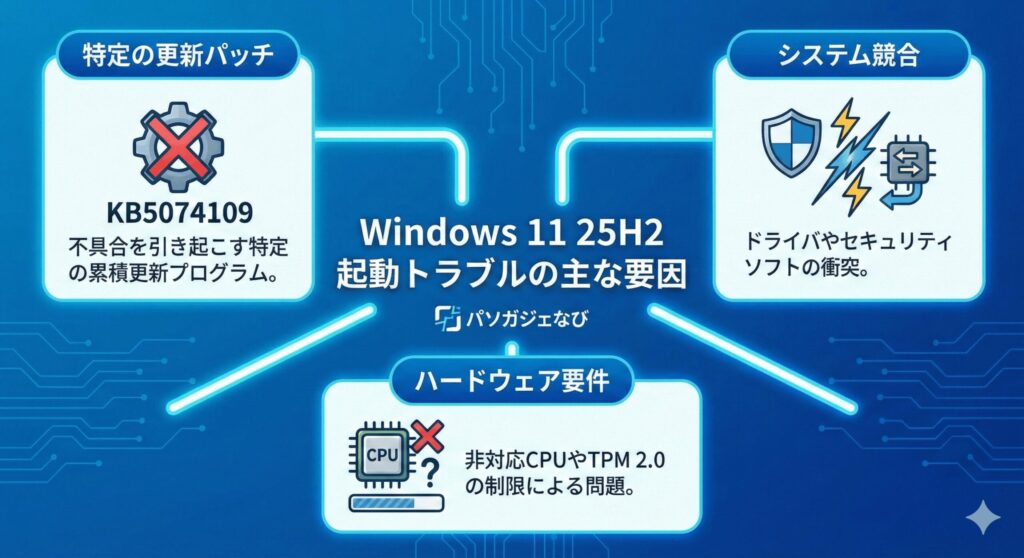
Windows 11 バージョン 25H2で起動トラブルが発生している背景には、OSの基盤となるシステムファイルの書き換えミスや、特定のセキュリティパッチが引き起こすバグが深く関わっています。まずは、あなたのPCで何が起きているのか、その正体を確認してみましょう。

25H2アップデート失敗の主な理由
25H2のアップデートが途中で止まったり、適用後に起動しなくなったりする最大の理由は、旧バージョンからの引き継ぎ不備にあります。特にWindows 10や23H2以前の古い環境から一気に25H2へ上げようとすると、システム構成の不整合が起きやすいんです。
また、今回のアップデートは「有効化パッケージ」という仕組みを使っていますが、このスイッチが切り替わる際に、インストールされているセキュリティソフトや特殊なドライバが「不正な書き換え」と判断してブロックしてしまい、結果としてOSが中途半端な状態で壊れてしまうケースが目立ちます。更新中に「0%」や「80%」で止まってしまった場合は、まさにこの干渉が起きている可能性が高いですね。
KB5074109による更新の不具合
現在、最も警戒すべきなのが2026年1月に配信された「KB5074109」という更新プログラムです。このパッチにはファイルシステムのマウントプロセスに干渉するバグが含まれており、適用後に「UNMOUNTABLE_BOOT_VOLUME(0xED)」というエラーを出してブートループに陥る事例が多発しています。
この不具合は仮想マシンでは発生せず、物理的なPCのみで発生するという厄介な特徴があります。もしアップデート直後に再起動を繰り返すようになったなら、このKB5074109が原因である確率が極めて高いです。
黒い画面で停止する事象の技術背景
PCの電源は入るけれど、ログイン後にマウスカーソルだけが表示されて画面が真っ暗……。この「黒い画面」問題は、主にグラフィックスドライバの初期化不全、または後述する「IrisService」の構成ミスによって引き起こされます。
25H2ではカーネルレベルでの変更が行われており、NVIDIAやAMDのドライバが新しいOSの挙動についていけず、描画プロセスがハングアップしてしまうことがあるんです。まずは「Win + Ctrl + Shift + B」のショートカットでドライバのリセットを試すべきですが、それでダメな場合はセーフモードでのドライバ再インストールが必要になります。
25H2で起動しないPCのデータ救出術
システムが壊れても、中にある写真は書類などのデータは無事なことが多いです。修復作業に入る前に、まずはデータを安全な場所へ避難させましょう。私がおすすめするのは、回復環境の「コマンドプロンプト」からメモ帳を呼び出す裏技です。
修復メニューからコマンドプロンプトを開き、「notepad.exe」と打ってメモ帳を起動します。そこから「名前を付けて保存」画面を開けば、簡易的なファイルエクスプローラーとして使えるので、外部USBメモリへ必要なファイルをコピーできます。ただし、SSDが「RAW」状態(ファイルシステム破損)になっている場合は、この方法でもアクセスできません。その場合は、無理をせず専門のデータ復旧業者へ相談することを検討してください。
回復環境でUSB機器が反応しない時の対処
修復しようとして回復環境(WinRE)に入ったのに、マウスもキーボードも動かない……。これ、実は特定の更新プログラムによってUSBドライバが読み込まれなくなるという、救いようのないバグが原因なんです。ここ、本当に困りますよね。
この状態に陥った場合、残念ながらそのPC単体での修復は不可能です。別の正常なPCで「Windows 11 インストールメディア(USB)」を作成し、そこからブートさせる必要があります。外部メディアから起動すれば、USB機器が正常に認識されるようになるので、そこから修復作業を続行しましょう。
Windows11の25H2が起動しない状態の修復手順
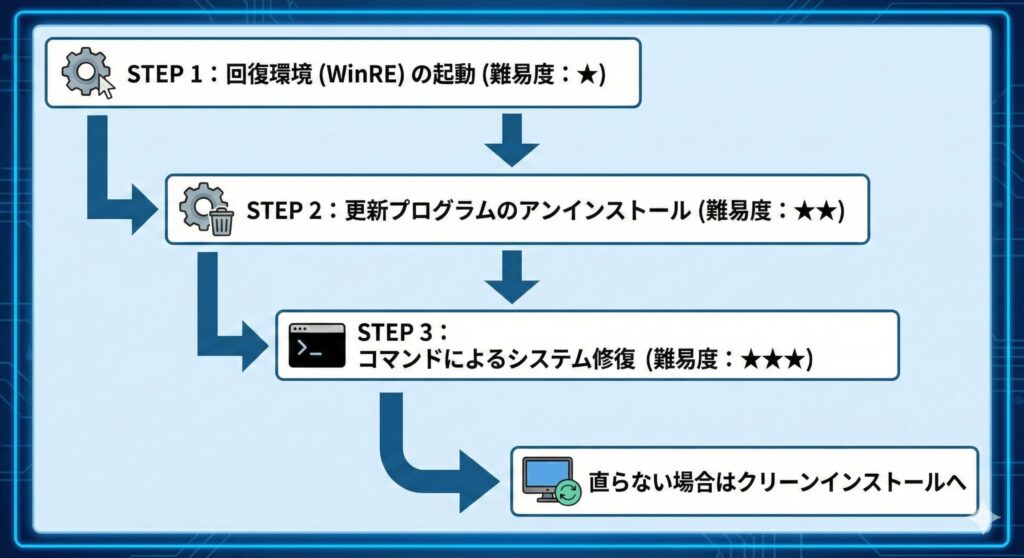
原因がわかったところで、次は具体的な復旧作業に入ります。基本的には「負担の少ない方法」から順番に試していくのが鉄則です。焦ってクリーンインストールする前に、以下のステップを確認してみてください。
更新プログラムのアンインストールによる復旧
もし特定のパッチ(KB5074109など)が原因で起動しないのであれば、それを消すだけであっさり直ることがあります。Windowsが起動しない状態で強制終了を3回繰り返すと「自動修復」が始まりますが、そこから「詳細オプション」へ進んでください。
「トラブルシューティング」>「詳細オプション」>「更新プログラムのアンインストール」を選択し、「最新の品質更新プログラムをアンインストールする」を実行してみてください。これだけでブートループから抜け出せるケースが非常に多いです。
コマンドプロンプトを用いたBCDの再構築
更新プログラムを消してもダメな場合、Windowsを起動させるための案内図である「BCD(ブート構成データ)」が壊れている可能性があります。これを手動で作り直すことで、OSが再び認識されるようになります。
回復環境のコマンドプロンプトで以下のコマンドを順に入力します:bootrec /fixmbrbootrec /rebuildbcd
もし「アクセスが拒否されました」と出る場合は、EFIパーティションを手動でマウントして修復する高度な作業が必要になります。難易度が高いので、自信がない方は専門家に依頼するのが無難です。
タスクバー消失などのシェル不具合修復
「起動はするけどタスクバーが出ない」「スタートメニューが開かない」という場合は、IrisServiceという機能のキャッシュがいたずらをしています。これは以下のレジストリ操作で解決できる可能性が高いです。
- Ctrl + Shift + Esc でタスクマネージャーを起動
- 「新しいタスクを実行する」から「cmd」を管理者権限で実行
reg delete HKCU\SOFTWARE\Microsoft\Windows\CurrentVersion\IrisService /fを実行shutdown -r -t 0で再起動
これで強制的に構成が作り直され、デスクトップが正常に戻ることがあります。ここ、かなり効果的なので覚えておいて損はないですよ。
25H2でのSSDのRAW化を防ぐ修復方法
アップデートの失敗によってディスクが「RAW(未フォーマット)」と認識される事象は、安易に修復コマンドを打つと致命傷になります。まずは chkdsk c: /f などのチェックディスクを試すべきですが、物理的な故障が疑われる場合はすぐに作業を中止してください。
大切なデータがある場合は、修復を試みる前に、前述のデータ救出方法やクリーンインストールを検討するのが最も安全な選択肢です。システムの整合性よりも、中身のファイルの安全を最優先に考えましょう。
国内メーカー製 PC 固有の不具合とサポート状況
NEC、富士通、パナソニック(Let's note)などの国内メーカー製PCをお使いの方は、メーカー独自の省電力設定やテレビ視聴ソフトが25H2と競合していることがあります。特にBIOSが古いと、25H2の新しい電源管理プロトコルに対応できず、起動時にブラックアウトすることがあります。
まずは各社の公式サイトで「25H2対応状況」を確認してください。メーカーによっては、アップデート前にアンインストールしなければならないソフトを指定していることがあります。正確な情報は必ず公式サイトの情報を確認するようにしてくださいね。
非対応ハードウェアにおける25H2の動作制限
もし「古いPCを無理やりWindows 11にしている」環境であれば、25H2でついに「ハードブロック」がかかった可能性があります。特に非常に古いCPU(POPCNT命令がないもの)は、どのような回避策を使っても25H2を起動させることはできません。
第7世代Intel Core以前などの非推奨環境で運用している場合、アップデートのたびにこうした起動不全のリスクがつきまといます。安定性を重視するなら、公式にサポートされたハードウェアへの買い替えを検討するタイミングかもしれませんね。
Windows11の25H2が起動しない問題のまとめ
今回のまとめ:
- 起動不全の多くは特定の更新パッチ「KB5074109」のバグが原因
- まずは回復環境から「最新の更新プログラムのアンインストール」を試す
- 周辺機器が反応しない場合は外部のインストール用USBメディアを用意する
- 最終的な修復判断や重要なデータの扱いは、自己責任となるため専門家への相談も推奨
Windows 11 25H2は非常に強力なアップデートですが、その分システムへの影響も大きいです。もし今回紹介した手順で直らない場合は、無理に設定をいじくり回さず、OSのクリーンインストールか、PC修理のプロに任せるのが一番の近道かなと思います。あなたのPCが一日も早く元通りになることを願っています!
※本記事の内容は2026年2月時点の情報に基づいています。アップデートの詳細や修正パッチの最新情報は、Microsoftの公式サイトをご確認ください。
お問い合わせや、もっと詳しく知りたいことがあれば、パソガジェなびのコメント欄までお気軽にどうぞ。私keitoがお答えします!