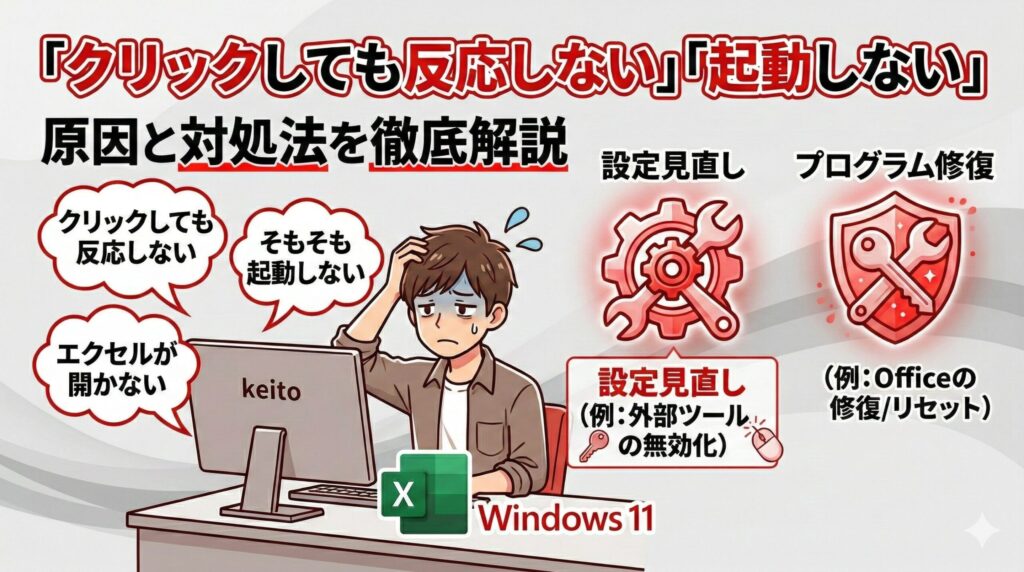
Windows11を使っていて、急にエクセルが開かなくなると本当に困りますよね。仕事が進まないし、何より原因がわからないとイライラしちゃうかなと思います。
ネットで検索してみると、エクセルが開かない症状には、ファイルが白い画面になる現象や、クリックしても反応しないトラブル、あるいは起動中に強制終了するなど、実はいろいろなパターンがあるんです。
私の方でもよく相談を受けるのですが、Windows11のアップデート直後だったり、古いエクセルのバージョンを使っていたりと、環境によって解決策はさまざまです。でも大丈夫ですよ。セーフモードで起動する方法やプログラムの修復、再インストールといった手順を順番に試せば、ほとんどのケースで元通りに直ります。
まずは落ち着いて、あなたのPCで起きている症状に効く対策を一緒に探していきましょう。ここ、しっかり解決してスッキリしたいところですよね。
この記事で分かること
- Windows11環境特有のエクセル不具合とその主な原因
- セーフモードや修復機能を使った具体的な復旧ステップ
- ファイルが開かない・反応しない時の設定見直しポイント
- アドインやセキュリティソフトが干渉している場合の切り分け方
本記事にはプロモーションが含まれています
Windows11でエクセルが開かない時の基本対策
エクセルが起動しない時、まず試してほしいのが「システムの不整合」や「一時的な不具合」の解消です。Windows11とOfficeの組み合わせで起こりやすい標準的なトラブル解決策をまとめました。
セーフモードで起動する方法とアドインの確認
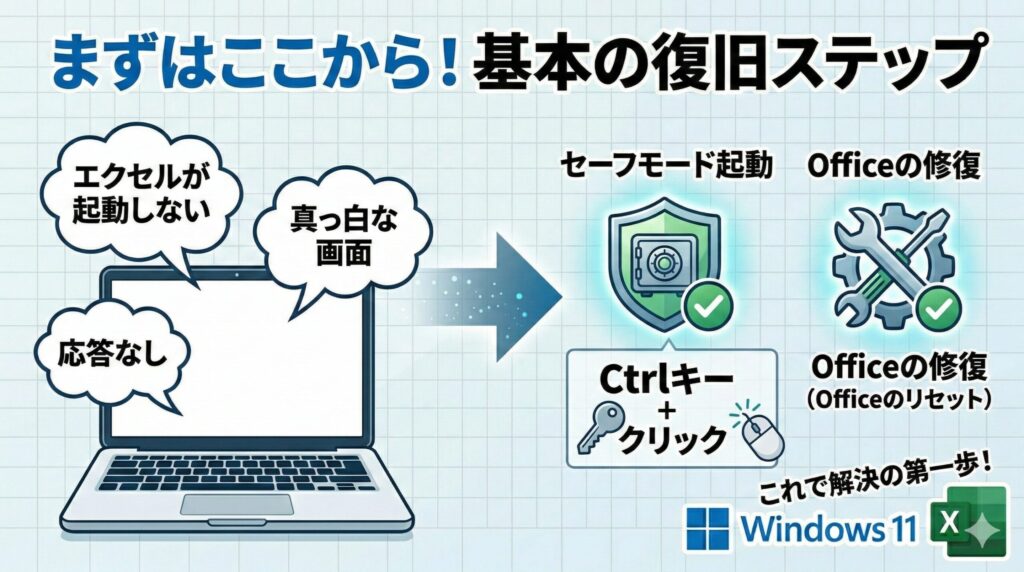
エクセルが立ち上がらない原因として、実は一番多いのが「アドイン(追加機能)」の干渉です。これを確かめるために、まずは「セーフモード」での起動を試してみましょう。
やり方は簡単で、キーボードの「Ctrlキー」を押したままエクセルのアイコンをダブルクリックするだけ。「セーフモードで起動しますか?」と表示されたら「はい」を選んでください。
もしこれで正常に開くなら、原因はアドインで間違いありません。「ファイル」>「オプション」>「アドイン」と進み、画面下の管理ボックスから「COMアドイン」を選択して「設定」をクリック。チェックをすべて外して一つずつ戻していくことで、犯人のアドインを特定できますよ。ここ、結構見落としがちなポイントなので要チェックです。

特定のファイルをクリックしても反応しない場合の対処
エクセルのソフト自体は動くのに、保存してあるファイルをダブルクリックしても反応がない。そんな時は、Windows11の「既定のアプリ」設定や「DDE(動的データ交換)」という設定がイタズラをしている可能性があります。
特にOSのメジャーアップデート後に設定がリセットされてしまうことが稀にあるんですよね。後述する設定変更で直ることが多いので、まずは「ソフトは無事か」を確認するのが先決かなと思います。
画面が真っ白になる症状をグラフィック設定で改善
起動はするけれど、ウィンドウの中身が真っ白で何も表示されない……という症状。これはPCの描画機能(グラフィックアクセラレータ)とエクセルの相性が悪い時に起こります。
対策として、エクセルのオプションから「ハードウェア グラフィックス アクセラレーションを無効にする」にチェックを入れてみてください。これだけで「今までの苦労は何だったの?」というくらい、すんなり表示されるようになることがあります。
最新のPCやWindows11環境ほど、この描画周りのトラブルは意外と多いんです。一度設定を見直してみる価値はありますよ。
以前のバージョンへの修復や再インストール手順
Windows11の大型アップデート(24H2など)を境にエクセルが動かなくなった場合、OS側を以前のバージョンにロールバックするか、Office自体を最新の状態に更新する必要があります。
特に古いOffice 2016などを使っている方は、互換性の問題が出やすいですね。
古いバージョンを使い続けるのはセキュリティリスクもあるため、可能であればMicrosoft 365などの最新版への移行を検討するのが、長い目で見ると一番安心かもしれません。最終手段としては、一度アンインストールしてからの再インストールが最も確実な解決策になります。
エクセルが強制終了する場合のプログラム修復
起動しようとすると一瞬だけ画面が出て、すぐに消えてしまう(強制終了)場合は、エクセルのプログラム自体が破損している恐れがあります。そんな時に便利なのがWindowsの「修復」機能です。
「設定」>「アプリ」>「インストールされているアプリ」から「Microsoft Office」を探し、「変更」ボタンを押すと「クイック修復」や「オンライン修復」が選べます。
まずは短時間で終わるクイック修復から試してみてくださいね。これでダメならオンライン修復を実行しましょう。これ、私の中では「魔法のボタン」と呼んでいるくらい頼りになります。困ったときはまずこれを試すのが私の定番です。
Windows11でエクセルが開かない原因の切り分け
基本対策で直らない場合は、もう少し踏み込んでPCの設定や外部環境との関わりをチェックしてみましょう。Windows11ならではのポイントを整理しました。

既定のアプリ設定からファイルの関連付けを修正
「.xlsx」などの拡張子が、エクセル以外のアプリに関連付けられてしまっていると、ファイルを叩いてもエクセルは反応してくれません。
Windows11の設定画面から「アプリ」>「既定のアプリ」を開き、検索欄に「.xlsx」と入力してみてください。ここで「Excel」が選択されていない場合は、手動でエクセルを指定し直しましょう。
また、ファイル名の間違い(拡張子が.xlxsになっているなど)がないかも、エクスプローラーの表示設定から「ファイル名拡張子」にチェックを入れて確認してみてくださいね。細かい部分ですが、意外とこれが原因だったりします。
DDE無視設定の解除でファイルが開けない問題を解決
エクセルの詳細設定にある「動的データ交換 (DDE) を使用する他のアプリケーションを無視する」という項目。ここがオンになっていると、エクスプローラーからファイルを開こうとしても「開けません」と無視されてしまいます。
「ファイル」>「オプション」>「詳細設定」>「全般」セクションにあるこのチェックを外すだけで、嘘のように解決することがあります。昔からの「あるあるネタ」的なトラブルですが、Windows11でも健在の注意ポイントです。設定が勝手に変わっていないか見てみましょう。
セキュリティソフトによるブロックや保護の解除
意外と盲点なのが、ウイルス対策ソフトの影響です。エクセルの実行ファイル(Excel.exe)をソフトが「怪しい動き」と誤検知して止めてしまうことがあるんです。
一度セキュリティソフトを一時的に無効化して開けるか試してみてください。もし開けるなら、エクセルをソフトの「除外リスト」に入れればOKです。
また、ネットから拾ったファイルが開かない時は、ファイルのプロパティで「ブロックの解除」にチェックを入れる必要があることも覚えておくと便利ですよ。Windowsの保護機能が働いているサインかもしれません。
24H2アップデート後の互換性とVBAの不整合
Windows11の最新アップデートを適用してから挙動がおかしい……という場合、VBAアドインが影響しているケースがMicrosoftから報告されています。
特に「分析ツール – VBA」を有効にしていると、起動不全が解消するという不思議な解決策もあるんです。「ファイル」>「オプション」>「アドイン」から「Excelアドイン」の設定を開き、チェックを入れ替えてみてください。
OSとOfficeの「足並み」が乱れると、こうしたトリッキーな現象が起きることがあります。最新環境ならではの悩みどころですね。
ネットワークドライブや共有フォルダのアクセス環境
自分のPC(ローカル)にあるファイルは開けるのに、会社の共有フォルダにあるものだけ開かないなら、それはネットワークやドライブの接続に問題があります。
一度デスクトップにコピーしてから開けるか試してみてください。
もしローカルなら開けるという場合は、ネットワークの切断と再接続、あるいはOneDriveの同期状態を確認してみるのが近道です。
保存場所によって挙動が変わる時は、環境要因を疑うのが鉄則ですね。アクセス権限や通信の安定性も、あわせて確認しておきたいポイントかなと思います。
Windows11でエクセルが開かない悩みへのまとめ
ここまで、Windows11でエクセルが開かない時の対処法を網羅してきましたが、解決のヒントは見つかりましたか?
多くの場合、セーフモードでのアドイン特定かOfficeの修復で直ることが多いかなと思います。まずは簡単な設定変更から順に試して、一つずつ可能性を消していくのがコツです。
どうしても自分では解決できない場合は、大事なデータを守るためにも、公式のサポート窓口やPCの専門家に相談してみてくださいね。あなたのエクセルが一日も早く元通り動くようになることを願っています!
正確な情報はMicrosoft公式サイトのヘルプページ等も併せてご確認ください。また、修復や再インストールを行う際は、必ず重要なデータのバックアップを取った上で、最終的な判断は専門家にご相談いただくなど、自己責任にて実施をお願いいたします。