こんにちは、パソガジェなびのkeitoです。PCでスマホのアプリを動かしたいけれど、やり方がたくさんあって迷っていませんか。実は2025年から2026年にかけて、Windowsを取り巻くAndroid環境はガラッと変わってしまったんですよね。以前は当たり前だった方法が使えなくなっていて、困っている方も多いかなと思います。
Windows グーグルプレイ 入れ方を調べてみると、公式のツールからサードパーティ製のAndroidエミュレータまで選択肢はいくつかあります。でも、中には安全性に不安があるものや、設定が難しくてエラーが出てしまうものも少なくありません。せっかくのPC環境ですから、リスクを避けつつ快適に遊びたいところですよね。
この記事では、最新のアーキテクチャに基づいた最も確実な導入手法を詳しくまとめました。今のあなたのPCスペックで何がベストなのか、どうすればトラブルなく設定できるのか、私の経験をもとに分かりやすくお伝えします。この記事を読み終える頃には、あなたにぴったりの環境が完成しているはずですよ。
ポイント
- 2025年に終了したWSAに代わる最新の公式導入ルート
- Google公式プラットフォームを利用するための必須スペック
- 動作が重い・起動しないといったトラブルの具体的な解決策
- サードパーティ製エミュレータを選ぶ際の基準とセキュリティ対策
本記事にはプロモーションが含まれています
WindowsにGoogle Playストアをインストールする基本的な流れ
まずは、Googleが提供する公式な方法を中心に見ていきましょう。今のWindows環境で最も推奨されるのは、Google自身がリリースしているプラットフォームを利用することです。ここを理解しておかないと、後々動作が不安定になったりセキュリティリスクに晒されたりするので、まずは基本から解説しますね。
WSA終了とWin11のAndroid環境
かつてWindows 11の目玉機能だったWindows Subsystem for Android、いわゆるWSAですが、残念ながら2025年3月5日をもって全てのサポートが完全に終了しました。これによって、Amazonアプリストア経由で手軽にアプリをインストールする公式ルートが断たれてしまったんです。今でも非公式なパッチを使って無理やり動かす手法をネットで見かけますが、セキュリティアップデートが来ない以上、メインPCで使うのはかなりリスクが高いかなと思います。
WSAの撤退は、マイクロソフトが独自のAndroid実行環境を維持するのを諦め、よりゲーム性能に特化したGoogle公式のプラットフォームや、サードパーティ製のエミュレータに道を譲った形とも言えますね。これからは、OS標準の機能に頼るのではなく、用途に合わせて適切なツールを自分で選んで導入するスタイルが主流になります。過去の情報に惑わされないよう、最新の情報をアップデートしていきましょう。
今のWindows環境でAndroidアプリを動かしたいなら、まずはGoogleが公式に提供しているベータ版のプラットフォームを検討するのが王道です。WSAのようなOS一体型ではないものの、その分パフォーマンスや互換性の面で大きなメリットがありますよ。まずは自分のPCがその条件を満たしているか、次のセクションでチェックしてみるのがおすすめです。
公式PC版Google Play Gamesの最小要件
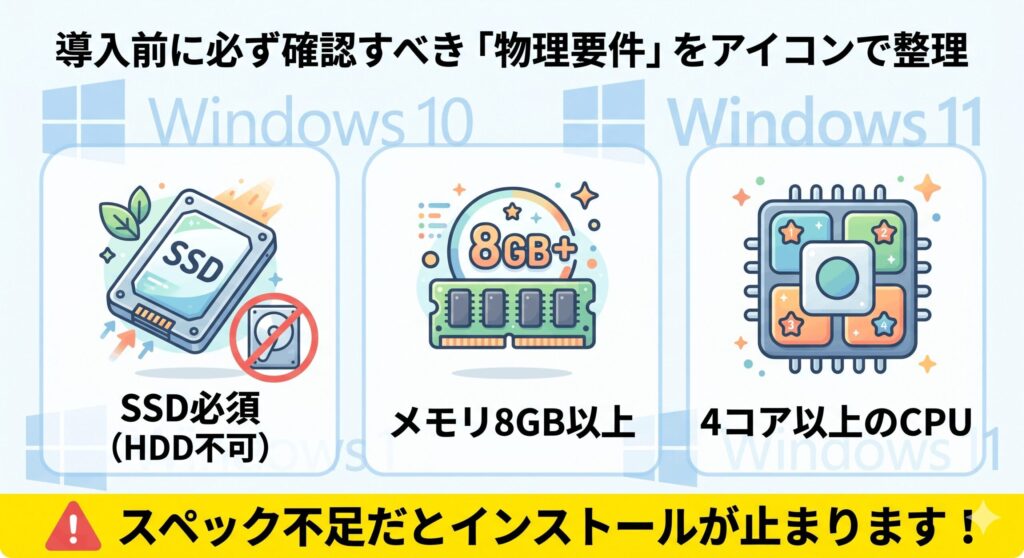
Googleが提供する公式の「PC版 Google Play Games」ですが、実はこれ、かなり要求スペックが高めに設定されているんです。特に注意したいのがストレージで、HDDではなくSSDが必須となっています。物理的な読み込み速度が足りないと、インストールの段階で弾かれてしまうので注意してくださいね。メモリも最低8GBは必要ですが、快適に動かすなら16GB以上あると安心かなと思います。
CPUについても、4個以上の物理コアが必要とされています。最近のゲーミングPCなら問題ないはずですが、数年前のモバイルノートPCなどでは要件を満たせないケースも出てきます。また、グラフィックスについてもIntel UHD 630以上が必要で、本格的な3Dゲームを動かすならゲーミングクラスのGPUが推奨されています。自分のPCスペックが足りているか、まずはタスクマネージャーなどで確認してみましょう。
スペックが最小要件ギリギリだと、アプリの動作がカクついたり、起動に時間がかかったりすることがあります。特に物理コア数やSSDの空き容量(10GB以上)は、インストール前に必ずチェックしておきましょう。スペック不足の場合は、後述する軽量なエミュレータを検討するのも一つの手ですね。
安全性を重視した公式アプリの導入手順
公式版の導入はとてもシンプルで、Googleの公式サイトからインストーラをダウンロードして実行するだけです。Googleアカウントでログインすれば、スマホで遊んでいたゲームのセーブデータが自動で同期されるのが本当に便利ですよね。実績や課金情報もそのまま引き継げるので、セキュリティ面でもこれ以上の選択肢はないと言っても過言ではありません。Googleが1万回以上の安全チェックを行っている点も、私たちが安心して使える大きな理由です。
インストール中に「仮想化設定を有効にしてください」という通知が出ることがありますが、これは正常な動作です。Windowsの機能である「ハイパーバイザープラットフォーム」を有効にする必要があるのですが、これに同意して再起動するだけで設定は完了します。UIもPC向けに最適化されており、大画面での操作やキーボードマッピングも最初から用意されているものが多いので、初心者の方でも迷わず使い始められるはずですよ。
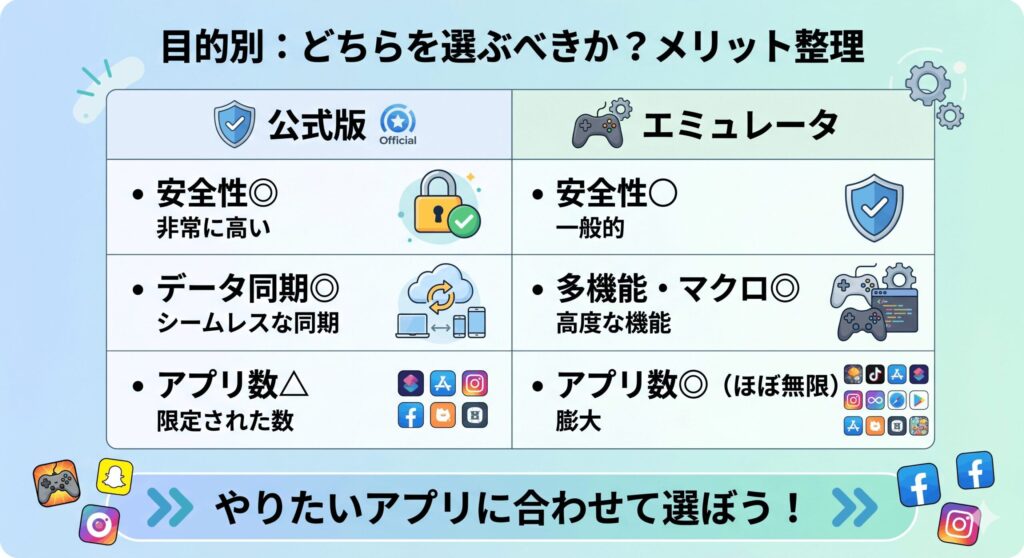
ただし、公式版はすべてのアプリが動くわけではなく、Googleの審査を通過した特定のタイトルのみが対象となっている点には注意が必要です。もしあなたが使いたいアプリがラインナップにない場合は、次のセクションで紹介するサードパーティ製のエミュレータを検討することになります。安全性と自由度、どちらを優先するかで選ぶ道が変わってきますね。
Androidエミュレータ比較と最新トレンド
公式版で動かないアプリを使いたい場合に活躍するのが、Androidエミュレータです。2026年現在、市場ではいくつかの定番ソフトがしのぎを削っていますが、選ぶ基準は「軽さ」と「安定性」に尽きます。例えば、BlueStacks 5は長年の実績があり、動作の安定感では頭一つ抜けている印象ですね。対してLDPlayerやMuMu Playerなどは、特定のゲームに特化した高速化や、マルチインスタンス機能の使いやすさで人気を集めています。
最近のトレンドとしては、Android 11や12といった新しいバージョンをベースにしたエミュレータが増えており、最新の重いゲームでもクラッシュしにくくなっています。ただし、エミュレータごとにPCのパーツ(CPUがIntelかAMDかなど)との相性があるのも事実です。ベンチマークスコアが良くても、自分のPCではなぜかカクつく、なんてことも珍しくありません。いくつかのソフトを試して、一番しっくりくるものを見つけるのが近道ですね。
また、多くのエミュレータは無料で使えますが、その代わりに広告が表示されたり、独自のアプリストアへの誘導があったりします。利便性と引き換えに、ある程度の「割り切り」が必要な部分でもあります。私個人の見解としては、まずは信頼性の高いBlueStacksから試してみて、満足できなければ他の軽量系に手を出してみる、という順番が一番トラブルが少なくて済むかなと思います。
低負荷なBlueStacks 5の推奨設定
もしBlueStacks 5を使うなら、設定を少しカスタマイズするだけで驚くほど動作が軽くなります。まず、パフォーマンス設定でCPUの割り当てを「高(4コア)」、メモリを「高(4GB)」に設定してみてください。これだけでも十分ですが、さらに「パフォーマンスモード」を「低メモリ」に切り替えると、バックグラウンドでの負荷をぐっと抑えることができます。PCを使いながら裏でアプリを動かしたい時には、この設定が効いてきますね。
次に大事なのがグラフィックの設定です。最近のPCなら「OpenGL」を選択するのが安定しますが、一部のゲームでは「Vulkan」に変更することで劇的にFPSが向上することもあります。また、専用GPU(NVIDIAやAMDのグラボ)を積んでいるなら、「専用GPUを優先する」に必ずチェックを入れておきましょう。これ、意外と忘れがちですが、CPUへの負担をグラボに逃がせるので、全体の動作がスムーズになるんです。
動作をさらに軽くしたい場合は、エミュレータ内の解像度を少し下げる(1600x900など)のも効果的です。見た目の精細さは少し落ちますが、その分フレームレートが安定して、アクションゲームなどでは快適さが格段に上がりますよ。まずはデフォルトで試してみて、重いと感じたらこれらの設定をいじってみてください。
Google Playのインストールとアプリの利用方法
公式版のGoogle Play Gamesは非常に強力ですが、アプリのラインナップが限定的なのが弱点です。そのため、より自由度の高い「公式外」の方法を求める方も多いでしょう。ここでは、サードパーティ製エミュレータの深い部分や、導入時に多くの人が躓くトラブルの解決法について、専門的な視点から踏み込んでお話ししますね。
LDPlayerやNoxPlayerの性能と特徴
公式版以外の選択肢としてよく名前が挙がるのが、LDPlayerやNoxPlayerです。これらは特に「マルチインスタンス」という、複数のAndroid画面を同時に立ち上げる機能に長けています。例えば、複数のアカウントで同時にゲームをプレイしたり、SNSを同時に管理したりといった使い方は公式版ではできません。パワーユーザーにとっては、この自由度の高さこそが最大の魅力と言えるでしょう。
パフォーマンス面では、LDPlayerは動作が非常にキビキビしており、低スペックなPCでも比較的軽快に動くのが特徴です。一方で、NoxPlayerはマクロ機能やキー割り当てのカスタマイズ性が非常に高く、自分好みの操作環境を作り込みたい人に向いています。ただし、どちらもバックグラウンドでのリソース消費が激しい傾向にあるため、使っていないときは完全に終了させておかないと、PC全体の動作が重くなってしまうこともありますね。
ただし、これらのソフトは独自のUIを採用しており、時折不要なアプリのショートカットがホーム画面に現れるといった広告的な側面もあります。開発元が海外企業であることも含め、導入する際は公式サイトから最新版をダウンロードし、インストール時のオプションをよく確認することが大切です。機能性は抜群ですが、それなりに自分自身のITリテラシーが試されるツールだと言えるかもしれませんね。
PCでアプリを動かす安全性とリスク管理
非公式な手段でWindows グーグルプレイ 入れ方を実践する場合、絶対に無視できないのがセキュリティのリスクです。エミュレータはPCの深い権限を利用するため、万が一悪意のあるコードが含まれていた場合、PC内の個人情報やログイン情報が盗まれる危険性がゼロではありません。特に、公式サイト以外で配布されている「改造版」や、怪しいサイトのAPKファイルを直接インストールするのは絶対に避けてくださいね。
また、最近では遠隔操作アプリを悪用した詐欺なども増えています。エミュレータ内に不用意に銀行アプリや重要なSNSアカウントを連携させるのも、リスク管理の観点からはあまりおすすめできません。基本的にはゲーム用、あるいは検証用と割り切って、使い捨ててもいいGoogleアカウントを別途用意して運用するのが、賢い「自衛」の方法かなと思います。ここを疎かにすると、取り返しのつかないことになるかもしれません。
安全性を高めるためには、エミュレータの設定で「ルート権限」をオフにしておくのが基本です。どうしても必要な場合以外は、システムの中枢をいじれる状態にしておくのは危険です。また、ウイルス対策ソフトを最新の状態に保ち、不審な通信が発生していないか時々チェックする癖をつけておくと安心ですよ。
Hyper-V競合や仮想化エラーの回避策
エミュレータを導入しようとして最も多いトラブルが、「起動エラー」や「ブルースクリーン」です。この原因のほとんどは、Windows標準の仮想化機能である「Hyper-V」との競合にあります。公式版のGoogle Play GamesはHyper-Vを有効にする必要がありますが、サードパーティ製エミュレータの多くは、逆にこれをオフにしないと本来のパフォーマンスを発揮できません。この「板挟み」が非常に厄介なんですよね。
もしエミュレータが起動しない場合は、コントロールパネルの「Windowsの機能の有効化または無効化」から、Hyper-Vや「仮想マシンプラットフォーム」のチェックを外して再起動してみてください。これで解決することが多いですが、WSL(Linux用サブシステム)を使っている人は、WSLが動かなくなるという副作用もあります。最近ではBlueStacksのように、Hyper-Vが有効なままでも動くバージョンを出しているものもあるので、自分の環境に合わせて選ぶ必要があります。
エラーコードが表示されたときは、無理に何度も再起動するのではなく、一旦そのエラー内容を公式サイトのヘルプセンターで検索してみるのが一番の近道です。特に、最近のWindowsアップデートで設定が勝手に変わってしまうこともあるので、以前は動いていたのに急に動かなくなったという場合は、この仮想化設定を疑ってみるのが定石ですね。焦らず一つずつ確認していきましょう。
VT有効化と管理者権限による動作安定化
エミュレータの動作が極端に重い場合、CPUの仮想化支援機能(VT-xやAMD-V)がBIOSレベルで無効になっている可能性があります。これはWindows上の設定ではなく、PC起動時の「BIOS/UEFI」画面で設定する必要があるため、少しハードルが高く感じるかもしれません。でも、ここを有効にしないとエミュレータの速度は本来の10分の1程度になってしまうこともあるので、快適に使いたいなら避けては通れないポイントです。
また、エミュレータの実行ファイルを「管理者として実行」することも、地味ながら効果的な安定化テクニックです。管理者権限を与えることで、ハードウェアリソースへのアクセスが優先され、フレームレートの低下や突然の強制終了を防ぐことができます。プロパティの設定から「常に管理者としてこのプログラムを実行する」にチェックを入れておけば、毎回右クリックする手間も省けますよ。こういった小さな積み重ねが、快適な操作感に繋がります。
BIOSの設定変更はシステム全体に影響を与えるため、マニュアルをよく読み、慎重に行うようにしてください。もし設定画面が英語でよく分からない場合は、スマホで画面を翻訳しながら進めるのがおすすめです。一度設定してしまえばずっと有効なので、最初だけ少し頑張ってみましょう。正確な設定方法はPCメーカーごとに異なるため、必ず公式サイトで「(型番) VT 有効化」などのキーワードで手順を確認してくださいね。
まとめ
ここまで、2026年最新のWindows グーグルプレイ 入れ方について解説してきましたが、いかがでしたでしょうか。WSAの終了という大きな変化がありましたが、Google公式プラットフォームの登場によって、より安全で高品質な環境が手に入るようになりました。まずは自分のPCスペックを確認し、公式版が動くならそれを選ぶのが、セキュリティ面でも利便性面でも間違いなく正解です。
一方で、より多くのアプリを自由に動かしたい、あるいはマルチインスタンスなどの高度な機能を使いたいという場合には、信頼できるサードパーティ製エミュレータを選ぶことになります。その際は、Hyper-Vの競合対策やVTの有効化といった少し技術的な設定が必要になりますが、一つずつ丁寧に進めれば必ず導入できるはずです。自分の用途に合わせて、公式かエミュレータか、最適な道を選んでみてくださいね。
最後になりますが、これらのソフトウェア導入はPCのシステム深部に影響を与えるため、最終的な判断と作業は自己責任で行うようお願いいたします。特にBIOS設定やレジストリ操作を伴う場合は注意が必要です。不明な点があれば、必ず各ツールの公式サイトやPCメーカーのサポート情報を確認するようにしましょう。あなたのPCライフが、Androidアプリの導入によってもっと楽しく、便利になることを応援しています!