
Windows 11のタスクバーにある時計、やっぱり秒単位までしっかり見たいときってありますよね。でも、設定画面を開くと「電力消費が増加します」なんて警告が出てきて、ちょっとためらっちゃう人も多いんじゃないかなと思います。バッテリーの持ちが悪くなるのは困るけど、仕事や作業で正確な時間は知りたい。ここ、すごく気になりますよね。
今回は、Windows 11で秒を表示する設定のやり方から、実際にどれくらい電力を食うのかというデメリットまで、私の実機検証を交えてお話ししていこうかなと思います。windows11の時間や秒表示の設定をどうすべきか、バッテリーの減りが早いと感じたときの戻し方やレジストリでの設定方法もあわせて解説するので、自分に合った使い分けを見つけてみてくださいね。
ポイント
- Windows 11で秒表示を有効化する具体的な設定手順
- 秒表示がシステムリソースやバッテリーに与える実際の影響
- 電力消費を抑えながら正確な時間を確認する代替案
- レジストリやアップデートに関連するトラブルの解決方法
本記事にはプロモーションが含まれています
Windows 11の秒表示による消費電力増加の検証
まずは、秒表示をオンにすると実際にPCの中で何が起きているのか、私の視点から深掘りしてみます。一見すると小さな変更に思えますが、実はOSの根幹に関わる部分が動いているんです。ここを理解しておくと、設定をオンにするかどうかの判断がしやすくなるかなと思います。
Windows 11で秒を表示する設定のやり方
Windows 11で秒を表示させるのは、今のビルドならとっても簡単です。まずは「設定」アプリを開いて、「個人用設定」から「タスクバー」の項目へと進んでください。その中にある「タスクバーの動作」をクリックして展開すると、「システム トレイの時計に秒を表示する」というチェックボックスが出てきます。
ここにチェックを入れるだけでOK。ただ、この設定項目には「電力消費が増加します」という一文が添えられているんですよね。これを見ると、「えっ、そんなに電気使うの?」とちょっと驚いちゃうかもしれません。でも、視認性は格段に上がるので、トレードオフをどう考えるかがポイントですね。

秒表示を有効にするバッテリー面のデメリット
秒表示を有効にする最大のデメリットは、やっぱりモバイル環境でのバッテリー持ちへの影響です。私の体感や一般的な計測データでは、アイドル状態が長いPCだとバッテリー寿命が5%から最大15%ほど短くなるという報告もあります。
10時間持つPCなら、30分から1時間くらいは変わってくる計算ですね。動画再生中などは他の負荷が大きいので目立ちませんが、画面を表示したまま考え事をするようなシーンでは、1秒ごとの更新がじわじわとバッテリーを削っていきます。外で長時間作業をする日は、このあたりを考慮したほうがいいかもしれません。
注意点: バッテリー残量がギリギリのときは、秒表示をオフにするだけで数十分の「粘り」が生まれる可能性があります。重要な会議や移動中などは設定を切り替えるのがおすすめです。
秒単位の更新がCPU負荷を高める技術的背景
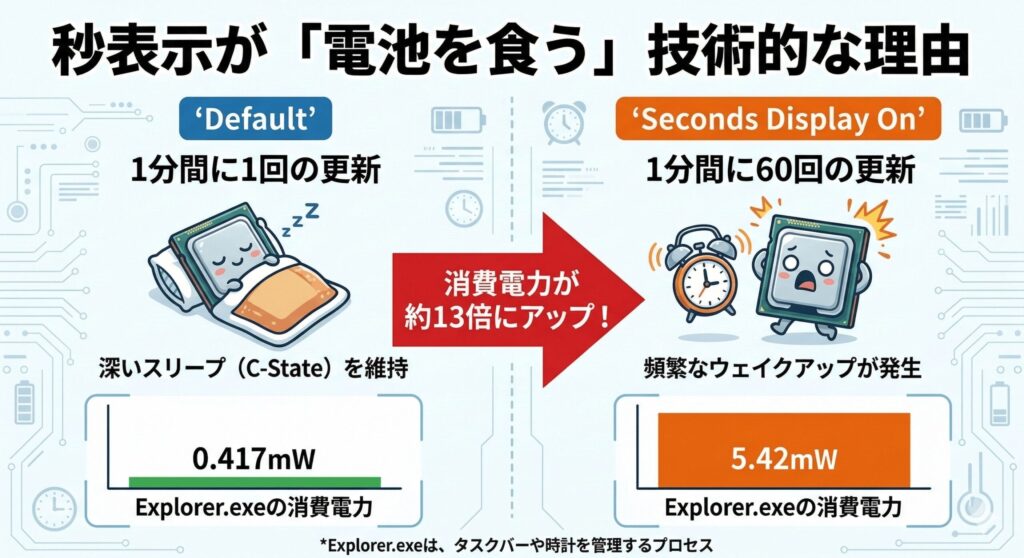
なぜ、たった1秒の表示更新で電力が余計にかかるのでしょうか。それは、CPUのスリープ状態(C-State)が関係しています。最近のCPUは、処理がないミリ秒単位の隙間に深い眠りについて節電しているんですが、秒表示をオンにすると1秒ごとに強制的にCPUが叩き起こされることになるんです。
目覚まし時計が1秒おきに鳴っているような状態ですね。これによって、CPUが最もエネルギー効率の良い深い眠りに入れなくなるため、システム全体の消費電力が増えてしまうというわけなんです。エクスプローラー単体の消費電力で見ると、秒表示の有無で約13倍も差が出ることもあるんですよ。
レジストリを編集して秒表示を管理する方法
もし設定画面に項目が出てこない古いビルドを使っていたり、スクリプトで一括管理したりしたい場合は、レジストリをいじる方法もあります。パスは HKEY_CURRENT_USER\Software\Microsoft\Windows\CurrentVersion\Explorer\Advanced で、そこに ShowSecondsInSystemClock というDWORD値を作成して、値を「1」に設定すればOKです。
ただし、レジストリの編集はシステムを不安定にするリスクもあるので、作業前には必ずバックアップを取っておくようにしてください。自信がない人は標準の設定画面を使うのが一番安全ですよ。万が一動作がおかしくなったら、すぐに値を「0」に戻すか、システムの復元を検討してくださいね。
補足: レジストリ変更後は、エクスプローラーを再起動するか、一度サインアウトしてログインし直すと設定が反映されます。反映されない場合は、入力ミスやパスの間違いを疑ってみてください。
アップデートでタスクバーの秒表示が消えた場合
「昨日まで表示されていたのに、アップデートしたら消えちゃった!」という声もたまに聞きますね。これはWindowsの更新によって、設定項目が別の場所に移動したり、設定がリセットされたりすることが原因であることが多いです。
まずは先ほど紹介した「個人用設定」のパスをもう一度確認してみてください。また、非常に稀ですが、Windowsの大型アップデート直後などはタスクバーの描画バグで表示されないこともあります。その場合はPCを再起動するか、最新の累積更新プログラム(KB)が当たっているかチェックしてみるのが解決の近道かなと思います。
Windows 11での秒表示や消費電力増加への対策
さて、電力消費が増えるのは分かったけれど、やっぱり秒が必要な時もありますよね。ここでは、利便性と省エネをうまく両立させるための具体的な対策や、私が普段やっている代替案についてお話ししようかなと思います。

秒表示をオフにする戻し方と設定の手順
バッテリーを優先したいとき、すぐに秒表示をオフにする戻し方も覚えておきましょう。やり方はオンにしたときと全く逆で、「設定」>「個人用設定」>「タスクバー」>「タスクバーの動作」と進み、チェックを外すだけです。
Windows 11では設定の反映が以前よりスムーズなので、マウス操作だけでパパっと切り替えられます。私はACアダプターを繋いでいるときはオン、外してカフェで作業するときはオフというように、状況に応じて使い分けるようにしています。この一手間で、バッテリーの不安がかなり解消されますよ。
エネルギー節約モードと秒表示の併用時の注意
Windows 11には「エネルギー節約」という強力な省エネモードがありますが、実は秒表示をオンにしていても、このモードに入ると一部の演出が制限されることがあります。ただし、秒表示自体が自動で消えるわけではないので、ユーザーが自分でオフにする必要があります。
「エネルギー節約モードがオンなのにバッテリーが減るのが早いな」と感じたら、秒表示の設定を見直してみてください。OSの節電機能と手動の設定を組み合わせることで、ノートPCの稼働時間を最大限に引き延ばすことができるようになります。特に24H2以降のバージョンでは、このあたりの管理がより重要になってきます。
ここがポイント: 将来的なアップデートで、バッテリー節約機能がオンのときに自動で秒表示を隠すオプションが追加される可能性もあります。常に最新のWindows Updateをチェックしておくといいですね。
秒を使わずに時間を確認する便利な代替方法
「常に表示させたくはないけど、たまに秒を確認したい」という場合に便利なのが代替ツールです。例えば、タスクマネージャー(Ctrl+Shift+Esc)を開いて「パフォーマンス」タブを見れば、稼働時間の隣に秒単位の正確な時刻が表示されています。
これなら、必要なときだけ呼び出せるのでCPUを常時叩き起こす必要がありません。他にも、Windows標準の「時計」アプリを使ったり、Webブラウザで「時報」と検索して確認したりするのもスマートな方法です。これらを活用すれば、消費電力の問題をクリアしつつ、必要な情報をしっかり得られるはずです。
ノートPC利用時の秒表示と稼働時間の関係
ノートPCユーザーにとって、秒表示との付き合い方は永遠のテーマかもしれません。実測値としての電力増加分は約5mWからと言われていますが、これはシステム全体から見れば微々たるもの。でも、これに付随して他のバックグラウンドプロセスが動くと、無視できない差になります。
「1分の遅れが致命的な仕事」をしていない限りは、外ではオフにしておくのが無難かなと思います。逆に、自宅のデスクトップPCや、常に電源を確保できる環境であれば、遠慮なくオンにしてWindows 11の利便性をフルに享受しちゃいましょう。自分の用途に合わせるのが、賢いガジェットの使い方です。
| 使用環境 | 推奨設定 | 理由 |
|---|---|---|
| デスクトップPC(AC電源) | オン(有効) | 電力の影響を気にする必要がないため |
| ノートPC(外出先) | オフ(無効) | 数十分のバッテリー駆動時間を確保するため |
| ライブ配信・締め切り作業中 | オン(有効) | 秒単位の正確な時間管理が必要なため |
Windows 11の秒表示と消費電力増加のまとめ
ここまでWindows 11の秒表示と消費電力増加について見てきましたが、結論としては「自分のライフスタイルに合わせて選ぶ」のが一番かなと思います。利便性を取るならオン、バッテリー駆動時間を1分でも伸ばしたいならオフ。この選択肢が公式に用意されたこと自体、ユーザーにとっては嬉しい進化ですよね。
正確な数値や動作はデバイスの環境によって異なるため、掲載したデータはあくまで一般的な目安として参考にしてください。もし不明な点があれば公式サイトを確認したり、PCメーカーのサポートに相談したりするのも手です。最終的な判断は専門家にご相談ください。自分にとって最適な設定で、快適なPCライフを楽しんでくださいね。
免責事項: 掲載している数値や検証結果は特定の条件下でのものであり、全てのPC環境で同様の結果を保証するものではありません。レジストリ操作などは自己責任で行い、正確な情報は公式サイトをご確認ください。