こんにちは、パソガジェなびのkeitoです。Windows 11で動画をトリミングしたいと思ったとき、どのツールを使えばいいか迷うことはありませんか。実はOSの標準機能だけでも十分に作業できるのですが、フォトアプリやClipchampといった選択肢があって、どれが自分に最適なのか分かりにくいですよね。特に、動画の真ん中だけを消したい場合や、画質を落とさない無劣化での保存、あるいはフリーソフトを使った高度な編集を求めている方も多いかなと思います。せっかく編集したのに保存できないエラーや、0x80070057という謎のコードが出て困っている方もいるかもしれません。
この記事では、そんな悩みをまるごと解決できるように、具体的な手順からトラブル対策まで私の経験をベースに分かりやすくお伝えします。ここ、気になりますよね。最後まで読めば、あなたにぴったりの方法がすぐに見つかるはずですよ。
ポイント
- Windows 11標準のフォトアプリとClipchampの使い分け
- 動画の前後だけでなく「真ん中」をカットする具体的な手順
- 画質を一切劣化させずに保存できる無劣化ツールの選び方
- エラーで保存できない時のシステム修復や対処法
本記事にはプロモーションが含まれています
Windows 11で動画をトリミングする標準の手法
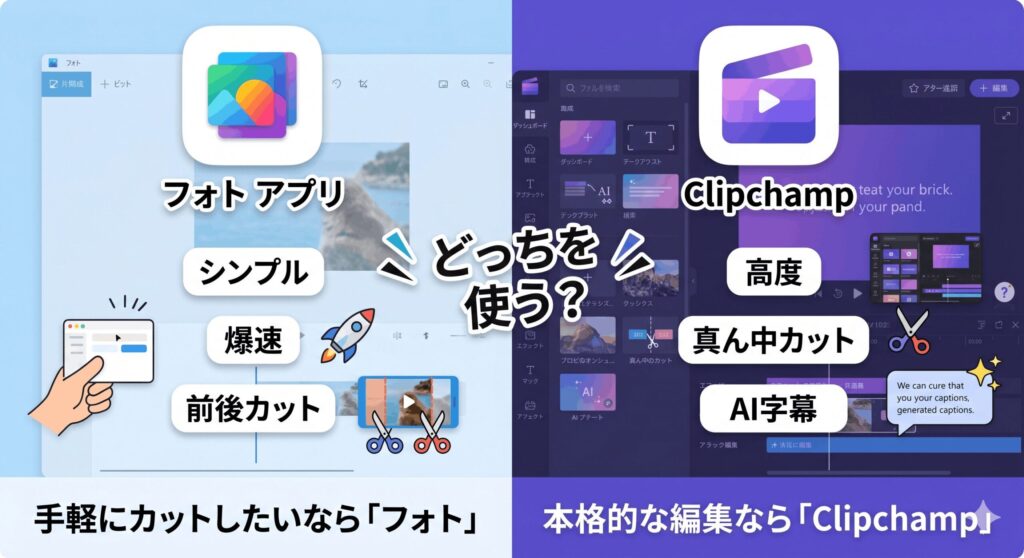
まずは、追加のソフトをインストールせずに今すぐ始められる、Windows 11標準の機能を使った方法から見ていきましょう。手軽さ重視なら「フォト」、少し凝ったことをしたいなら「Clipchamp」が基本ですよ。
フォトアプリで動画の前後を素早くカットする
Windows 11に最初から入っている「フォト」アプリは、動画の最初と最後をサクッと切り落としたい時に最高に便利なツールです。使い方はとてもシンプルで、動画ファイルを右クリックして「プログラムから開く」から「フォト」を選ぶだけ。画面上部にあるビデオのトリミングアイコン(四角いマーク)を押すと、編集モードに切り替わります。
編集画面の下に表示されるスライダーの両端をドラッグして、残したい範囲を決めるだけで作業は完了です。このとき、シークバー上の青い丸を動かすことで、切り出す位置をフレーム単位で細かくチェックできるのが嬉しいポイントですね。作業が終わったら「コピーとして保存」を押せば、元の動画を汚さずに新しいファイルとして保存できます。ちょっとしたSNS投稿用の動画なら、これで十分かなと思います。
ただし、このフォトアプリでの処理は内部的に「再エンコード」が行われていることに注意してください。出力はMP4形式に固定され、元の動画が特殊な形式だったとしても一般的な設定に変換されます。そのため、ビットレートなどの設定によってはわずかに画質が変化する可能性があります。基本的には目立たないレベルですが、画質に究極のこだわりがある場合は後述する無劣化メソッドを検討してみてくださいね。
Clipchampで動画の真ん中を分割して消去する
動画の不要なシーンが前後だけでなく、途中に挟まっている場合は「Clipchamp」の出番です。これはWindows 11から標準搭載された本格的なエディターで、タイムラインを使った「非破壊編集」ができます。まず「新しいビデオを作成」から動画を取り込み、タイムラインに配置しましょう。ここで重要になるのが、キーボードの「S」キー、あるいはハサミのアイコンを使った「分割」機能です。
カットしたい「始まり」と「終わり」の地点でそれぞれ分割を実行すると、動画が3つのパーツに分かれます。その真ん中の不要な部分を選択してDeleteキーで消せば、あっという間に「真ん中カット」の完成です。クリップの間にできた空白(ギャップ)は、右クリック一発で詰められるので操作感もラフで使いやすいですよ。この「分割」をマスターするだけで、一気に編集の幅が広がります。
Clipchampはブラウザベースの技術を使っているため、編集中に元の動画ファイルを移動させたり削除したりすると、編集データが開けなくなることがあります。エクスポートが終わるまでは、素材ファイルの場所を変えないように気をつけてくださいね。
高画質な1080pや4Kでファイルを保存する方法
編集が終わったら最後は保存(エクスポート)ですが、Clipchampでは用途に合わせて解像度を選べます。一般的なSNSやYouTube向けなら「1080p(HD)」を選んでおけば間違いありません。最近の高精細なモニターで見てもらうなら、4K解像度での出力にも対応しているので、よりリッチな映像を残すことができますよ。個人的には、スマホで見るだけなら720pでも十分かなと感じることもあります。
解像度が高いほどファイルサイズは大きくなるので、ストレージの空き容量には注意してくださいね。また、4K出力はPCのスペックをかなり消費するため、書き出し中に他の重い作業をするとフリーズの原因になることもあります。書き出し時間は動画の長さやPCの性能に左右されますが、ハードウェアアクセラレーションが効いていれば比較的スムーズに進むはずです。高画質な設定で保存して、最高の視聴体験を目指しましょう。
なお、書き出しの設定はあくまで一般的な目安です。実際の仕上がりは元の動画の画質を超えることはないので、その点は理解しておいてくださいね。もし最高画質で保存したいなら、ソース動画と同じ解像度を選択するのが鉄則です。設定に迷ったら、まずは1080pで試してみて、ノイズが気になるようならビットレートの高い上位設定を検討するのがスマートな流れかなと思います。
音声トラックや字幕を維持して書き出す注意点
標準ツールを使う際に意外と見落としがちなのが、オーディオや字幕の扱いです。Windows 11のフォトアプリでトリミングを行うと、マルチトラックの音声が含まれている動画でも、最初のメイン音声のみが保持される仕様になっています。副音声や多言語トラックが入った動画を扱うときは、書き出し後に「音が消えた!」とならないよう、事前のチェックが必要ですね。
また、MKV形式などのコンテナに格納された「ソフト字幕」も、標準ツールの再エンコード過程で消えてしまうことが多いです。もし字幕をそのまま残したいのであれば、Clipchamp内で改めて字幕(キャプション)機能を使い、AI自動生成ツールなどで付け直すのが確実です。AI字幕生成は精度がかなり高いので、手間を減らしつつクオリティを上げたいなら活用しない手はありません。
複雑な音声構成や特殊な字幕設定を完全に維持したままカットしたい場合は、標準ツールでは限界があります。その場合は、後ほど紹介する「ストリームコピー」が可能な専用ソフトを検討してみてください。用途に合わせたツール選びが、失敗を防ぐ最大のコツですよ。
メディアプレーヤーから直接編集画面を起動する
「動画を再生してチェックしている時に、そのままトリミングしたくなった」というシチュエーション、よくありますよね。そんな時は、Windows 11の新しい「メディアプレーヤー」にある連携機能を使いましょう。再生中に右クリックメニューを開き、「Clipchampで編集」を選択するだけで、今見ている動画が読み込まれた状態でエディターが立ち上がります。わざわざアプリを探してファイルを開き直す手間が省けて、すごく楽なんです。
このシームレスな連携は、Windows 11のエコシステムが成熟してきた証拠かなと思います。ファイルを探す時間を短縮できれば、その分クリエイティブな作業に集中できますからね。再生しながら「ここはいらないな」と思った瞬間に編集へ移行できるワークフローは、一度慣れると手放せなくなる快適さですよ。作業の効率化を求めるなら、ぜひ覚えておいてほしい小技です。
ちなみに、この連携機能を使うには、Clipchampが正しくインストールされている必要があります。もしメニューに出てこない場合は、Microsoft Storeから最新版にアップデートされているか確認してみてくださいね。また、ファイルサイズが数GBを超えるような巨大な動画だと、インポートに少し時間がかかることもあるので、そこは少しのんびり待つ余裕を持つのがいいかもしれません。
Windows 11で動画をトリミングする際のツール活用
ここからは、標準アプリだけでは満足できない「こだわり派」の方に向けて、外部ツールやエラーへの対処法を深掘りしていきます。特に画質重視の方や、トラブルに直面している方は必見の内容ですよ。
画質を落とさない無劣化フリーソフトのメリット
動画編集において「無劣化」という言葉は、非常に魅力的な響きですよね。これは、映像を再圧縮せずに、データの一部を物理的に切り出す手法のことです。標準ツールの欠点である「再エンコードによる画質劣化」が一切発生しないため、元動画のクオリティを100%維持できます。さらに、再計算を行わないので、数時間の動画でも数秒で保存が終わるという爆速な処理スピードが最大のメリットです。
なぜこんなことができるのかというと、「キーフレーム(Iフレーム)」と呼ばれる基準となる画像の位置でカットを行うからです。難しい理屈はさておき、「画質を変えずに一瞬で切り抜ける」と覚えておけばOKです。長時間録画したゲーム実況や、バックアップ用のホームビデオを整理する際には、この無劣化メソッドが最も効率的で賢い選択と言えるでしょう。私も大量の動画を整理するときは、必ずこの方法を使っています。
ただし、無劣化編集には「フレーム単位での厳密なカットが難しい」という小さな弱点もあります。キーフレームの位置にカットポイントが自動調整されるため、指定した場所からコンマ数秒ズレることがあるんです。とはいえ、日常的な用途で困ることはほとんどありませんし、何より「劣化ゼロ・待ち時間ゼロ」の恩恵は計り知れません。画質に妥協したくないなら、ぜひ取り入れてみてください。
Avidemuxなど再エンコードを避けるツールの比較
無劣化でのトリミングを実現するフリーソフトとして、定番なのが「Avidemux」や「LosslessCut」です。特にAvidemuxは古くから愛されている名作で、出力設定を「Copy」にするだけで簡単に無劣化保存ができます。対応しているフォーマットも非常に幅広く、MP4はもちろんMKVやAVIなど、標準アプリでは扱いにくい形式もスイスイ処理できるのが強みですね。日本語化パッチを当てれば操作も直感的になります。
一方、LosslessCutはよりモダンな画面構成で、文字通り「切る」ことに特化した潔いツールです。インストール不要で使えるポータブル版もあり、USBメモリなどに入れて持ち運ぶことも可能ですよ。これらのソフトは、標準の Clipchamp が少し重いと感じるスペックのPCでも軽快に動くのが嬉しいところです。自分のPC環境や好みのUIに合わせて、使いやすいほうを選んでみてくださいね。
ツール選びのポイントは、「何を重視するか」です。
- 操作の分かりやすさ・標準機能 = Clipchamp
- 画質維持と処理スピードの速さ = Avidemux / LosslessCut
- 高度な合成やエフェクト = DaVinci Resolve(上級者向け)
0x80070057エラー等の書き出し失敗への対策
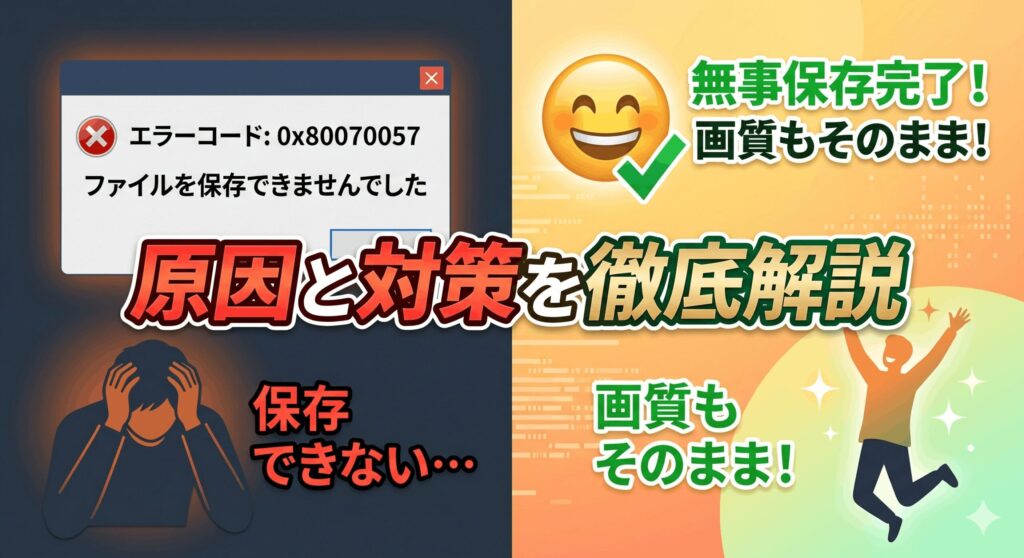
動画の編集が終わっていざ保存!という時に「0x80070057」というエラーコードが出て止まってしまうことがあります。これはWindowsでよく見られる「パラメーターが正しくありません」というエラーなのですが、動画編集においてはファイルシステムやGPUドライバーの不具合が原因であることが多いです。まずは落ち着いて、PCを再起動してみるのが第一歩ですね。これで一時的なメモリの不整合が直ることもよくあります。
もし再起動で直らない場合は、保存先のストレージ容量が不足していないか、またはファイル名に特殊な記号が含まれていないかを確認しましょう。また、グラフィックボードのドライバーが古いと、エンコード処理がクラッシュしてこのエラーを吐くことがあります。NVIDIAやAMD、Intelの公式サイトから最新のドライバーをインストールすることで解決する場合が多いので、一度チェックしてみてくださいね。
ポイント
保存エラーの意外な盲点?ストレージ不足を解消しよう
「0x80070057」エラーは、実は保存先の空き容量不足や書き込み速度の遅さが原因なことも。編集作業用のデータは、PC内蔵ドライブを圧迫しない高速な外付けSSDに保存するのが鉄則。これ一つでエラーがぴたっと止まることもありますよ。

 ポチップ
ポチップ
それでもダメなら、出力する解像度を一段階下げてみるのも一つの手です。PCへの負荷を軽減することで、エラーを回避できる可能性があります。こういったトラブルはストレスが溜まりますが、一つずつ原因を潰していけば必ず解決できます。大切なのは、エラーが出た瞬間に諦めて編集データを消さないこと。まずは設定や環境の見直しから始めてみましょう。
アプリの修復やリセットで保存できない件を解決
「フォト」や「Clipchamp」が動作不安定で保存が完了しない場合は、Windowsのシステム側からアプリの状態を整えてあげましょう。設定アプリの「アプリと機能」から対象のアプリを探し、「詳細オプション」を開きます。そこにある「修復」ボタンを押せば、データを消さずに壊れたファイルを直してくれます。これだけで挙動がシャキッとして、保存の問題が解決することも珍しくありません。
「修復」でもダメな場合は「リセット」を試してみてください。これはアプリの設定を完全に初期化する操作で、不具合の種となっているキャッシュなどを一掃してくれます。最終手段としてアンインストールと再インストールを行えば、ソフト側の問題はほぼクリアできるはずです。Windows 11は標準アプリのメンテナンス機能がしっかりしているので、困った時は活用しない手はないですよ。
これらの操作を行ってもOS全体が不安定だったり、頻繁にフリーズしたりする場合は、内蔵SSD/HDDの物理的な寿命が近いサインかもしれません。万が一に備えて、大事な動画データはこまめにバックアップを取りつつ、必要であれば専門の業者さんやPCショップに診断を依頼することも検討してくださいね。安全第一が一番です。
Windows 11で動画をトリミングする要点のまとめ
ここまで、Windows 11で動画をトリミングするための様々な方法を見てきましたが、いかがでしたか。手軽に前後をカットするなら「フォト」、真ん中を消したり凝った編集をするなら「Clipchamp」、そして画質と速度を極めるなら「無劣化フリーソフト」というのが、私の考える最適解です。自分のやりたいことや、PCのスペックに合わせてツールを使い分けるのが、快適なデジタルライフを送るためのコツですね。
エラーが出たときはパニックにならず、まずは再起動やアプリの修復を試してみてください。意外とシンプルな手順で、元のスムーズな作業環境を取り戻せるはずですよ。動画編集は最初は難しく感じるかもしれませんが、一度やり方を覚えてしまえば、思い出の整理や仕事の資料作りがもっと楽しく、クリエイティブなものになります。この記事が、あなたの「やりたい!」を形にするお手伝いになれば嬉しいです。
最後に、より高度なカラーグレーディングやVFXに興味が出てきたら、プロ向けのツールに挑戦してみるのも面白いかもしれません。正確な最新仕様については、各ソフトウェアの公式サイトも併せて確認するようにしてくださいね。最終的な判断はご自身の環境に合わせて行ってください。それでは、Windows 11での動画編集を思いっきり楽しんでいきましょう。以上、パソガジェなびのkeitoがお届けしました!