Windows 11の言語設定の変更についてお悩みのあなたへ。設定を変えたのに一部が英語のままで戻らなかったり、キーボードレイアウトがおかしくなって入力がズレてしまったりすると本当に焦りますよね。他にもシステムロケールが原因で文字化けが起きたり、ようこそ画面の言語が切り替わらなかったり、アカウント間の同期解除のやり方が分からず困っている方も多いかなと思います。
エラーコード修復が必要になって頭を抱えているケースもよく耳にします。この記事では、そうした複雑なシステムのエラーや設定の悩みを一つずつ紐解き、初心者の方でも安全に見直せるよう丁寧に解説していきます。私と一緒に一つずつ確認して、ストレスのない快適なパソコン環境を取り戻しましょう。
ポイント
- 設定画面から言語をスムーズに切り替える基本プロセスと確認事項
- 英語表示のまま戻らないバグやエラー発生時の具体的なトラブルシューティング
- キーボードの入力がおかしくなった際の修正アプローチと注意点
- 文字化けを防ぐシステムロケールやアカウント設定の最適なカスタマイズ
本記事にはプロモーションが含まれています
Windows 11の言語設定の変更と基本手順
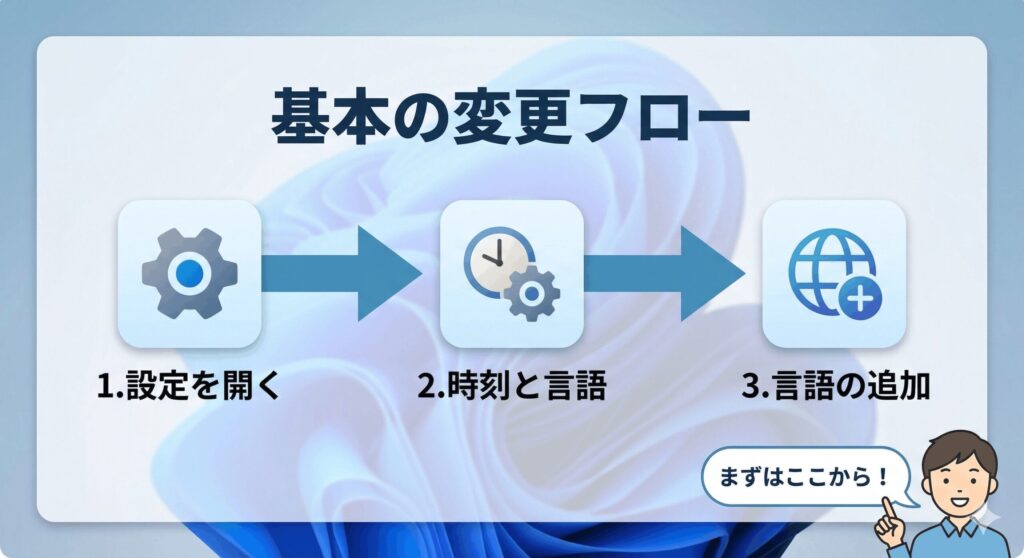
Windowsの表示言語を変えるのは、基本的には新しい設定アプリからサクッとできるはずです。でも、場合によっては再起動やサインアウトが必須だったり、思わぬエディションの制限に引っかかったりするんですよね。ここでは、基本のキホンから、よくある初期トラブルの解決策までまとめて見ていきましょう。
設定項目がグレーアウトする場合の対処法
「言語設定を変えたいのにボタンが灰色になっていてクリックすらできない!」とパニックになる方、意外と多いんですよね。これは一時的なバグやフリーズではなく、パソコンのライセンス自体が原因のケースがほとんどです。
実は、初めから「Windows 11 Home Single Language」というエディションになっているパソコンの場合、後から別の言語パックを追加する機能がシステムレベルでガッチリとロックされています。設定アプリの「システム」から一番下にある「バージョン情報」を開くと、エディション名が確認できるのでまずはチェックしてみてくださいね。
もし該当していた場合、残念ながら裏技的な設定変更ではどうにもなりません。解決策としては、Microsoft Storeからデジタルライセンスを購入してWindows 11 Proへアップグレードするか、公式サイトからインストールメディアを作成してOSをクリーンインストールするかの2択になります。
クリーンインストールを選ぶとパソコン内の全データが消えてしまうので、実行前には外付けHDDなどへ大切なファイルをフルバックアップしておくことを強くおすすめします。
Pro版の購入費用などはあくまで一般的な目安ですので、正確な情報は公式サイトをご確認ください。最終的な判断は専門家にご相談のうえで進めるのが安心かなと思います。

一部が英語のまま残るバグの修復アプローチ
「システム全体を日本語にしたはずなのに、右クリックのメニューや設定画面の奥深くがなぜか英語のままで戻らない…」という部分適用バグ、本当にイライラしますよね。これはWindows 11のUIが新しいパーツと古いパーツのハイブリッドで構成されているために起こる現象です。
システム内のキャッシュが上手く切り替わっていないことが主な原因なので、一番手軽で安全な修復方法は「一度あえて英語(米国)に変更してサインアウトし、再度サインインしてから日本語に戻して再インストールする」というアプローチになります。これでキャッシュがリセットされてスッキリ直ることが多いですよ。
それでも頑固に英語が残る場合は、システムファイル自体が破損している可能性があるので、管理者権限でコマンドプロンプトを開き、SFCやDISMといった修復コマンドを実行する必要があります。OSの深層部をクリーンに保つのは、パソコンを長く快適に使うために本当に大事なんですよね。
ネット上にはレジストリを直接書き換えるような裏技も転がっていますが、一歩間違えるとパソコンが起動しなくなる致命的なクラッシュを引き起こすので絶対に避けてください。
最終手段としてはISOファイルを使った上書きインストール(インプレースアップグレード)になりますが、こちらもシステム全体に及ぶリスクを伴うため、最終的な判断は専門家にご相談ください。
キーボードレイアウトの不整合と修正方法
言語パックを追加した直後によく発生するのが、「キーボードで『@』を打ったのに画面には『"』が入力されてしまう」という、印字と入力内容がズレるトラブルです。これは、手元の物理的なキーボードと、Windows側が認識しているドライバー設定が食い違ってしまっている状態なんですね。
画面の表示言語を変えるのと違い、キーボードの入力制御はOSの根幹部分で行われているため、設定アプリから「106/109キー」や「101/102キー」を選び直しただけではすぐには反映されません。
| ステップ | 操作内容 |
|---|---|
| 1 | 設定>時刻と言語>言語と地域>言語のオプションを開く |
| 2 | レイアウトを変更するから、物理キーボードと一致する正しい配列を選択する |
| 3 | 必ずPCを再起動する(サインアウトだけでは反映されません) |
設定を変更した後は、単なるサインアウトではなく必ずパソコン本体の「再起動」を行う必要があります。ここを勘違いして「直らない!」と悩む方がとても多いので気をつけてくださいね。
もし再起動しても頑固にズレが直らない場合は、デバイスマネージャーからキーボードのドライバーを一度アンインストールして、再度パソコンを立ち上げて自動認識させる少し強引なリセット方法が効果的です。このドライバーの競合は予期せぬ入力ミスを招くので、早めに直しておくのがベストかなと思います。
エラーコード修復による更新失敗の解決策
「いざ言語パックを追加しようとダウンロードボタンを押したのに、途中でプログレスバーがピタッと止まってしまった!」という経験、ありませんか?『0x80244017』みたいな謎のエラーコードが出ると焦りますよね。
これが出ても、言語パックのファイル自体が壊れているわけではないので安心してください。原因の多くは、背後で動いているWindows Updateのシステムが、ネットワークやセキュリティの壁にぶつかって通信に失敗していることなんです。
一番ありがちなのは、市販の強力なセキュリティソフトが、Microsoftのサーバーからの大容量ダウンロードを「怪しい通信だ!」と勘違いして強制ブロックしているケースです。
ダウンロードとインストールの数分間だけ、一時的にセキュリティソフトの保護をオフにしてあげると、嘘のようにすんなり完了することが多いですよ。また、パソコンの時計が現実の時間と数分ズレているだけで、サーバーとの安全な通信が弾かれてしまうこともあります。
設定の「時刻と言語」から、時刻の自動同期がしっかりオンになっているかを確認するのも忘れないでくださいね。それでもダメな場合は、バックグラウンドで別のWindows Updateが順番待ちをしている可能性があるので、先にそちらを全て終わらせてからリトライしてみてください。
ようこそ画面の表示言語を固定化する手順
自分のデスクトップ画面は完璧に日本語化できたのに、パソコンの電源を入れた直後の「ようこそ(Welcome)」画面や、シャットダウン時のメッセージが英語のまま取り残されているのを見ると、なんだかモヤモヤしますよね。
実はこれ、バグではなくWindows 11の権限設定による仕様なんです。設定アプリから言語を変えても、それは「今ログインしているあなたのアカウント」にしか適用されず、システム全体を管理する深層部のアカウントには反映されないようになっています。
このシステム基盤の言語ごと書き換えるには、昔ながらの「コントロールパネル」を使った少し特殊な操作が必要になります。コントロールパネルの「地域」を開き、「管理」タブの中にある「設定のコピー」というボタンを探してみてください。
そこで現在の言語設定を「ようこそ画面とシステムアカウント」に対して強制的に上書きコピーして再起動すればOKです。
ただし、この設定を行うと新しく追加する別のアカウントの初期言語まで変わってしまうので、家族や職場で複数の人と一台のパソコンを共有している場合は、周りの人の迷惑にならないか慎重に判断してくださいね。一人で使っているなら、スッキリ統一されるのでおすすめです。
Windows 11での言語設定の変更と注意点
言語設定はただ画面の文字が変わるだけじゃないんです。裏側で動いている古いプログラムや、クラウドを通じた別のアカウントへの影響など、知っておくべきポイントがたくさんあるんですよ。ここからは、より深く、そして安全に設定を使いこなすための高度な注意点を解説していきますね。
システムロケールの役割と文字化けの防止策
普段のパソコン作業ではあまり意識しませんが、昔ながらの日本のフリーソフトや未翻訳のゲームなどを起動した時に、メニューの文字が「繝・せ繝」のような解読不能な記号になってしまう「文字化け」に直面したことはないでしょうか?
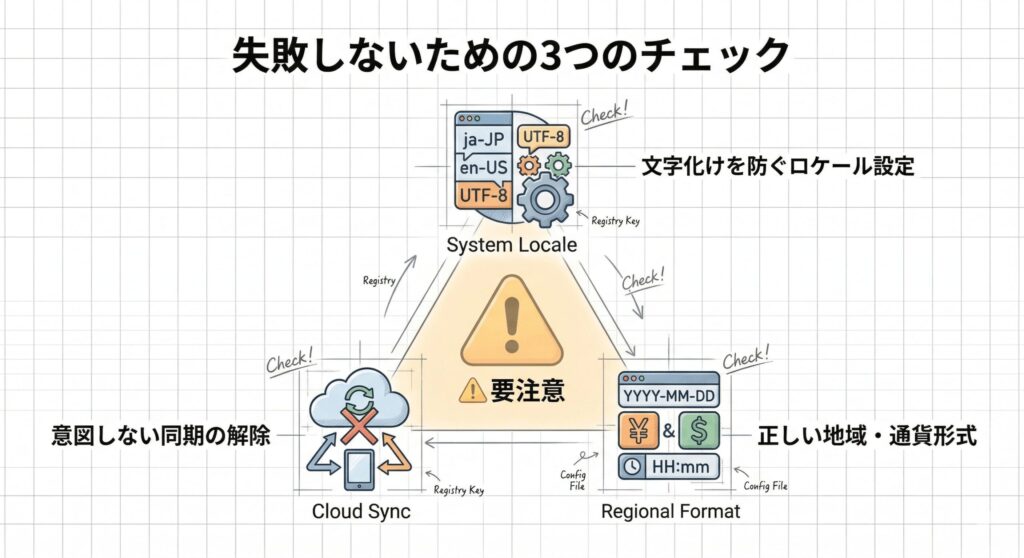
これを防ぐ鍵となるのが、コントロールパネルの奥底に隠れている「システムロケール(Unicode対応ではないプログラムの言語)」という設定です。これは最新のアプリではなく、古い設計のプログラムが文字を表示する際の「基準となる言語」を決める重要な役割を持っています。
ここの言語がソフトの作られた国と合っていないと、盛大に文字化けを起こしてしまうんですね。
設定画面に「ベータ:ワールドワイド言語サポートでUnicode UTF-8を使用」というチェックボックスがありますが、これは絶対にオンにしないでください。これを有効化すると、コマンドプロンプトや古いバッチファイルが正常に動かなくなったり、ファイル検索が一切できなくなったりと甚大な被害を及ぼす可能性があります。
海外ソフトの文字化けを直すなら、OS全体をいじるのではなく「Locale Emulator」などの専用ツールで個別に対応するのが一番安全かなと思います。システム設定は慎重に扱うようにしてくださいね。
アカウント間の意図しない同期解除のやり方
最近のWindows 11は本当に賢くて、同じMicrosoftアカウントでログインするだけで、デスクトップPCとノートPCの間で壁紙やパスワードなどの設定を自動で同期してくれます。でも、このお節介な機能が「言語設定」にまで及んでしまうと、一気に大惨事に発展することがあるんです。
例えば、プログラミングなどのために自分専用のメインPCを「英語環境」に切り替えたとします。すると、クラウドを通じて自宅の家族用リビングPCまで強制的に英語のメニューに書き換わってしまい、家族から「パソコンが壊れた!」とクレームが入る…なんていう笑えない事態が起こり得ます。
これを防ぐには、設定アプリの「アカウント」にある「Windows バックアップ」から、同期の個別解除を行う必要があります。同期機能を丸ごとオフにする必要はありません。
「自分の設定を保存する」のメニューを広げて、「言語設定」のチェックボックスだけをピンポイントで外すのがスマートなやり方ですね。これで、便利なパスワード同期などは活かしつつ、デバイスごとに独立した言語環境をキープできますよ。複数台持ちの方はぜひチェックしてみてください。
地域設定や通貨フォーマットの正しい調整
言語設定とセットで絶対に確認しておきたいのが「地域(Region)」のパラメータです。これを甘く見ていると、後々地味なストレスを抱えることになりますよ。
地域設定は、画面右下の時計が「24時間制か12時間制(AM/PM)か」や、日付の並びが「年/月/日」なのか、エクセルなどで数値を打ち込んだ時の通貨記号が「¥」なのか「$」なのかといった、日常的なデータの見た目を根本から決定づけています。コントロールパネルの「時計と地域」から細かくカスタマイズできるので、使いやすいように調整しておきましょう。
さらに重要なのが、設定アプリ側の「国または地域」の項目です。ここがうっかり「米国」など別の国になっていると、予期せぬトラブルを引き起こします。
Microsoft Storeを開いた時に海外向けのアプリしか表示されなかったり、ゲームのサブスクリプションの決済が突然ドル建てで請求されたりするんですね。言語を変える際は、必ず自分の実際の居住地と地域設定が完全にリンクしているかをダブルチェックする習慣をつけておくと安心です。
多言語検証環境の構築に向けた活用ガイド
Windows 11の高度な言語切り替え機能は、一般ユーザーだけでなく、私のようなマークアップエンジニアやWebデザイナーにとっても、手放せない最強の検証ツールになります。
ひと昔前なら、自分が組んだWebサイトやアプリが、ベトナム語や英語の翻訳環境でレイアウト崩れを起こさないかテストするためには、いちいち別々の仮想マシン(VM)を立ち上げてOSからインストールし直すという、途方もない労力と時間が必要でした。
でも今は、一つのパソコンの中に複数の言語パックをインストールしておき、設定からサクッと切り替えてサインアウト・サインインするだけの数分間で、ネイティブな海外のOS環境を完璧に再現できるんです。
これで、翻訳テキストがボタンからはみ出していないかや、特定の地域設定でデザインが破綻しないかといったシビアなチェック作業が、単一のPCで信じられないほどスムーズに行えるようになりました。グローバルに向けたコンテンツ制作に携わっている方は、この多言語テストの環境構築をぜひ日々のワークフローに取り入れてみてくださいね。
Windows 11の言語設定の変更まとめ
最後までお読みいただき、ありがとうございます!一見シンプルに思えるWindows 11の言語設定の変更ですが、キーボードドライバーとの相性問題や、システムロケールが引き起こす文字化けなど、裏側には非常に奥深いシステムが絡み合っていることがお分かりいただけたかなと思います。
もし今後、表示が一部英語のまま戻らなくなったり、原因不明のエラーコードで更新が止まったりしても、この記事で紹介したようなキャッシュのクリアやセキュリティソフトの一時停止といった手順を一つずつ落ち着いて試していけば、必ず元の快適な環境を取り戻すことができますよ。
ただし、記事内でも何度か触れた通り、UTF-8のベータ版設定を不用意にいじったり、よく分からないままレジストリを直接編集したりすることは、システムを完全に破壊してしまう恐れがあるため非常に危険です。
ここで紹介した修復方法や費用感などはあくまで一般的な目安として捉えていただき、ご自身の環境でどうしても改善しない深刻なシステムトラブルに発展してしまった場合は、無理をせず、最終的な判断は専門家にご相談されることを強くおすすめします。この記事が、あなたのトラブル解決のヒントになれば嬉しいです!