
こんにちは、パソガジェなびのkeitoです。Windows 11を使っていて、タスクマネージャーに突然現れた緑色の葉っぱのようなアイコン、気になったことはありませんか。これは効率モードという機能なのですが、実はPCの動作を快適に保つためのかなり重要な役割を担っているんです。
この機能、適切なやり方で設定すればバッテリーの持ちを良くしたり、システム全体の応答性を高めたりできる優れた効果がある一方で、使い方を間違えると特定のアプリが重いと感じる原因にもなりかねません。特にバックグラウンドで動作するプロセスが勝手になると、作業効率に影響が出ることもありますよね。
今回は、Windows 11のプロセス効率モードについて、基本の仕組みからトラブル時の対処法まで、私自身の検証データをもとに詳しくお話ししていきます。この記事を読めば、あなたのPCをよりスマートに使いこなせるようになるはずですよ。
ポイント
- 効率モードがシステム全体の動作に与える具体的なメリット
- タスクマネージャーを使った正しい設定手順と解除の方法
- CPUの電力効率を最適化するEcoQoSの技術的な仕組み
- 特定のアプリが重くなった際や勝手に有効になる時の対策
本記事にはプロモーションが含まれています
windows11 プロセス 効率モードの基礎知識
効率モードは、限られたCPUリソースを賢く配分するための司令塔のような存在です。まずは、この機能がバックグラウンドで何をしているのか、その核心部分を紐解いていきましょう。
タスクマネージャーでの設定のやり方
効率モードを利用するための最も基本的な手順は、Windows 11に標準搭載されているタスクマネージャーを使用することです。まず、「Ctrl + Shift + Esc」を同時に押してタスクマネージャーを起動しましょう。次に、リソースを多く消費しているプロセスを見つけ、それを右クリックしてメニューから「効率モード」を選択するだけで完了です。非常にシンプルですね。
この操作を行うと、「効率モードをオンにしますか?」という確認ダイアログが表示されます。ここで実行を選択すると、対象のプロセスに対して即座に制限が適用されます。特定のブラウザなどでサブプロセスが複数ある場合は、ツリーを展開して個別のプロセスに対して設定を行う必要がある点には注意が必要です。私の場合、重いバックグラウンド作業を並行しているときによくこの操作を使っています。
効率モード設定のクイック手順
- 「Ctrl + Shift + Esc」でタスクマネージャーを開く
- 対象のプロセスを右クリックする
- 「効率モード」をクリックして有効化する
なお、一度設定した効率モードを解除したい場合も、同じ右クリックメニューからチェックを外すだけです。頻繁に設定を切り替える方は、タスクマネージャーの右上にあるコマンドバーからも操作できるので、そちらを活用するとさらに効率的ですよ。設定の詳細は、公式のドキュメントも併せて確認しておくと安心です。
応答性を向上させるEcoQoSの仕組み
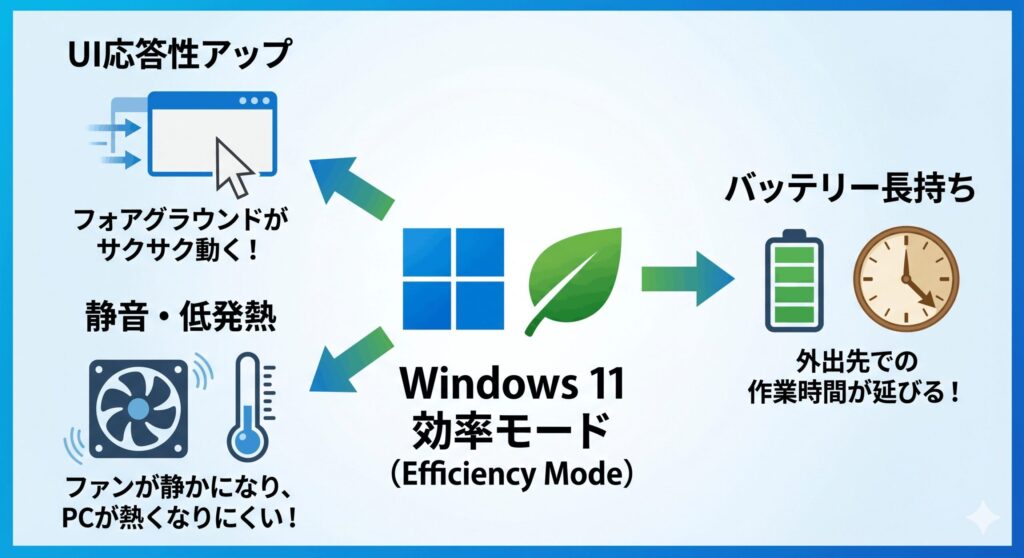
効率モードの裏側で動いている中心的な技術の一つが「EcoQoS」と呼ばれるものです。これは、プロセッサに対して「このタスクは急がなくていいから、電力効率を優先して処理してね」というヒントを出す仕組みのことです。これにより、バックグラウンドの処理がCPUのパワーを無駄に食いつぶすのを防ぎ、あなたが今まさに操作しているフォアグラウンドのアプリに最大限のリソースを割けるようになります。
技術的な側面から見ると、EcoQoSが適用されたプロセスはCPUの動作周波数が「スウィートスポット」と呼ばれる最も効率の良い範囲(一般的に1.0GHz〜1.6GHz程度)に抑えられます。無理に高いクロック周波数で回さないため、発熱が抑えられ、結果としてシステム全体の熱スロットリングを回避できるという大きなメリットがあるんです。これによって、マウスの操作感やウィンドウの切り替えが目に見えてスムーズになります。
EcoQoSの効果を数学的に見ると、消費電力は周波数の約3乗に比例します。つまり、周波数を少し下げるだけで、消費電力は劇的に削減されるというわけですね。これがシステム全体の安定性に直結しています。
この仕組みは、特にマルチタスクを頻繁に行うユーザーにとって恩恵が大きいです。バックグラウンドでウイルススキャンやファイルのインデックス作成が走っていても、作業中のクリエイティブソフトやブラウザがカクつくのを防いでくれます。私の環境でも、重い処理を回しながらの資料作成が格段に楽になったと感じています。
バッテリーを節約する省電力の効果
ノートPCユーザーにとって、効率モードの最大の魅力はやはりバッテリー駆動時間の延長でしょう。Windows 11の効率モードは、プロセスの優先度を下げるだけでなく、ハードウェアの電力消費を直接的に制御します。不要な電力消費をカットすることで、外出先での作業時間を数十分から、条件によってはそれ以上延ばすことが期待できるんです。
特にWindows 11 24H2以降で導入された「エナジーセーバー」機能と組み合わせると、その効果はさらに強力になります。エナジーセーバーがオンになると、非必須のバックグラウンドアプリが強制的に効率モードのような制限状態に置かれ、ディスプレイの輝度調整や背景の透明化抑制と相まって、徹底した省エネ走行が可能になります。電源が確保できない場所での作業では、これほど心強い味方はありません。
| 項目 | 通常モード | 効率モード/エナジーセーバー |
|---|---|---|
| CPU周波数 | 最大までブースト | 効率的な範囲に制限 |
| ファン回転数 | 負荷に応じて高回転 | 低回転(静音)を維持 |
| バッテリー消費 | 標準 | 大幅に抑制 |
ただし、バッテリー寿命の数値は使用しているPCの構成やバッテリーの劣化具合によって大きく変わるため、あくまで一般的な目安と考えてください。正確な残り時間はWindowsの「設定」アプリにあるバッテリーレポートなどで定期的にチェックすることをおすすめします。長くPCを愛用するためにも、こうした賢い機能は積極的に使っていきたいですね。
インテルのPコアとEコアを制御する機能
近年のPCパフォーマンスを語る上で欠かせないのが、インテル第12世代以降のプロセッサに採用されている「ハイブリッド・アーキテクチャ」です。これには高性能なPコア(Performance-cores)と、省電力なEコア(Efficient-cores)の2種類が搭載されていますが、効率モードはこの2つの使い分けを劇的に最適化してくれます。
具体的には、効率モードが有効になったプロセスは、Windowsの「スレッド・ダイレクター」という機能によって優先的にEコアへと割り振られます。これにより、強力なパワーを持つPコアが完全に解放され、ゲームや動画編集といったメインの作業に専念できるようになるわけです。この「住み分け」こそが、最新PCでマルチタスクが快適な最大の理由と言っても過言ではありません。
AMDのRyzenシリーズやQualcommのSnapdragonを搭載したPCでも、同様の最適化が行われます。コアの種類が分かれていないモデルでも、各コアの電圧と周波数を細かく制御することで、P/Eコアの使い分けに近い省電力効果を実現しています。お使いのCPUの特性を知ることで、効率モードのありがたみがより深く理解できるはずですよ。最新の対応状況については、各メーカーの公式サイトもチェックしてみてください。
緑色の葉のアイコンが表示される意味
タスクマネージャーの「状態」列に表示される緑色の「葉」のアイコンは、そのプロセスが現在リソースを節約する状態で動作していることを示す視覚的なサインです。以前のビルドでは「エコモード」と呼ばれていましたが、Windows 11 22H2以降では現在の「効率モード」へと洗練され、このアイコンが定着しました。これが見えている間は、OSがそのプロセスを「低優先度」として扱っている証拠です。
このアイコンには、実は「一重の葉」と「二重の葉」があることに気づきましたか。基本的な意味は同じですが、アプリ自身がWindowsの省電力APIを自律的に呼び出している場合(Microsoft Edgeなど)にもこのマークが表示されます。つまり、ユーザーが手動で設定したのか、アプリが気を利かせて自分で節約しているのかを瞬時に判別できる目印になっているんです。
ちなみに、この葉っぱのアイコンが表示されているプロセスは、CPU時間を奪い合わないように配慮されています。システムが「忙しそうだな」と判断すると、これらのプロセスは後回しにされるため、全体のサクサク感が維持されるのです。
もし、自分がメインで使っているはずのアプリにこのアイコンが付いていて、動作がカクつくようなら要注意です。その場合は、後述する不具合対策を参考に設定を見直してみてください。視覚的に今のシステムの健康状態がわかるこのアイコン、ぜひ普段から意識して眺めてみてくださいね。
windows11 プロセス 効率モードの不具合対策
ここからは、効率モードが原因で発生するトラブルや、特定の環境で動作が重くなる問題への解決策を具体的に解説します。ちょっとした設定変更で改善する場合が多いですよ。
特定のアプリが勝手に効率モードになる原因と対策
「自分では設定していないのに、特定のアプリが勝手に効率モードになってしまう」という相談をよく受けます。これは不具合ではなく、Windowsの「プロセス・ガバナー」という機能が、長時間バックグラウンドで高い負荷をかけ続けているアプリを「暴走している」と誤認して、自動的に制限をかけてしまうのが主な原因です。
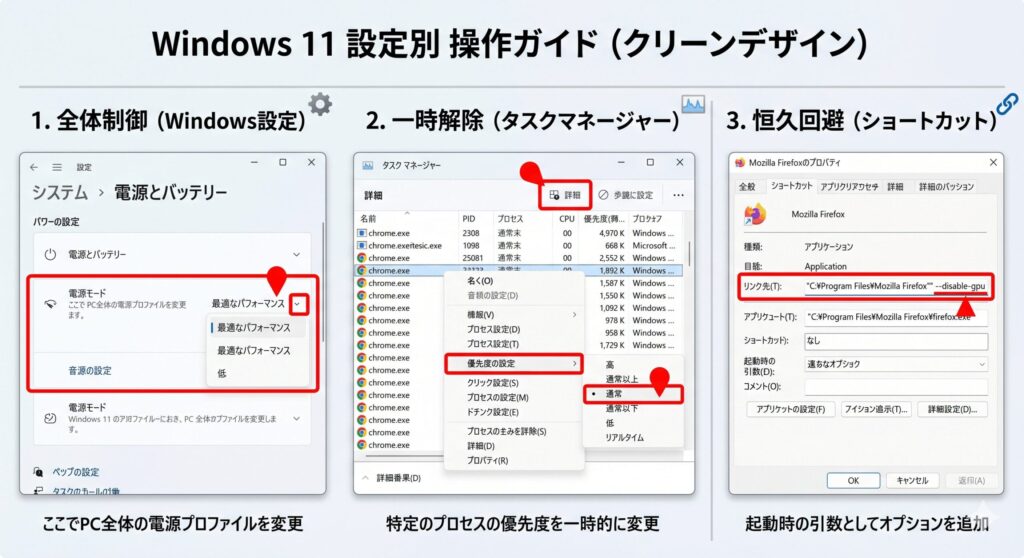
特にGoogle Chromeなどのブラウザや、Docker Desktopなどの開発ツールでこの現象が発生しやすい傾向にあります。対策としては、ショートカットのリンク先の末尾に特定のフラグ(例:--disable-features=UseEcoQoSForBackgroundProcess)を追加することで、OSによる自動適用を回避できる場合があります。ただし、これらは上級者向けの設定なので、変更する際は自己責任で行ってくださいね。
自動適用を回避する際の注意
システム全体の設定を無理に変更すると、予期せぬ電力消費の増大や発熱を招く恐れがあります。まずは特定のアプリに絞って対策を検討することをおすすめします。判断が難しい場合は、PCのサポート窓口や専門家に相談するのが一番確実です。
また、ブラウザ自体の設定に「省エネルギーモード」などの項目がある場合、そちらが優先されていることもあります。Windowsの設定とアプリの設定が競合していないか確認するのも、解決への近道です。私の場合は、重要な作業用ブラウザだけは自動適用されないよう設定を見直しています。
効率モードがグレーアウトして選べない場合
タスクマネージャーで「効率モード」をオンにしようとした際、項目がグレーアウトしていて選択できないことがあります。これは、Windowsがシステムの安定性を守るために、特定の重要なプロセスに対して制限をかけられないように保護しているためです。例えば、デスクトップの描画を司る「explorer.exe」などは、効率モードにするとPC全体の操作ができなくなる恐れがあるため、設定が禁止されています。
他にも、システムサービスやセキュリティソフトの核心部分、あるいはすでに「中断(サスペンド)」状態にあるUWPアプリなどもグレーアウトの対象になります。これらはOSの仕様であり、無理に変更することはできません。もし、どうしてもそのプロセスの負荷を下げたい場合は、効率モードではなく、アプリの設定自体で負荷を抑えるオプションがないか探してみましょう。
| プロセス種別 | 効率モードの可否 | 理由 |
|---|---|---|
| 標準的なデスクトップアプリ | 可能 | ユーザー判断で制限できるため |
| Windowsエクスプローラー | 不可 | UIの応答性が失われるリスク回避 |
| セキュリティ関連プロセス | 不可 | リアルタイム保護の維持のため |
基本的には、グレーアウトしているものは「触らぬ神に祟りなし」と考えてOKです。システムの根幹に関わる部分をいじってしまうと、最悪の場合OSの再インストールが必要になるケースもあるので、無理な変更は控えましょう。安全な範囲で最適化を楽しむのが、長く快適にPCを使い続けるコツですよ。
ゲームが重くなるデメリットと無効の手順
ゲーマーや配信者の方にとって、効率モードは時に厄介な存在になります。例えば、OBS Studioなどの配信ソフトや録画ツールがバックグラウンド扱いにされ、効率モードが適用されると、配信のフレームレート(fps)が激減したり、カクつきが発生したりすることがあります。これは、ゲームという高負荷な作業の裏で動くソフトが「不要なもの」とみなされてしまうために起こります。
これを防ぐには、Windowsの「設定」→「システム」→「電源とバッテリー」から、電源モードを「最高のパフォーマンス」に切り替えるのが最も手っ取り早い方法です。これにより、OSによる自動的なスロットリングが抑制され、すべてのリソースをパフォーマンス全振りに設定できます。また、タスクマネージャーの「詳細」タブから該当プロセスの優先度を手動で「通常」以上に固定するのも効果的です。
ゲーム中のパフォーマンスを維持するコツ
- 電源モードを「最高のパフォーマンス」にする
- ゲームモードがオンになっているか確認する
- 配信ソフト等のプロセス優先度を「通常」以上に上げる
私自身もゲーム実況のテストをした際に、効率モードのせいで録画がコマ落ちした経験があります。プレイ前には必ずタスクマネージャーで「葉っぱマーク」が出ていないか確認する癖をつけると良いですよ。快適なゲーミングライフのために、パフォーマンス管理には細心の注意を払いましょう。
WSL2等の動作遅延を改善する解除方法
エンジニアの方に多い悩みが、WSL2(Windows Subsystem for Linux)やDockerの動作が極端に遅くなる現象です。これらは「vmmemWSL」といったプロセス名で動作しますが、これに効率モードが適用されると、コンテナ内のコンパイル作業やサーバーの応答速度が数分の一にまで低下することがあります。ウィンドウを持たないため、OSからは「放置されている重いバックグラウンドプロセス」に見えてしまうのが原因です。
解決策としては、まずタスクマネージャーの「詳細」タブから当該プロセスを見つけ、右クリックで優先度を「通常」に設定し直すことが挙げられます。また、レジストリエディタを使用してパワースロットリング自体をシステム全体で無効化する手法(HKEY_LOCAL_MACHINE以下のPowerThrottlingOffを1にする等)もありますが、これはバッテリー持ちに悪影響を与えるため、デスクトップPC以外では慎重に判断してください。
レジストリの変更はシステム全体に影響を及ぼし、失敗するとWindowsが正常に起動しなくなる恐れがあります。変更前に必ずバックアップを取り、正確な手順を確認した上で行うようにしてください。自信がない場合は、アプリ個別の設定で対応できないか検討しましょう。
開発環境のパフォーマンスは生産性に直結します。もし「最近ビルドが遅いな」と感じたら、効率モードの仕業を疑ってみる価値は十分にあります。こうしたOSの賢すぎる制御を、自分の用途に合わせて上手にコントロールしていくのが、モダンな開発スタイルの第一歩かもしれませんね。
windows11 プロセス 効率モードの活用まとめ
さて、ここまでWindows 11の効率モードについて、その正体から活用術まで幅広く見てきました。結論として、この機能は私たちのPCライフをより静かで、長く、そして快適なものにしてくれる非常に強力なツールです。基本的にはOSの自動制御に任せておけば問題ありませんが、その仕組みを知っているだけでトラブルにも冷静に対処できるようになります。
特にノートPCをメインで使っている方や、インテルの第12世代以降のCPUを搭載したマシンを使っている方にとって、windows11 プロセス 効率モードは最高の相棒になります。一方で、ゲームやクリエイティブな作業をする際は、時としてその「優しさ」が仇となることもあるため、状況に応じたオン・オフの使い分けが重要です。まさに「適材適所」ですね。
ポイント
もし今のPCが数年前のもので、「検索だけでなく全体的に重い…」と感じているなら、スペック不足が原因かもしれません。最新のWindows 11搭載PCなら、今のトラブルも一気に解消し、驚くほど快適になりますよ。

 ポチップ
ポチップ

最後に振り返る重要ポイント
- 普段はOS任せでOK!バッテリー寿命を劇的に伸ばせる
- 特定のアプリが重い時はタスクマネージャーで「葉」の有無をチェック
- ゲームや開発環境では手動で優先度を上げてパフォーマンスを確保
- 最新のWindows 24H2ではエナジーセーバーとの連携が鍵になる
最新のテクノロジーを味方につけて、ストレスフリーなデジタルライフを楽しみましょう。もし設定中にわからないことがあれば、無理に進めず公式のヘルプを確認したり、身近な詳しい人に相談したりするのも大切ですよ。私 keito も、皆さんのPCライフが少しでも豊かになるよう、これからも役立つ情報を発信し続けていきます。それでは、快適なWindowsライフを!