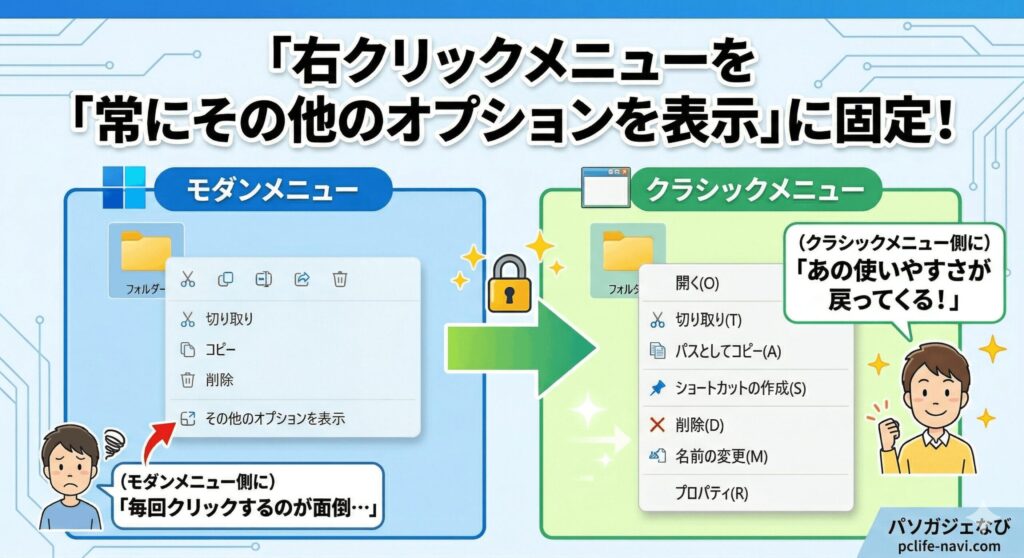
Windows11にアップデートしてから、右クリックメニューが使いにくくなったと感じていませんか?ファイルのコピーや名前の変更をしたいだけなのに、毎回メニューの奥深くにアクセスするのは本当に手間だと思います。コマンドやレジストリを操作して直すのか、最新の24H2へのアップデートで戻せない状況をどう回避するのか、フリーソフトやツールを使うのが一番安全なのか、あるいはShiftキーを使ったショートカットで手軽に対応するべきなのかなど、様々な疑問があるかと思います。
この記事では、私が日頃から実践している、Windows11の右クリックメニューで常にその他のオプションを表示させるための確実な設定手順やトラブルシューティングを詳しく解説していきますね。あなたのパソコン作業のストレスが、きっと劇的に解消されるかなと思います。
ポイント
- レジストリやコマンドを使った確実な設定手順
- 大型アップデート適用後に設定が戻った時の対処法
- 安全に設定を変更できる便利なフリーソフトの紹介
- システムを変更せずに使えるショートカットキーの活用法
本記事にはプロモーションが含まれています
Windows11右クリックメニューに常にその他のオプションを表示
Windows 11の右クリックメニューを以前の使い慣れたフルサイズ仕様に戻すための、具体的で効果的なアプローチを紹介していきますね。システムの設定を直接変更する方法から、便利なツールを使う方法まで、あなたの環境や好みに合わせて選んでみてください。
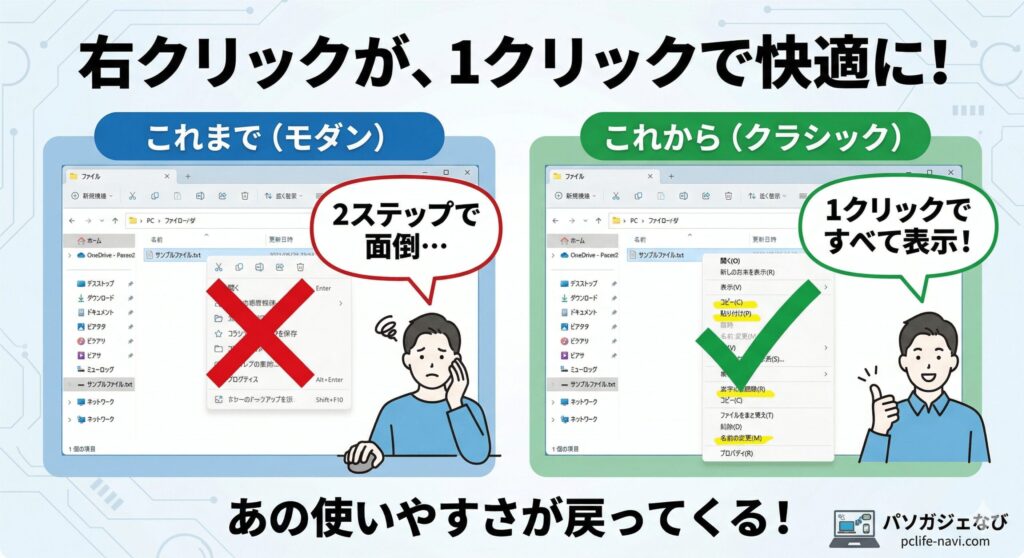
コマンドとレジストリ編集
一番確実でスピーディに右クリックメニューを旧仕様に戻すアプローチは、コマンドプロンプト(ターミナル)を使ったレジストリの編集です。手動で設定画面をポチポチと開く手間がなく、たった1行のコマンドを打ち込むだけで完了する優れものです。
実行するコマンド
reg.exe add "HKCU\Software\Classes\CLSID\{86ca1aa0-34aa-4e8b-a509-50c905bae2a2}\InprocServer32" /f /ve
スタートボタンを右クリックして「ターミナル」を立ち上げたら、上記のコマンドをそのままコピー&ペーストしてEnterキーを押すだけです。この設定は、新しいモダンコンテキストメニューを呼び出す仕組みを意図的にバイパスさせ、結果として昔ながらのフル機能メニューを強制的に表示させるという裏技的なテクニックになります。設定後は、必ずパソコンを再起動するか、タスクマネージャーからエクスプローラーを再起動してくださいね。
レジストリ編集に関するご注意
レジストリはWindowsの神経系とも言える重要なシステム領域です。入力ミスをすると最悪の場合パソコンが起動しなくなる恐れがあります。あくまでご自身の自己責任において慎重に操作を行ってください。不安な場合は、後述するフリーソフトの使用をおすすめします。最終的なご判断は、社内のシステム管理者などの専門家にご相談ください。
バッチファイルによる自動化
コマンドの入力すら面倒だと感じる方や、仕事で複数のパソコンをセットアップする機会が多い方には、バッチファイル(.bat)によるプロビジョニングの自動化が圧倒的におすすめですね。私自身も、OSをクリーンインストールした後はいつもこの方法で一瞬で環境を整えています。
バッチファイルの作り方
メモ帳を開き、先ほどのレジストリ追加コマンドと、エクスプローラーを自動で再起動するコマンド(taskkill /f /im explorer.exe と start explorer.exe)を記述します。ファイル名を「Enable_ClassicContextMenu.bat」などにして保存するだけです。
保存する際は、文字化けを防ぐために文字コードを必ず「UTF-8」にして保存することが小さなコツです。作成したファイルを右クリックして「管理者として実行」を選ぶだけで、黒い画面が一瞬立ち上がり、自動的に右クリックメニューがWindows 10の頃の使いやすい仕様に切り替わります。スクリプト化しておけば、USBメモリに入れて持ち歩くこともできるので、作業効率が爆発的に上がりますよ。
24H2アップデートで戻せない時
最近、Windows 11の大型アップデートであるバージョン24H2を適用した直後に、「せっかく設定した右クリックメニューが元に戻ってしまった!」と焦った方も多いのではないでしょうか。ネット上では「Microsoftに対策されたのでは?」といった声も散見されます。
実はこれ、Microsoftが意図的に裏技をブロックしたわけではなく、アップデートの過程でシステムを安定させるために、レジストリの一部が初期状態にリセットされてしまうことが原因なんです。アーキテクチャの根本的な仕組みに変更はないため、もし設定が戻ってしまっても慌てる必要はありません。
解決策は非常にシンプルで、もう一度先ほどのコマンドを実行し直すか、作成しておいたバッチファイルを再度実行するだけです。これで以前と同様に永続的にクラシックメニューを復活させることが可能です。「アップデートのたびに設定がリセットされるかも」と頭の片隅に入れておくだけで、精神的なストレスはかなり軽減されるかなと思います。
フリーソフトやツールの活用
「コマンドプロンプトの黒い画面を見るだけで頭が痛くなる」「レジストリを直接触るのはどうしても怖い」という方には、世界中の有志が開発している代替ツールやフリーソフトの活用がベストな選択肢ですね。複雑なシステム設定を、直感的な画面(GUI)で安全に代行してくれます。
| ツール名 | 特徴とおすすめ度 |
|---|---|
| Winaero Tweaker | Windowsの詳細な設定を一覧からオンオフできる老舗ツール。安全性が高くおすすめ。 |
| Win11 Classic Context Menu | Sordumチーム開発。インストール不要で「元に戻す」ボタンを押すだけの超シンプル設計。 |
特にSordumのポータブルツールは、USBメモリから直接起動でき、極めて単一の目的(右クリックメニューを戻すだけ)に特化しているため、初心者の方にも安心してお使いいただけるかなと思います。ただし、これらはサードパーティ製の非公式ツールであるため、ダウンロードは必ず公式サイトから行い、システムの挙動がおかしくなった場合は速やかにアンインストールするなど、自己責任での運用をお願いします。
ExplorerPatcherの導入
右クリックメニューだけでなく、タスクバーの結合解除やスタートメニューの配置など、Windows 11で失われたカスタマイズ性を徹底的にWindows 10仕様に戻したいというパワーユーザーには、「ExplorerPatcher(エクスプローラーパッチャー)」という強力なオープンソースプロジェクトをおすすめします。
このツールは非常に多機能で、Windowsのシェルプロセス(エクスプローラー)の奥深くに直接介入し、UIコンポーネントを動的に置き換えるという力技を行っています。これにより、かゆいところに手が届く究極のカスタマイズ環境が手に入ります。
しかし、その強力さゆえのデメリットも存在します。月に一度のWindows Update(累積更新プログラム)を適用した直後に、エクスプローラーがクラッシュして画面が真っ暗になるリスクが定期的に報告されているんです。もし導入する場合は、アップデート前に一時的にアンインストールするなどの自己防衛策が必要になります。トラブル時にタスクマネージャーから復旧できる程度のITリテラシーがある方にのみ推奨できる、いわば諸刃の剣ですね。
Windows11でシステム変更せずにその他のオプションを表示する
システムの設定を一切変更したくない場合や、設定後に万が一トラブルが起きた場合の対処法など、Windows 11で常にその他のオプションを表示させる方法に関連する、より実践的なノウハウをお伝えしますね。
Shiftキー等のショートカット
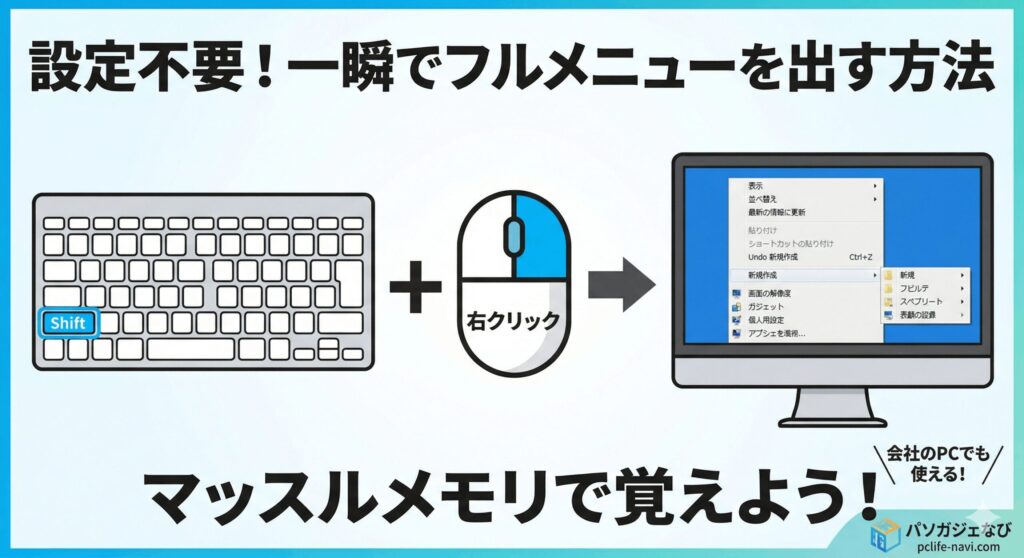
会社の貸与パソコンで管理者権限(UAC)がない方や、「余計なツールを入れてシステムを汚したくない」という保守的な運用を好む方にとって、最もクリーンで確実な回避策が標準のショートカットキーの活用です。実はMicrosoftもユーザーの不満を汲み取り、ネイティブな呼び出し機能をひっそりと実装しているんです。
方法は極めて簡単で、ファイルやフォルダを右クリックする際に、キーボードの「Shift」キーを押したままマウスを右クリックするだけです。このわずかな操作を加えるだけで、モダンメニューがスキップされ、最初からすべてのオプションが展開されたクラシックメニューが直接画面に表示されます。
また、キーボードから手を離したくないライターやエンジニアの方なら、「Shift + F10」を同時に押すことでも同じ挙動を引き出せます。このショートカット操作を筋肉の記憶(マッスルメモリ)に定着させてしまえば、煩わしい設定変更やアップデートごとのトラブルから完全に解放されますよ。
表示されない場合のトラブル
「コマンドを入力したのに、なぜか以前のメニューに戻らない」といったトラブルに直面した際のチェックポイントを解説しますね。ここ、焦ってしまうポイントですよね。設定がうまく反映されない原因の9割は、エクスプローラーの再起動が正しく行われていないか、レジストリの入力ミスです。
トラブルシューティング手順
- パソコン本体を完全に再起動してみる
- タスクマネージャーを開き「エクスプローラー」を右クリックして再起動を選択する
- レジストリエディターを開き、指定したパス({86ca...})の(既定)の値が「値の設定なし」または「空欄」になっているか目視確認する
特に、コマンドプロンプトに貼り付ける際に、半角スペースが抜けていたり、余計な文字が混ざっていたりすると正しく認識されません。設定が反映されない場合は、一度レジストリの該当箇所を手動で削除(初期状態にロールバック)してから、もう一度最初から慎重にやり直してみてください。大抵の場合はこれで解決するはずです。
項目追加などのカスタマイズ
無事に右クリックメニューをクラシック仕様に戻せたのは良いものの、今度は「使わないソフトの項目が多すぎてメニューが長くなりすぎる」という、Windows 10時代から続く別の悩みが再燃することがありますよね。これを解決するには、コンテキストメニュー内の項目自体を最適化する拡張ツールの出番です。
例えば、「ShellMenuView」という軽量ツールを使えば、レジストリ内に登録されている不要なシェル拡張項目(使わなくなった画像ソフトのメニューなど)をリストアップし、個別に無効化(Disable)することができます。メニューの表示速度を上げ、スッキリと整理された作業環境を取り戻すためには必須のメンテナンス作業と言えます。
逆に、「指定フォルダへの移動」や「高度なリネーム」など、自分だけの便利機能を右クリックに追加したい場合は「FileMenu Tools」などのソフトウェアを活用すると、日々のルーティンワークがさらに加速しますよ。
変更前のバックアップと復元
本記事で紹介したレジストリの変更は、比較的安全な部類に入るとはいえ、システムの中核を触ることに変わりはありません。万が一の操作ミスで「パソコンが起動しなくなった」といった取り返しのつかない事態を防ぐためにも、事前のバックアップ戦略は絶対に必須です。
手軽な方法としては、レジストリエディターを開き、変更を加える直前の階層(CLSIDフォルダ)で右クリックして「エクスポート」を選び、現在の状態を「.reg」ファイルとして保存しておくことです。問題が起きたらこのファイルをダブルクリックするだけで、一瞬で元の状態に上書き修復してくれます。
システムの復元ポイントの作成
フリーソフトをインストールする前や、より広範囲なシステム変更を行う場合は、Windows標準の「システムの復元ポイント」を手動で作成しておくことを強く推奨します。これにより、OS全体の状態を安全だった過去の時間軸へと巻き戻すことができる最強の保険となります。
まとめ
Windows 11の右クリックメニューの刷新は、長年の技術的な負債を解消し、動作を軽くするためのMicrosoftの英断でした。しかし、私たち現場のユーザーからすると、使い慣れた作業フローが妨げられてしまうのはやはり大きなストレスですよね。だからこそ、「windows11 常にその他のオプションを表示」というキーワードで解決策を探すユーザーが後を絶たないのだと思います。
本記事で解説したように、コマンドによるレジストリ設定、バッチファイルの活用、安全なフリーソフトの導入、そしてShiftキーを使ったショートカットなど、解決へのアプローチはいくつも用意されています。大型アップデートで設定が戻ってしまっても、仕組みさえ理解していれば焦る必要はありません。
システムの安定性を重視するか、徹底的なUIのカスタマイズ性を追求するか。ご自身のITスキルとリスク許容度に合わせて最適な方法を選び取り、Windows 11と上手に付き合いながら、快適で生産性の高いパソコン環境を構築していきましょう。この記事が、あなたのデジタルライフを少しでも豊かにする助けになれば嬉しいです。