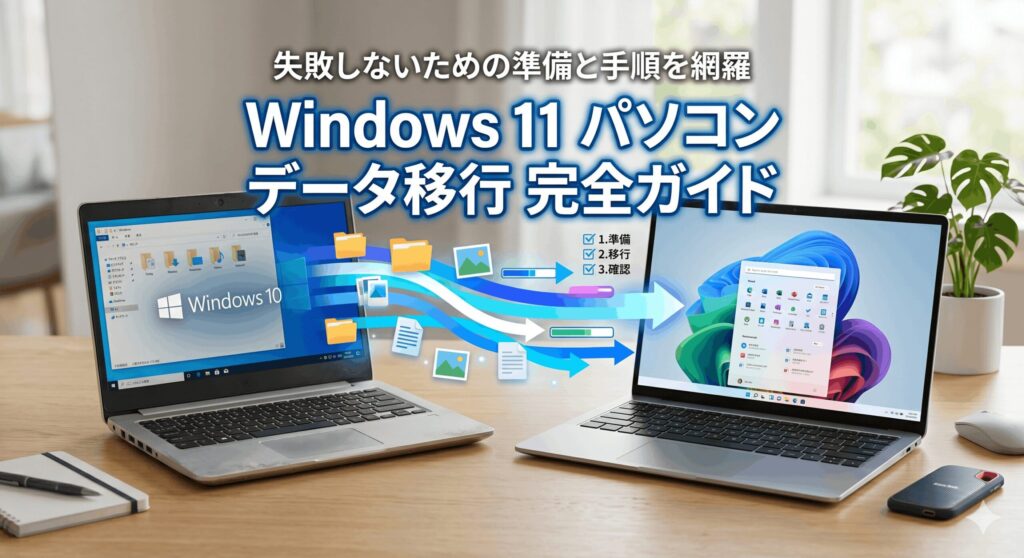
こんにちは、パソガジェなびのkeitoです。新しいパソコンを買ったとき、一番ワクワクするけれど一番面倒なのがデータの移動ですよね。windows11 パソコン データ移行をどう進めればいいのか、手順や方法について悩んでいる方は多いかなと思います。特に引越し ツールの選び方や、OneDriveを使ったクラウド同期が本当に安全なのか、ここ、気になりますよね。
大切な写真や仕事の書類はもちろん、ブラウザのお気に入りやアプリの環境まで、以前と同じように使いたいという気持ちはよくわかります。HDD SSD クローンを作成してシステムごと移したい場合や、ライセンス 移行の手続きが複雑そうで不安に感じることもあるかもしれませんね。さらにはOSの不具合などでクリーンインストール 復元が必要になったとき、どうやってデータを戻すのが正解なのか迷ってしまうこともあるかも。
この記事では、私が今まで数多くのPCを触ってきた経験をもとに、初心者の方でも迷わず進められる具体的な手順をまとめました。難しい専門用語はなるべく使わず、ラフな感じで解説していくので、リラックスして読み進めてみてくださいね。読み終わる頃には、あなたにとって最適な移行方法がはっきりと見えているはずですよ。それでは、新しいWindows 11の世界へスムーズに移動するための準備を一緒に始めましょう。
ポイント
- 自分に最適なデータ移行手段の選び方と具体的な操作手順
- Windows 11標準機能やクラウドを賢く使って手間を減らすコツ
- アプリやライセンスの認証でつまずかないための重要なチェックポイント
- トラブルを未然に防ぎ、大切なデータを守るためのセキュリティ対策
本記事にはプロモーションが含まれています
windows11 パソコン データ移行の全手順
まずは、Windows 11で基本となる移行の流れを整理していきましょう。標準機能を賢く使うのが、トラブルを減らして最短で終わらせるコツですよ。
OneDriveで手軽にファイルを同期する手順
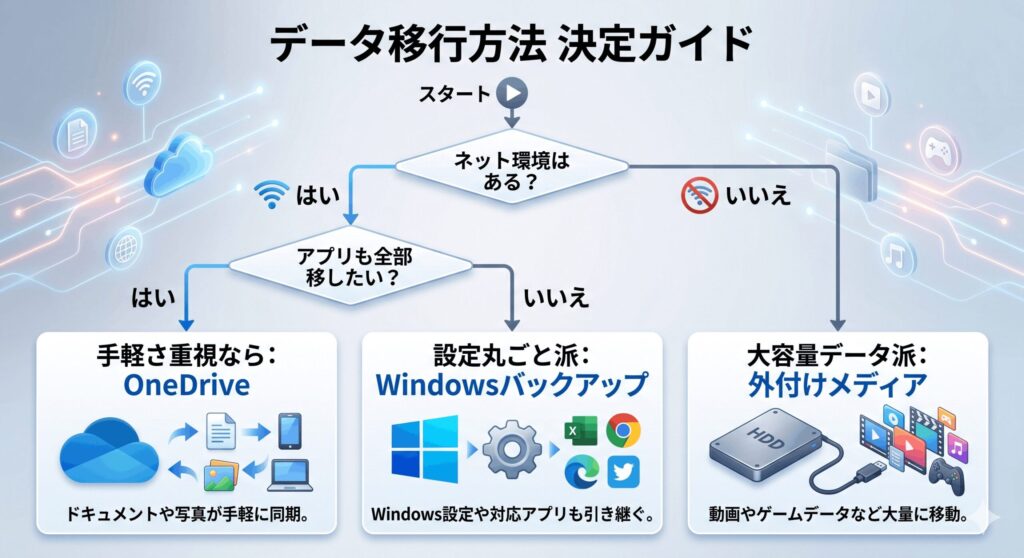
一番手軽で今どきな方法が、MicrosoftのクラウドストレージであるOneDriveを活用することです。古いPCでMicrosoftアカウントを使ってサインインし、同期設定をオンにするだけで準備は完了。デスクトップ、ドキュメント、写真といった主要なフォルダが自動でクラウドにアップロードされます。新しいPCで同じアカウントを使ってログインすれば、まるで最初からそこにあったかのように以前のファイルが表示されますよ。移行というより「どこでも自分のファイルにアクセスできる状態にする」という感覚に近いですね。
ただし、無料で使える容量は5GBまでなので、大量の動画や写真がある場合は注意が必要です。容量が足りないときは、一時的にMicrosoft 365などのサブスクリプションを検討するか、本当に必要なファイルだけを選別するのが賢いかなと思います。PCフォルダのバックアップ機能を有効にするだけで、デスクトップのアイコン配置なども引き継がれるので、新環境への馴染みが格段に早くなります。ネット回線の速度にもよりますが、寝ている間に同期を終わらせておくとスマートですよ。
同期が終わった後は、新PC側でファイルが「オンラインのみ」になっているか「このデバイス上で常に保持する」になっているかを確認しましょう。ストレージ容量に余裕があるなら、よく使うフォルダは常に保持する設定にしておくと、オフライン時でもサクサク作業ができるのでおすすめですよ。同期されないファイル(システムファイルや特定のアプリデータ)については、後述する別の方法でフォローしていけば完璧です。まずはこのクラウド同期をベースに進めてみてくださいね。
標準の転送ツールやWindowsバックアップ
Windows 11には「Windowsバックアップ」という優秀なアプリが標準で備わっています。これを使うと、ファイルだけでなく、設定やWi-Fiのパスワード、インストールしているアプリのリストまでクラウドに保存できちゃうんです。新しいPCの初期設定(OOBE)の段階で「以前のPCから復元する」という選択肢が出てくるので、そこでバックアップデータを選べば、驚くほど簡単に前の環境が再現されます。環境の丸ごとコピーに最も近い標準機能と言えるでしょう。
具体的な使い方は、まず旧PCで「Windowsバックアップ」アプリを起動して、すべての項目にチェックを入れてバックアップを実行するだけです。完了後に新PCのセットアップを進めると、Microsoftアカウント経由で情報が引き継がれます。デスクトップアプリそのものが自動でインストールされるわけではないのですが、スタートメニューにアイコンが表示され、クリック一つでインストーラーが案内されるので、以前どのソフトを入れていたかを思い出す手間が省けるのが最高に便利です。
Windows 11では以前のWindows転送ツールは廃止されていますが、このWindowsバックアップ機能がその役割を立派に果たしてくれます。もし、インターネットを介さずにデータを移したい場合は、外付けのHDDやSSDを使ってファイル履歴からバックアップを取る従来の方法も併用すると、さらに安心感が増しますよ。

 ポチップ
ポチップ
注意点として、この機能を使うには安定したインターネット環境が必須です。また、バックアップ対象となるのはMicrosoftアカウントに紐付いた個人設定がメインなので、別のアカウントで作成したファイルなどは手動で移す必要があります。正確な仕様については、作業前にMicrosoftの公式サイトで最新情報を確認しておくと安心ですね。基本はクラウド、足りない分は物理メディアという使い分けが最強の布陣です。
アプリ 移行と各種ソフトの再インストール
データ移行で一番時間がかかるのが、アプリの再インストール作業です。残念ながら、デスクトップアプリの多くはフォルダをコピーしただけでは動かないので、新PCで改めてインストーラーを実行する必要があります。面倒に感じるかもしれませんが、これを機に「もう使わないソフト」を整理できる絶好のチャンスだと前向きに考えましょう!Microsoft Storeから入手したアプリなら、ストアのライブラリから一括でインストールできるので、だいぶ楽に終わらせられますよ。
効率よく進めるための私のアドバイスは、旧PCで設定のアプリ一覧をスクリーンショットしておくことです。これを見ながら、優先順位の高いものから順に新PCへ入れていきましょう。ブラウザについては、Google ChromeやMicrosoft Edgeの同期機能をオンにしていれば、お気に入りや拡張機能、パスワードまで自動で戻ってきます。周辺機器のドライバなどは、新PCのOSバージョン(Windows 11)に対応した最新版を公式サイトからダウンロードするのが、動作を安定させる秘訣ですね。
| アプリの種類 | 移行方法 | 注意点 |
|---|---|---|
| ストアアプリ | マイライブラリから再入手 | 同じMSアカウントが必要 |
| デスクトップソフト | 各公式サイトからDL | シリアルキーを準備する |
| ブラウザ設定 | アカウント同期をオン | パスワード管理を確認 |
一部の高度なアプリでは、設定ファイルをエクスポートできるものもあります。例えば、画像編集ソフトやプログラミングツールなどは、設定画面に設定の書き出しがないか探してみてください。それを新PCでインポートするだけで、自分好みのカスタマイズが一瞬で復活します。アプリの本体は入れ直し、設定は書き出し。この2段構えで攻めれば、移行後のいつもの感じを取り戻すのがグッと早くなりますよ。
Office ライセンス 移行と認証の注意点
仕事で欠かせないMicrosoft Officeの移行は、特に慎重に行いたいポイントです。最近のOffice 2021やMicrosoft 365は、プロダクトキーよりも「Microsoftアカウント」との紐付けが重要視されています。新しいPCでサービスとサブスクリプションのマイページにアクセスし、そこからインストールを行うのが標準的な流れです。昔のようにDVDドライブを用意してディスクを読み込ませる手間がないのは、本当に時代が変わったなと感じますよね。
ここで一番の注意点は、ライセンスの同時使用制限です。買い切り版(Office 2021など)の場合、1ライセンスで使える台数が決まっているため、旧PCでライセンスが有効なままだと新PCで認証エラーが出ることがあります。安全に移行するには、旧PCでOfficeからサインアウトし、可能であればアンインストールを済ませておくのがベストです。もしエラーが出てしまったら、Microsoftのオンライン認証やサポート窓口を活用して、台数制限をリセットしてもらう必要があるかもしれません。
ライセンスの種類によっては、PC1台のみに限定されている(OEM版など)場合があります。その場合は新PCへ引き継ぐことができないので、新たに購入を検討する必要があります。また、Outlookのメールデータ(PSTファイル)などはクラウドに保存されないケースが多いので、手動でバックアップを取ってから新環境へインポートしましょう。正確な手順は公式サイトで確認してくださいね。
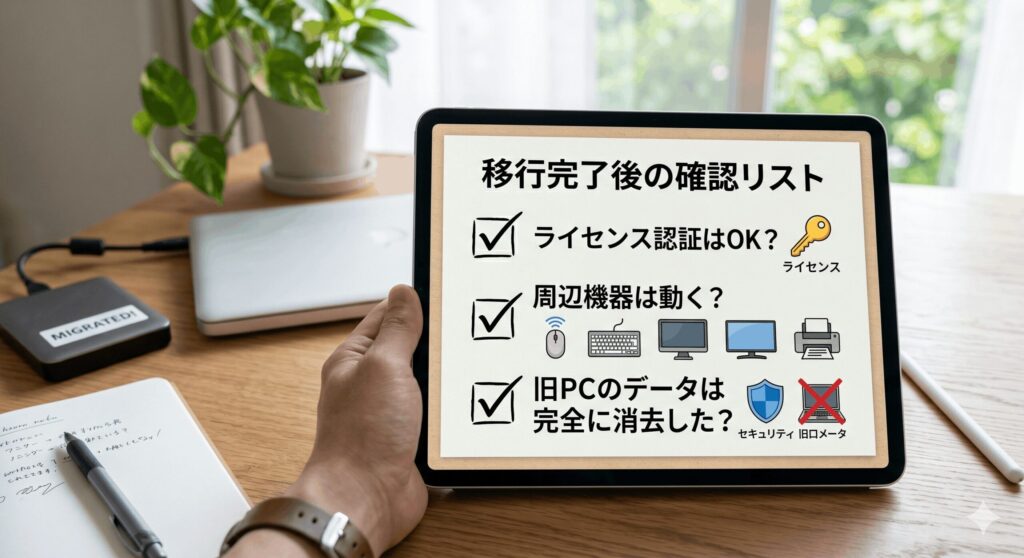
Office 365のサブスクリプションなら最大5台まで同時ログインできるので、あまり神経質にならなくても大丈夫ですよ。それでも、セキュリティの観点から使わなくなった古いPCのデバイス登録は解除しておくのがスマートです。ライセンス管理はアカウントページで行うというルールを覚えておけば、今後PCをさらに買い替える時も慌てずに済みますよ。最後は必ず、ExcelやWordを開いてライセンス認証済みになっているかチェックしてくださいね。
 ポチップ
ポチップ
クリーンインストール 復元で環境を戻す方法
PCの動作が重くなってOSを入れ直した「クリーンインストール」後のデータ復元も、大事な移行作業の一つです。OSを入れ直すとCドライブは真っさらになりますが、事前に取っておいたバックアップさえあれば恐れることはありません。私はいつも、外付けのSSDにWindows標準の「ファイル履歴」機能を使ってコピーを保存しています。これなら、OSのセットアップ後にコントロールパネルからファイルの復元を選び、日付を指定するだけで元のフォルダ構成のまま瞬時に戻せるんです。
復元のコツは、まずWindows Updateを完全に終わらせてから作業に入ることです。OS自体が最新の状態でないと、復元ツールがうまく動かないことがあるからですね。ファイルが戻ったら、次は各アプリの設定を戻していきます。クリーンインストールは不具合を解消するために行うものなので、必要なものだけを厳選して戻すという意識を持つのが、PCを快適に保つ秘訣かなと思います。ゴミまで一緒に復元してしまっては意味がないですからね。
もし、OSごと以前の環境に戻したい場合は、事前に作成したシステムイメージを使います。これなら設定やインストール済みのソフトまで一気に戻せますが、クリーンインストールのメリット(システムのリフレッシュ)は薄れてしまいます。用途に合わせてファイルだけ戻すかシステムごと戻すかを選びましょう。作業は慎重に行い、最終的な判断は公式サイト等のマニュアルを参考にしてください。
復元作業が終わった後は、ドキュメントや写真が正しく開けるか、重要なファイルに欠損がないかを確認しましょう。AppDataフォルダなどに保存されていた特殊なデータ(例えばゲームのセーブデータやソフトの辞書登録など)は、手動で戻す必要があるかもしれません。手間はかかりますが、リフレッシュされたWindows 11に自分のデータが戻ってきた時の快感は格別ですよ。焦らず一つずつチェックしていきましょう。
windows11 パソコン データ移行の活用術
基本が押さえられたら、次はさらに効率を上げる活用術を見ていきましょう。時短テクニックや、ストレージ交換時の裏技まで、知っておくと得する情報ばかりですよ。
引越し ツールを活用した効率的な作業
手動でちまちま移すのは面倒だし、アプリの設定まで全部自動でやってほしい!という方には、市販の引越しツールが最強の選択肢になります。PCmoverやTodo PCTransといったソフトを使えば、専用のケーブルやネットワーク経由で、旧PCの中身を丸ごと新PCへ流し込むことができます。Windows標準のバックアップでは難しいデスクトップアプリの設定や本体の移動をカバーしてくれるのが最大の強みですね。
手順は驚くほど簡単。両方のPCにソフトを入れて、指示に従ってボタンを押すだけです。データ量にもよりますが、夜にセットしておけば朝には移行が完了している、なんてことも可能です。移行したいアプリを選別することもできるので、古い環境を整理しつつ、必要なものだけを自動で移すという使い方が賢いかなと思います。数千円の費用はかかりますが、手作業で何時間も費やす労力を考えれば、タイパ(タイムパフォーマンス)は非常に高いですよ。
引越しツールを使う際は、事前にセキュリティソフトを一時的にオフにしておくと転送がスムーズになります。また、新旧でWindowsのバージョンが大きく違う場合は、一部のソフトがうまく動かないこともあるので、移行後の動作テストは欠かさずに行ってくださいね。無料版で試してみてから購入を決めるのが安心ですよ。
 ポチップ
ポチップ
ただし、100%すべてのソフトが完全に動作するとは限りません。特に特殊なコピーガードがかかったソフトや、ハードウェアに深く紐付いたドライバ類は、やはり手動での調整が必要になることがあります。それでも、作業の大半を自動化できるメリットは計り知れません。時間は有限!と考える忙しいあなたには、こうしたツールの活用を強くおすすめします。まずは自分のPC環境に対応しているか確認してみてくださいね。
HDD SSD クローンでシステムを丸ごと移す
今のパソコンの動作を劇的に速くしたいなら、HDDから高速なSSDに交換する際、ディスククローンが非常に有効です。これは、今のHDDの中身(OS、アプリ、データすべて)を新しいSSDにそのままコピーする方法です。再インストールの手間が一切かからず、換装したその瞬間から爆速の環境で作業を再開できるのが魅力ですね。古いPCの延命措置としても、これ以上の方法はないかなと思います。
クローン作成には専用のソフト(Acronis True Imageや各メーカーの無料ツールなど)を使います。新しいSSDを外付けケースに入れてUSB接続し、ソフトでクローンを選択。コピーが終わったらHDDとSSDを入れ替えるだけで完了です。最近のソフトは、容量の大きいHDDから小さいSSDへのコピーも自動でサイズ調整してくれるので、昔に比べると格段にハードルが下がっていますよ。起動が数分から数秒に変わる体験は、本当に感動ものです。
 ポチップ
ポチップ
ディスクのクローンや換装作業は、PC本体の分解を伴うためメーカー保証が受けられなくなる場合があります。また、静電気による故障や、作業ミスでデータを完全に失うリスクもゼロではありません。作業は必ず自己責任で行い、重要なデータは事前に別の場所へバックアップを取っておきましょう。少しでも不安がある場合は、専門の修理ショップ等に相談することをおすすめします。
換装後は、Windows 11が正しく認証されているか、SSDの動作が最適化(デフラグではなくトリムなど)されているかを確認しましょう。また、BitLockerで暗号化されているドライブは、クローン前に暗号化を解除しておくか、回復キーを確実に手元に用意しておく必要があります。こうした細かな下準備が、大きなトラブルを防ぐための分かれ道になります。手間はかかりますが、SSD クローンに成功した時の恩恵は本当に大きいですよ!
失敗しないためのライセンス 移行の進め方
データが移っても、Windowsや有料ソフトのライセンスが未認証のままだと、機能が制限されたり警告が出たりして困りますよね。ライセンス移行を失敗させないコツは、旧PCでライセンスを解放するという手順を忘れないことです。Windows 11の場合、Microsoftアカウントにライセンスが紐付いていれば、新PCでログインしてトラブルシューティングツールを実行するだけで、簡単に移行を完了させられるケースが多いです。
一方で、Adobe製品などのクリエイティブソフトは、同時ログイン台数に厳しい制限があります。古いPCでサインアウト処理をせずに初期化してしまうと、新PCでログインしようとした際に台数オーバーで弾かれてしまうことがあるんです。これを防ぐために、移行作業のチェックリストを作り、ライセンスの返却作業を最初に行うのが賢いやり方ですね。購入時のシリアルキーやメール、領収書なども一箇所にまとめておくと、万が一サポートに連絡する際もスムーズです。
ライセンス形態にはパッケージ版(リテール版)やPC付属版(OEM版)などがあり、それぞれルールが異なります。自分が持っているライセンスが他のPCに移せるものかどうか、事前に確認しておくのが安心です。特に高価な業務ソフトを使っている場合は、メーカーのFAQページを必ずチェックしましょう。最終的な判断に迷ったら、公式サイトへ問い合わせるのが一番確実ですよ。
最近はサブスクリプション型(月額制)のソフトが増えており、アカウント管理画面からデバイスの登録を解除できるものが多くなっています。こうした仕組みを理解しておけば、万が一PCが壊れて起動できなくなった場合でも、別のデバイスからログインを管理できるので安心ですね。ライセンスはアカウントに紐付いているという意識を持っておくことが、今のWindows 11環境では非常に大切ですよ。認証まで終えて、ようやくデータ移行は完了です。
よくあるトラブルの解決策と事前対策
移行作業中に最も多いトラブルの一つがアクセス権限のエラーです。古いPCから持ってきたファイルを開こうとしたら権限がありませんと表示される…。これ、焦りますよね。そんな時は、ファイルのプロパティからセキュリティタブを開き、新しいPCのユーザーに所有権を変更すれば解決します。OSを跨いだコピーではよくあることなので、やり方を知っておくだけで冷静に対処できるかなと思います。
また、データ量が多すぎてコピーが終わらない、途中で止まってしまうというのもあるあるです。そんな時は、一度に全部を移そうとせず、フォルダごとに小分けにして移していくのが確実です。特にWi-Fi接続は不安定になりやすいので、可能であれば有線LANケーブルや高速なUSB3.2対応の外付けSSDを使うのが、時間を無駄にしないための事前対策になります。道具にこだわることが、実は一番の時短になるんですよね。
古いPCを処分したり人に譲ったりする前には、必ず専用のツールやWindows標準機能でドライブの完全消去を行ってください。単にファイルをゴミ箱に入れただけでは、専門的なソフトを使えば簡単に中身を復元できてしまいます。個人情報を守るためにも、最後の手順として徹底したいポイントですね。
最後に、移行後しばらくは「前のPCにあれを残していたかも!」と気づくことがよくあります。そのため、新PCが完全に落ち着くまでの1〜2週間は、旧PCのデータを消さずにそのまま保管しておくのが最強の保険になります。焦ってすぐに初期化せず、余裕を持って移行の余韻を楽しむくらいの気持ちでいるのが、精神衛生上も良いですよ。トラブルが起きてもまだ元があるから大丈夫という安心感が、作業の質を高めてくれます。
windows11 パソコン データ移行の重要点まとめ
ここまで長い道のりでしたが、本当にお疲れ様でした!windows11 パソコン データ移行は、一見すると非常に複雑に見えますが、OneDriveでのスマートな同期や、Windowsバックアップ機能、そして時には専用ツールの力を借りることで、誰でも確実にやり遂げることができます。何よりも大切なのは、作業を急がずに一つひとつの手順を確認しながら進めることかなと思います。
この記事で紹介した方法の中から、あなたの環境やデータ量に合ったものを組み合わせてみてください。クラウドを軸にしつつ、入り切らない大容量データは外付けSSDで移す。そして、アプリやライセンスはクリーンな状態で入れ直すという意識を持つ。このバランスが、新しいWindows 11を最高の状態で使い始めるための秘訣です。事前準備が8割、実行が2割という言葉を忘れずに、慎重かつ大胆に進めていきましょうね。
今回のガイドの要点を振り返りましょう!
- OneDriveを同期して、主要なファイルと設定をクラウド経由で引き継ぐ
- アプリはWindowsバックアップでリストを確認しつつ最新版を再導入
- HDDからSSDへの交換時は、クローンソフトを使って作業時間を大幅短縮
- ライセンス認証やセキュリティの確認を最後に行い、旧PCデータは暫く残す
なお、PCのスペックやソフトのバージョンによって、実際の画面や操作方法が異なる場合があります。正確な最新情報は必ずMicrosoft公式サイトや各ソフトウェアメーカーのドキュメントでご確認ください。また、システムの変更や分解を伴う作業の最終的な判断は、必要に応じてPCサポートの専門家へ相談することを推奨します。あなたのwindows11 パソコン データ移行が成功し、快適なデジタルライフが送れることを心から応援しています!