こんにちは!パソガジェなびのkeitoです。
最近、仕事の効率を劇的に上げたいという方の間で話題なのが、Googleの生成AI機能ですよね。でも、いざ自分の組織で使おうとすると、Gemini Google Workspace 有効化の手順が意外と複雑に見えたり、どのライセンスを選べばいいのか迷ったりすることはありませんか?ここ、気になりますよね。
特にBusinessプランとEnterpriseプランの料金の違いや、設定したはずなのに反映されないといったトラブル、さらには無料トライアルから始める方法など、導入前に知っておきたいことは山ほどあるかなと思います。せっかく導入するなら、日本語での使い勝手やセキュリティ面もバッチリ把握しておきたいところですよね。
そこで今回は、2026年最新の仕様に基づいて、私が実際に設定・運用してきた経験を交えながら、Geminiを使い始めるための全プロセスを分かりやすくお届けします。この記事を読めば、あなたの組織でもスムーズにAIの恩恵を受けられるようになるはずですよ。ぜひ参考にしてみてくださいね。
ポイント
- 導入に必要なベースプランの種類とアドオンライセンスの最新料金体系
- 管理コンソールから確実にライセンスを割り当てて有効化する操作手順
- 機能が反映されない原因となるプロビジョニングの仕組みと解決策
- 日本語環境での具体的な活用ユースケースと高度なセキュリティ管理術
本記事にはプロモーションが含まれています
GeminiのGoogle Workspaceを有効化する方法
Google WorkspaceでGeminiを使い始めるためには、まずベースとなる環境を整え、適切なライセンスをユーザーに割り当てる必要があります。ここでは、導入の第一歩となる契約プランの選び方から、管理画面での具体的な操作手順、そして「設定したのに使えない」という初期のトラブルを回避するためのポイントを詳しく見ていきましょう。
対象となるエディションとライセンス料金
Geminiの機能は、Google Workspaceの標準機能として組み込まれているわけではなく、既存のプランに重ねる「アドオン」形式で提供されています。2026年現在はBusiness Starterのような小規模プランからでも追加可能になったのが嬉しいポイントですね。対象となるのは、Businessシリーズ(Starter、Standard、Plus)やEnterprise、さらにはEducationシリーズなど幅広いです。
気になる料金体系ですが、教育機関向けの「Gemini Education」を例に挙げると、1年契約で月額2,260円、月払いなら2,712円といった設定になっています。また、さらに高度な「Google AI Pro for Education」といった上位アドオンも存在します。Business系プランでも、利用上限が緩やかな基本プランから、後述する拡張アドオンまで多岐にわたります。組織の規模や予算に合わせて柔軟に選べるのがメリットですね。最新の価格情報は、導入のタイミングで必ず公式サイトを確認するようにしてくださいね。
かつては高嶺の花だったAI機能ですが、Business Starterでも導入可能になったことで、個人事業主やスタートアップでも月額数千円からプロ水準のAIをフル活用できるようになっています。このあたりの価格設定は、投資対効果を考えるとかなり「アリ」な選択肢かなと思います。
まずは14日間無料で試してみる
ポイント
お支払い設定(請求先情報)を入力する画面に「プロモーションコードを追加」という項目があります。
そこにこちらのコードを入力すると、1年間 10%割引が適用されます。
Business Starterプラン
69QTLDDPHJXCV9M
Business Standardプラン
437GRN9ACGFWHFM
14日間の試用期間が終わると自動的に有料期間へ移行し、10%割引された料金で請求が始まります。
管理コンソールから設定を行う手順
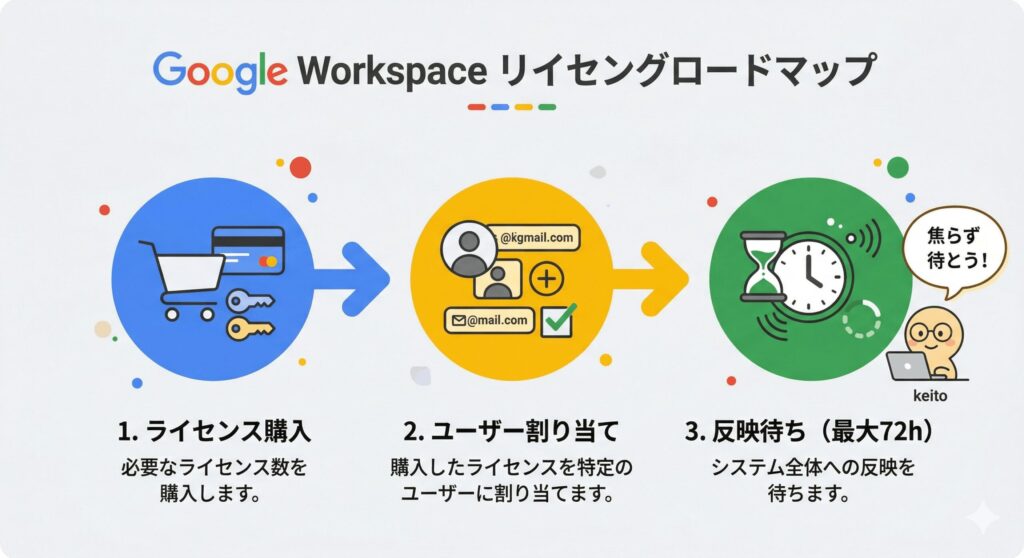
ライセンスを調達したら、次は特権管理者による有効化作業です。まずはブラウザで管理コンソール(admin.google.com)にアクセスしましょう。左側のメニューから「お支払い」>「サブスクリプションを追加」と進み、Geminiのライセンスを購入します。もし販売パートナー(リセラー)経由で契約しているなら、パートナーに連絡してサブスクリプションを追加してもらう必要があります。
購入が完了したら、次はユーザーへの割り当てです。「ディレクトリ」>「ユーザー」から、対象のユーザーをクリック。詳細画面の「ライセンス」セクションで、保有しているGeminiライセンスを「オン」にして保存します。これで、システム側の紐付けは完了です。最初は数名でテスト運用し、慣れてきたらグループ機能を使って部門ごとに一括割り当てするのが、手間も少なくておすすめですよ。
反映されない場合のトラブル解決法
設定を終えて「さあ使うぞ!」と思っても、GmailやドキュメントにGeminiのアイコンが出てこないことがあります。ここ、かなり焦るポイントですよね。実はこれ、不具合ではなくGoogleのシステム側の仕様であることがほとんどです。管理コンソールで行った変更がすべてのサーバーに伝播するまでには、最大で24時間から72時間(3日間)のタイムラグが発生することが公式に明記されています。設定直後は、一晩待ってみる心の余裕が大切かもです。
それでも解決しない場合は、ブラウザのログイン状況を疑ってみましょう。仕事用のアカウントではなく、個人のGmailアカウントでログインしていると機能は表示されません。また、管理者が個別のアプリ設定で「AI連携」を包括的にオフにしているケースも意外と盲点です。ログイン環境を整理し、管理者権限でアプリごとの有効化設定を再確認してみてくださいね。
正確なトラブルシューティングが必要な場合は、Googleの公式サポート窓口への相談も検討してくださいね。
BusinessとEnterpriseのプラン比較
組織に導入する際、最も悩むのがBusinessプランとEnterpriseプランのどちらにするかという点ですよね。結論から言うと、日常的なメール要約や企画書の作成がメインなら「Gemini Business」で十分です。標準的なオフィス業務を効率化するためのAI機能は網羅されていますし、1ユーザーあたりのコストも抑えられます。
一方で、より高度なセキュリティ要件がある場合や、膨大なデータを処理させるなら「Gemini Enterprise」が選択肢に入ります。Enterprise版の大きな違いは、AIの利用上限(クォータ)が極めて高く設定されていることや、Google Meetでの高度なリアルタイム翻訳、さらには自社専用のAIエージェントを構築できる開発ツールが含まれている点です。大企業レベルのガバナンスが必要な場合や、開発部門でプログラミング支援を受けたいなら、Enterprise一択かなと思います。自社の利用頻度を予測して、最適なプランを選んでみてくださいね。
14日間の無料トライアルの導入フロー
「いきなり本契約するのはちょっと不安…」という組織のために、Googleは14日間の無料トライアルを提供しています。これを使わない手はありません!管理コンソールの「お支払い」メニューから対象のライセンスを探すと、トライアルの開始ボタンが表示されているはずです。クレジットカード等の支払い情報の登録は必要ですが、期間内に解約すれば費用はかからないので、ノーリスクで検証が開始できます。
おすすめのトライアル活用法は、まず「AI推進メンバー」を5名ほど決めて、彼らに集中的にライセンスを割り当てることです。実際の業務でどれだけ時短になったか、日本語の精度はどうかを1ヶ月じっくり使い倒してみてください。14日あれば、社内向けの導入報告書を作るためのデータも十分に集まるはず。もし継続しないと判断した場合でも、割り当てを解除してサブスクリプションをキャンセルするだけなので安心ですね。まずは一歩踏み出してみるのが、一番の近道ですよ。
GeminiのGoogle Workspace有効化の活用法
無事に有効化できたら、次はAIのパワーを120%引き出す活用術をマスターしましょう。2026年のアップデートでは、単なるチャットの枠を超えて、複数のアプリを自動で横断する驚きの機能が実装されています。セキュリティ管理からレポートによる効果測定まで、プロフェッショナルな運用方法を解説します。
日本語への対応状況と具体的な使い方
「生成AIは英語が得意だけど、日本語だと微妙じゃない?」という話も昔はありましたが、2026年現在のGeminiは完璧に日本語を使いこなします。特にGoogleドキュメントの「Help me create(作成サポート)」は圧巻です。日本語で「新商品の販促案の初稿を、過去のドライブ内の資料を参考にして作成して」と指示すれば、文脈やトーンまで考慮した質の高い文章が数秒で生成されます。敬語のニュアンスも非常に自然ですね。
また、Gmailでの返信作成も「承諾するけど納期だけ1日遅らせてほしい」といった雑な日本語の指示から、相手に失礼のない丁寧なビジネスメールに変換してくれます。Google Meetでは、日本語の音声をリアルタイムで文字起こしし、さらに多言語に翻訳して字幕表示する機能まで備わっています。これを使えば、海外拠点とのミーティングのハードルも一気に下がりますよね。まさに、あなたの隣に有能な日本語秘書がいるような感覚で業務を進められます。
利用上限を引き上げる拡張アドオン
AIを使い込んでくると、「今月の上限に達しました」というメッセージが表示されることがあります。Geminiの各機能には物理的な処理リミットがあり、特に画像生成や動画生成、複雑なフロー実行には回数制限が設けられています。これを解決するのが「AI Expanded Access」や「AI Ultra Access」といった上位アドオンです。
| 機能の種類 | Business Plus(標準) | Expanded Access 追加時 |
|---|---|---|
| 画像生成(スライド/Vids) | 月間 30 回 | 月間 300 回 |
| 動画生成(Google Vids) | 月間 50 回 | 月間 200 回 |
| フロー実行(Studio) | 月間 400 回 | 月間 2,000 回 |
例えばマーケティング部門のように、プレゼン資料で大量のAI画像を生成したり、Vidsで動画コンテンツを量産したりする部署には、この拡張アドオンが必須になるかなと思います。上限は「1ヶ月」や「1日」単位でリセットされますが、繰り越しはできないので、利用状況に合わせて柔軟にアドオンを脱着するのが賢い運用術ですね。
データの学習を制限するセキュリティ
企業がAIを導入する際の最大の懸念は、情報の漏洩ですよね。でも、法人向けのGemini for Google Workspaceなら安心です。無料版と異なり、ユーザーが入力したプロンプトや、AIが参照した社内データがGoogleのモデル学習に使われることはありません。これは契約書にも明記されているエンタープライズ水準の保護機能です。自社の未発表データや顧客情報をGeminiに読み込ませても、それが他社の回答として流出する心配はないんです。
さらに、管理コンソール側では「DLP(データ損失防止)」のルールと連携させることも可能です。例えば、マイナンバーやクレジットカード番号が含まれるファイルをAIが検知したら自動的にアクセス制限をかける、といった運用が可能です。履歴の保持期間も、標準の18ヶ月から「3ヶ月」に短縮するなど、自社のコンプライアンスポリシーに合わせて細かくチューニングできます。設定に不安がある場合は、専門家やSIerへの相談を検討すると、より堅牢な環境が構築できるはずですよ。
アプリを横断して自律動作する連携機能
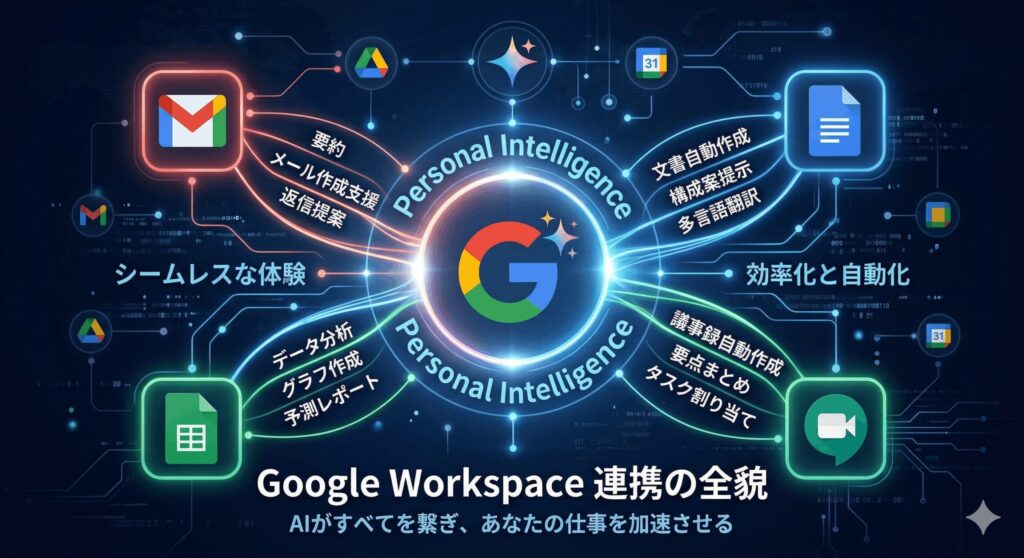
2026年のアップデートで最も衝撃的なのが「Personal Intelligence」です。これは、Geminiがあなたのドライブ、メール、カレンダーをシームレスに横断してタスクを代行する機能です。例えば、「来週の大阪出張の旅程表を作って。メールにあるホテルの予約確認と、カレンダーの商談予定をまとめておいて」と頼むだけで、バラバラの情報をAIが収集し、一つの綺麗なドキュメントを完成させてくれます。
実例として面白いのが「車のタイヤ」の話です。Geminiに自分の車に合うタイヤを聞くと、AIが過去のGoogleフォトからあなたの車の写真を特定し、さらにGmail内の購入明細から正確な型番を割り出し、現在の運転習慣に合わせて最適なタイヤを提案してくれる…なんてことが現実に起こり始めています。まさに、すべてのアプリを統合的に使いこなす「AIエージェント」へと進化しているんですね。この連携機能を使いこなすだけで、コンテキストスイッチ(アプリの切り替え)による脳の疲れが劇的に減るかなと思います。
組織内の利用状況を可視化するレポート
導入した後に「結局、AIは役に立っているの?」という疑問に答えるのが、強力なレポート機能です。管理コンソールからアクセスできる「Geminiレポート」では、組織全体や特定の組織部門(OU)ごとの利用状況を可視化できます。誰がどのアプリでAIを何回呼び出したのか、チャットを何通送ったのかが具体的な数値で分かります。これ、ROI(投資対効果)を証明する上でめちゃくちゃ重要ですよね。
レポートを見れば、「営業部は要約機能を活用してメール処理が早くなっているな」「この部署は画像生成の回数が上限に達しそうだから追加のアドオンを検討しよう」といったデータドリブンな意思決定ができます。単に有効化して終わりにするのではなく、このレポートを定期的にチェックして、ライセンスの再配分やトレーニングに活かすのが、AI導入を成功させる運用管理の鍵になりますよ。
まとめ
いかがでしたでしょうか?GeminiのGoogle Workspace有効化は、単に便利なツールを追加するだけでなく、働き方そのものをバージョンアップさせる大きな転換点になります。管理コンソールでの設定は一度慣れてしまえばスムーズですし、もし反映されない時も「最大72時間の待ち時間」を知っていれば焦らずに対処できますよね。
BusinessからEnterpriseへのアップグレードや拡張アドオンの活用、そして何より強固なセキュリティ環境でのデータ運用は、これからのAI時代を勝ち抜く組織にとって強力な武器になるはずです。まずは14日間の無料トライアルから始めて、実際の業務がどれだけ楽になるか、あなた自身の目で確かめてみてください。2026年の最新AI機能をフル活用して、余裕のあるクリエイティブな時間を取り戻しましょう!なお、正確なライセンス条件や最新のUI仕様については、必ずGoogle Workspaceの公式サイトをご確認くださいね。