
こんにちは、パソガジェなびのkeitoです。せっかくMicrosoft 365 Copilotを導入したのに、いざExcelを開いてみるとどこにもアイコンが見当たらない。これ、めちゃくちゃ焦りますよね。せっかくのAI機能を使いたいのに、スタートラインにも立てないのは本当にもどかしいはずです。
Excel で Copilot アイコンが表示されない原因や解決策を求めて、ライセンスが反映されないことに悩んだり、macで起動しない状況に困ったりしている方も多いかなと思います。2026年現在の最新のバグや不具合の情報も含めて、なぜアイコングレーアウトが起きてしまうのか、その理由をしっかり深掘りしていきますね。ここ、気になりますよね。
実はこれ、単純な設定ミスから、ちょっと複雑なライセンスの同期問題まで、いくつかのパターンがあるんです。この記事を読めば、あなたのExcelにもきっとあの魔法のアイコンが戻ってきますよ。私と一緒に、一つずつチェックしていきましょう。
ポイント
- ライセンスの反映状況やアカウントの紐付けを確認する方法
- OSやアプリのバージョン、更新チャネルによる制限の回避策
- アイコンがグレーアウトして使えない時のデータ構造の整え方
- 企業環境特有のセキュリティポリシーやネットワークの壁の壊し方
本記事にはプロモーションが含まれています
Excel で Copilot アイコンが表示されない時の基本を確認
まずは、システム的な「入り口」でつまづいていないかを確認しましょう。アイコンが全く出てこない場合、多くはライセンスの認証やアプリの更新状態に原因があります。基本の「き」からチェックしていくのが、解決への一番の近道ですよ。
excel copilot 表示されない原因の解決策
アイコンが影も形も見当たらない場合、まず疑うべきはExcelの「更新チャネル」です。実は、企業向けのMicrosoft 365にはアップデートのタイミングを遅らせる設定があるのですが、これだと最新のAI機能が降ってこないことがあるんです。「現在(Current)チャネル」や「月次エンタープライズチャネル」になっていないと、物理的にアイコンが表示されない仕様になっています。
次に確認したいのが、サインインしているアカウントの整合性です。タイトルバーの右上に表示されている名前が、ちゃんとCopilotライセンスを購入したアカウントになっているか見てみてください。個人のアカウントと会社の仕事用アカウントが混ざっていると、ライセンスが認識されずボタンが消えてしまうことがよくあります。一度サインアウトして、対象のアカウントだけで入り直してみるのも一つの手ですね。
最後に、アプリ自体の再起動だけでなく、タスクマネージャーから全てのOffice関連プロセスを終了させる、あるいはPC自体を再起動してみてください。バックグラウンドでライセンス認証のプロセスが固まっていると、設定が正しくてもUIに反映されないことがあるからです。地味な作業ですが、これで解決することも意外と多いんですよ。
 ポチップ
ポチップ
 ポチップ
ポチップ
excel copilot ライセンスが反映されない時の対処
ライセンスを割り当てた直後なのに反映されないという場合、そこには「時間の壁」が存在します。管理者がライセンスを付与してから、実際にあなたのアプリに権限が届くまで、最大で24時間から48時間ほどかかることがあるんです。これはクラウド側のディレクトリ同期の仕様なので、まずは焦らず少し待ってみる心の余裕も必要かもしれません。
もし数日待ってもダメなら、Excelの「ファイル」メニューから「アカウント」を開き、「ライセンスの更新」というボタンを直接クリックしてみてください。これを押すことで、手動で最新のライセンス情報をサーバーへ取りに行くことができます。この時、インターネット接続が安定していることも忘れずに確認しておきましょうね。ここ、重要です。
また、ファミリープランや共有ライセンスを使っている場合、メインの契約者以外のメンバーにはCopilotの権限が自動で付与されないケースもあります。自分が「所有者」のアカウントを使っているか、あるいは個別にアドオンが割り振られているかを、Microsoftのアカウント管理画面で再チェックしてみることをおすすめします。
excel copilot mac 起動しないトラブルの解決
Macユーザーの方でアイコンが出ない、あるいは起動しないという場合は、まずmacOS版Officeのバージョンを確認してください。Copilotを動かすにはバージョン16.79以降が必要不可欠です。これより古いバージョンだと、いくらライセンスを持っていてもメニューにアイコンは出現しません。App Store経由ではなく、Microsoft AutoUpdateを使って最新まで上げきってしまいましょう。
また、Mac特有の問題として「キーチェーン」の認証エラーが挙げられます。古いログイン情報がMac内部にキャッシュとして残っていると、新しいAIライセンスの認証を邪魔してしまうことがあるんです。一度Officeアプリからサインアウトし、キーチェーンアクセスからMicrosoft関連の資格情報を削除してから再度ログインすると、スッキリ解決することがありますよ。
プライバシー設定も忘れずにチェックです。「Excel」メニューの「ユーザー設定」から「プライバシー」を開き、オンラインの接続エクスペリエンスが有効になっているか見てください。Mac版はここの設定が厳しめにデフォルト設定されていることもあるので、AIが通信できるよう許可を出してあげる必要があります。これでようやく、Macでも魔法のような分析が始められるはずです。
Excel Copilot 2026 最新のバグ 不具合への対応
2026年に入ってから、Microsoftの仕様変更に伴う不具合報告がいくつか上がっています。特に2026年4月15日のライセンス体系改定以降、これまで使えていたプランで急にアイコンが消えたという声が増えているんです。これはバグではなく、機能が有料アドオン側に切り替わったことによる「仕様」の可能性があるので、まずは契約内容を最新の状態と照らし合わせてみてください。
もし契約に問題がないのに消えた場合は、Microsoft 365の「サービス正常性ダッシュボード」を確認してみましょう。大規模なアップデートの直後などは、サーバー側で一時的な障害が発生し、特定の地域でAI機能へのアクセスが不安定になることがあります。自分だけの設定ミスだと決めつけず、広域の不具合が起きていないかアンテナを張っておくのも、現代のITリテラシーの一つですね。
最新のビルド(更新プログラム)で特定のプラグインと競合してアイコンが消えるという、いわゆる「エンバグ」の報告も稀にあります。この場合は、一旦以前のバージョンにロールバックするか、次の修正パッチが出るのを待つしかありません。最新情報はMicrosoftの公式コミュニティやサポートページで随時公開されるので、定期的に覗いてみるのが一番確実ですよ。
正確な不具合情報や最新の仕様変更については、必ずMicrosoftの公式サイトをご確認ください。公式のサービス正常性ページが最も信頼できる情報源です。
接続エクスペリエンスとプライバシー設定の変更
「ライセンスもあるし最新版なのに出ない!」という時の隠れた犯人が、トラストセンター内のプライバシー設定です。Excelのオプションから「トラストセンター」の設定を開き、「プライバシーオプション」の中にある「接続エクスペリエンス」をチェックしてみてください。「コンテンツを分析するエクスペリエンス」がオフになっていると、AIはあなたのデータを解析できないため、アイコン自体を隠してしまいます。
会社のPCを使っている場合、この設定がグレーアウトして自分では変更できないかもしれません。これはIT管理者がグループポリシーなどで制限をかけているサインです。情報漏洩を防ぐためにAIの通信を遮断しているケースが多いので、その場合は情シス部門に「Copilotを使いたいので接続エクスペリエンスを許可してほしい」と相談してみる必要があります。
個人利用の場合は、全てのチェックボックスをオンにしてからExcelを再起動してみてください。AIとのやり取りは全て暗号化され、Microsoft側でも学習に利用されないというコンプライアンス境界が守られているので、基本的には安心して有効化して大丈夫です。この設定が通れば、ようやく右上にあのカラフルなロゴが現れるはずですよ。
Excel で Copilot アイコンが表示されない機能制限を解除する
アイコンはあるのにクリックできない、あるいは保存場所によって機能が制限される…。そんな「グレーアウト」の問題について解説します。これはアプリの設定ではなく、あなたが今開いている「ファイル」の状態に原因があることがほとんどなんです。
excel copilot アイコン グレーアウトの原因と対策
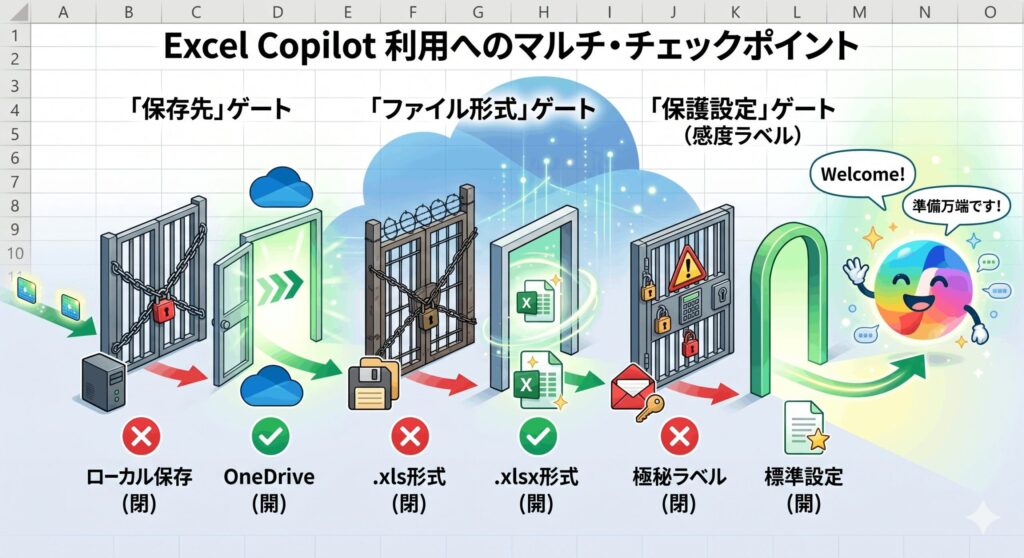
アイコンは表示されているのに色が薄くなって押せない状態、これがいわゆる「グレーアウト」です。この時の主な原因は、ファイルの「保存場所」と「形式」にあります。Excel Copilotは、ローカルPCのフォルダ(デスクトップやドキュメントなど)に保存されたファイルを直接扱うことができません。まずは保存先を見直すのが、解決への第一歩になります。
また、古いExcel形式(.xls)で保存されている場合もグレーアウトします。AIは最新のデータ構造を理解する必要があるため、必ず「.xlsx」や「.xlsm」といったモダンな形式に変換しなければなりません。ファイルを開いた時にタイトルバーに「互換モード」と出ていたら、すぐに「名前を付けて保存」から最新形式を選び直してください。
さらに、一時的な読み込みエラーでグレーアウトすることもあります。一度ファイルを閉じて、OneDriveの同期が完了していることを確認してから再度開いてみてください。また、Excelをブラウザで開く「Excel for the Web」で同じファイルを開いてみて、そちらでCopilotが動くかどうかをテストするのも、問題の切り分けに非常に有効ですよ。
excel copilot データのテーブル化の手順と重要性
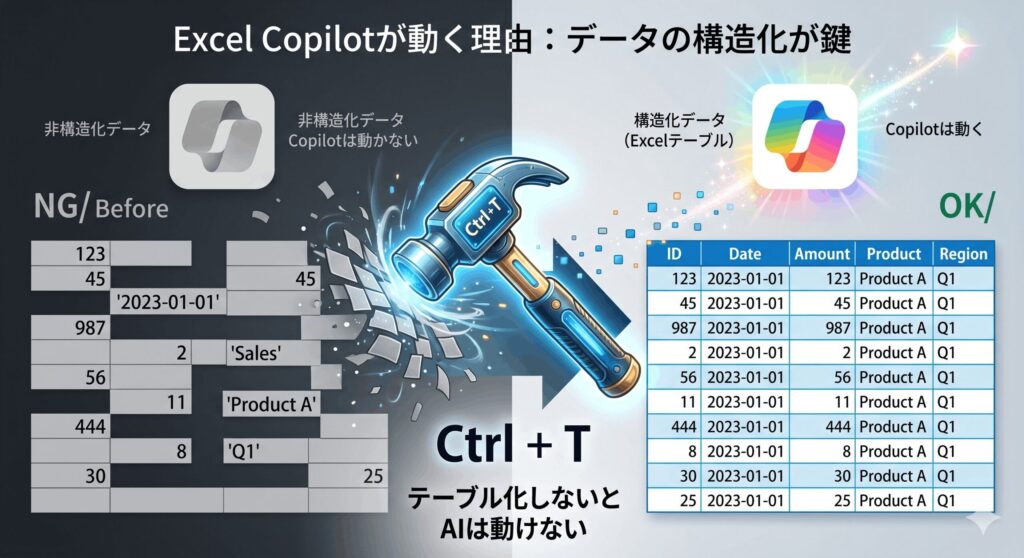
Copilotが最も嫌うのは「構造化されていないバラバラのデータ」です。アイコンが有効にならない原因の多くは、シート上のデータが「テーブル」になっていないことにあります。人間には表に見えても、AIにとってはただのセルの集まりでしかないんです。データ範囲を選択して、Ctrl + T(MacはCmd + T)を押してテーブル化してみてください。
テーブル化することで、各列にヘッダー(見出し)がつき、データとしての論理的な境界線が明確になります。これにより、Copilotは「どの範囲を分析すればいいのか」を正確に理解できるようになるわけです。テーブル化した瞬間に、さっきまでグレーアウトしていたアイコンがパッと鮮やかに色づくはずですよ。この手順はAI活用の基本中の基本と言えますね。
ちなみに、テーブル内に空白の行や列が多すぎたり、セルの結合が多用されていたりすると、テーブル化していてもAIが混乱してエラーを出すことがあります。できるだけシンプルな構造を心がけるのが、Copilotと仲良くするコツです。
クラウド保存要件と自動保存の有効化
Excel で Copilot を使うための絶対条件が、ファイルをOneDriveまたはSharePointに保存することです。なぜなら、Copilotの本体はあなたのPCの中ではなく、Microsoftのクラウドサーバー上にいるからです。ローカルにあるファイルはサーバーから見えないため、AIが手出しできないようアイコンが制限されてしまうんですね。
保存場所がクラウドであっても、画面左上の「自動保存」がオフになっているとアイコンはグレーアウトします。自動保存がオンであることは、ローカルのExcelとクラウドのAIがリアルタイムで通信できている証拠なんです。もしオフになっていたらスイッチを入れてください。もし入れられない場合は、OneDriveとの同期設定が切れていないか確認しましょう。
この「クラウド必須」という仕様は、セキュリティや利便性の観点からも今後さらに強化される流れにあります。今のうちに、大事な分析ファイルはローカルではなくクラウドに置く習慣をつけておくと、トラブルに遭遇する確率をぐっと下げることができますよ。
機密性の高いデータを扱う際は、組織のクラウド利用ポリシーに則っているか確認してください。最終的なデータ管理の判断は、社内のセキュリティ担当者や専門家へ相談されることを推奨します。
感度ラベルやチェックアウト機能による競合
企業で利用している場合、ファイルの「感度ラベル」が原因でCopilotが封印されていることがあります。Microsoft Purviewなどの機能で「極秘」などのラベルが設定されていると、データの外部流出を防ぐためにAIのアクセスが自動的にブロックされる仕組みです。この場合、アイコンは表示されていても、クリックした瞬間にエラーが出るかグレーアウトしたままになります。
また、SharePointのライブラリ設定で「チェックアウトを必須にする」が有効になっている場合も要注意です。誰かがファイルを独占して編集している状態(チェックアウト中)だと、クラウド側のAIプロセスがファイルに介入できず、機能がオフになってしまいます。ファイルを一度チェックインして共有状態に戻すか、ブラウザ版のExcelで作業することでこの制約を回避できる場合があります。
他にも、マクロが組み込まれた特定のファイルや、アドインが干渉しているケースも考えられます。もし特定のファイルだけでアイコンが出ないなら、中身を新しい空白のブックにコピー&ペーストして、そこでテーブル化とクラウド保存を試してみてください。意外とこれで「ファイル固有の呪い」から解放されて、サクッと動くようになることも多いですよ。
まとめ:アイコンを表示させるためのチェックリスト
・ファイルの保存先はOneDriveまたはSharePointか?
・データは「テーブル(Ctrl+T)」になっているか?
・自動保存スイッチは「オン」になっているか?
・Excelのバージョンは最新で、ライセンスは正しいか?
Excel で Copilot アイコンが表示されない解決策まとめ
ここまで見てきた通り、Excel で Copilot アイコンが表示されない問題の背景には、複数の要因が絡み合っています。ライセンスやアプリのバージョンといった「環境」の問題なのか、保存場所やテーブル化といった「ファイル」の問題なのかを切り分けることが、解決への最短ルートです。まずは落ち着いて、自分の状況がどちらに当てはまるか確認してみてくださいね。
2026年現在はAIツールの進化が非常に速く、昨日まで動いていたものが仕様変更で動かなくなることも珍しくありません。だからこそ、基本となる「クラウド保存」と「データの構造化(テーブル化)」だけはしっかり押さえておきましょう。これさえできていれば、ほとんどのトラブルは未然に防げるし、AIの回答精度もぐんと上がりますよ。
もし全ての項目をチェックしてもダメな場合は、一度Microsoftの公式サポートに問い合わせるのも手です。あなたの設定に落ち度がなくても、個別の環境依存で不具合が起きている可能性もありますからね。この記事が、あなたのExcelライフをより快適にする助けになれば嬉しいです。これからも一緒に、最新ガジェットやAIを使いこなしていきましょう!