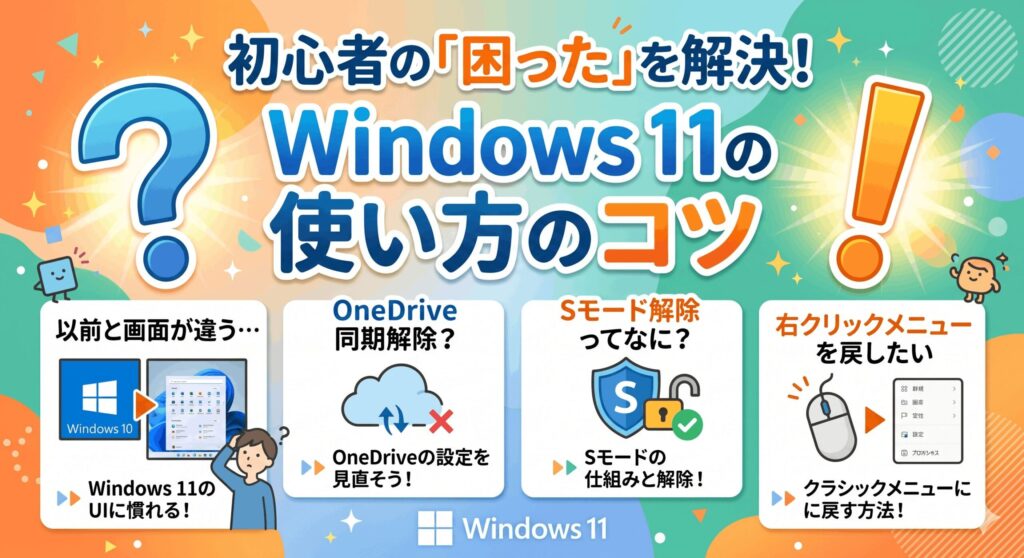
こんにちは、keitoです。新しいパソコンを買ったり、アップデートで画面が変わったりして「Windows 11ってどう使えばいいの?」と戸惑っていませんか。Windows 11の使い方の初心者の皆さんが最初に感じる以前のOSとの違いや、右クリックメニューの復元をしたいといった悩み、実は結構多いんですよね。他にも、OneDriveの同期解除をどうすればいいかとか、Sモードの解除に迷うこともあるかなと思います。
この記事では、そんな不安を解消して、あなたが今日から快適にPCを使いこなせるようになるためのポイントをしっかり解説していきますね。ここ、気になりますよね。まずは基本から一緒に見ていきましょう。
ポイント
- Windows 11特有の新しい操作画面の基本
- 作業を劇的に速くする便利な機能やショートカット
- 自分好みに使いやすくするための初期設定のコツ
- 安心して使い続けるための最新セキュリティ対策
本記事にはプロモーションが含まれています
初心者がまず覚えるWindows 11の使い方
まずは、パソコンを開いて真っ先に目に入る「画面」や「操作感」の変化についてお話しします。ここをマスターするだけで、使い心地がグッと良くなりますよ。
以前のOSとの違いと画面構成の変化
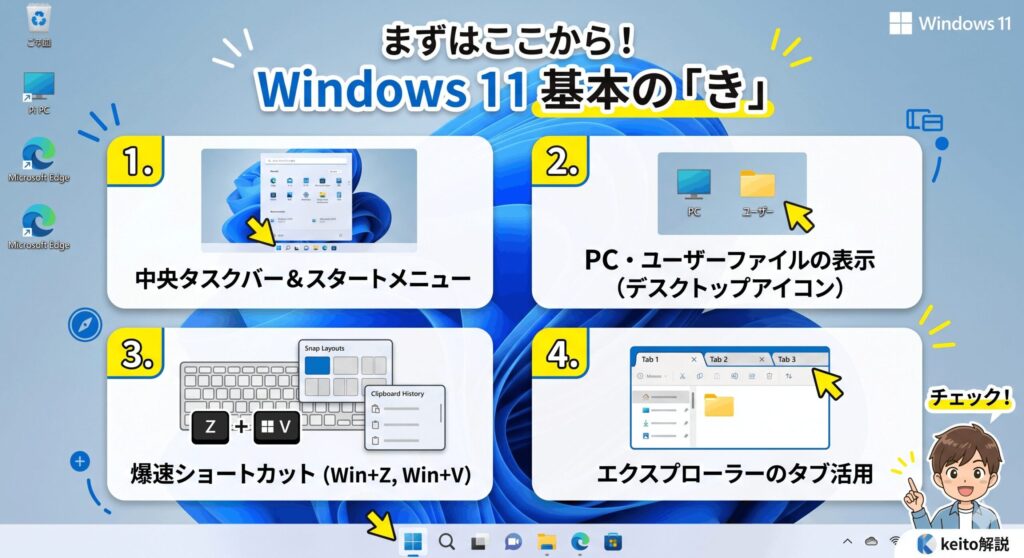
Windows 11を起動してまず驚くのが、タスクバーのアイコンが「真ん中」に寄っていることですよね。以前のOSとの違いで一番分かりやすい部分ですが、これは大きなモニターを使っている時に視線の移動を減らすための工夫なんです。左下に慣れている人には最初は違和感があるかもしれませんが、数日使うと意外と馴染みますよ。もしどうしても使いにくい場合は、設定から左寄せに戻すこともできるので安心してくださいね。
画面全体のデザインも「角が丸く」なったり、半透明の透き通るような質感に変わったりして、全体的にモダンな印象になりました。スタートメニューも整理されていて、スマホのアプリ一覧に近い感覚で操作できるようになっています。「タイル」が廃止されて、よく使うアプリをシンプルにピン留めする形式になったのは、操作を分かりやすくするためかなと思います。最初は戸惑うかもしれませんが、シンプルになった分、目的のアプリにたどり着くまでのステップは少なくなっていますよ。
また、新しく追加された「ウィジェット」機能では、天気やニュースをサッと確認できる情報ハブとして機能します。タスクバーの専用アイコンをクリックするだけで、わざわざブラウザを開かなくても最新情報がチェックできるのは便利ですよね。このように、Windows 11は「いかに少ない操作で必要な情報にアクセスするか」を重視して作られているんです。まずはこの新しいデスクトップに慣れることから始めてみましょう。
デスクトップアイコンの設定と表示
初期状態のWindows 11だと、デスクトップに「PC」や「ユーザーのファイル」といったアイコンが出ていなくて、不便に感じることがあります。以前のWindowsなら当たり前にあったものが無いと、「どこから自分のファイルを見ればいいの?」ってなりますよね。これを表示させるには、デスクトップを右クリックして「個人用設定」から「テーマ」を選び、その中にある「デスクトップアイコンの設定」を開く必要があります。ここ、少し深い場所にあるので迷いやすいポイントです。
表示させたいアイコン(コンピューターやユーザーのファイルなど)にチェックを入れてOKを押すだけで、デスクトップに見慣れたアイコンが復活しますよ。自分のファイルに最短距離でアクセスできるようにしておくことは、作業効率を上げる第一歩。特に「PC」アイコンはドライブ全体の状況を確認するのによく使うので、私は必ず表示させるようにしています。アイコンが並ぶと、ようやく「自分のパソコン」という感じがして安心しますよね。
デスクトップにファイルを置きすぎると動作が重くなる原因になることも。よく使うショートカットだけを配置し、中身はフォルダーで整理するのが keito 流のオススメです。
また、ファイルの並べ替えや表示サイズも右クリックから自由に変えられます。大きなアイコンで見やすくしたり、リスト形式で詳細を確認したりと、自分が一番作業しやすいスタイルを見つけてみてください。デスクトップはまさにあなたの「机」です。使いやすく整理整頓しておくことが、ストレスなくWindows 11を使いこなす秘訣ですよ。
効率を最大化するショートカットキー
マウスでの操作もいいですが、Windows 11を使いこなすならショートカットキーを覚えるのが一番の近道です。特に便利なのが、複数のウィンドウを綺麗に整列させる「Windowsキー + Z」。これを使うと、画面を2分割や4分割にする「スナップレイアウト」が簡単に選べるんです。左側にブラウザ、右側にメモ帳といった配置が一瞬でできるので、調べ物をしながらの作業がめちゃくちゃ捗りますよ。ここ、ぜひ試してほしい機能です。
他にも、過去にコピーした履歴を呼び出せる「Windowsキー + V」は神機能と言ってもいいかもしれません。通常の貼り付け(Ctrl + V)だと直前のものしか出せませんが、履歴機能なら数回前にコピーしたテキストや画像も選んで貼り付けられるんです。これを知っているだけで、同じ場所を何度も往復してコピーする手間がなくなります。また、設定画面をすぐ開きたい時は「Windowsキー + I」、エクスプローラーなら「Windowsキー + E」と覚えておくと便利ですよ。
キーボードから手を離さずに操作できるようになると、作業のリズムが途切れないのが最大のメリットかなと思います。最初は指が覚えるまで大変かもしれませんが、まずはこの3つだけでも使ってみてください。
ファイルエクスプローラーの便利なタブ機能
Windows 11のエクスプローラーで私が一番感動したのが「タブ機能」です。ブラウザのように、一つのウィンドウの中で複数のフォルダーを切り替えて開けるようになったんです。以前のように、フォルダーを移動するたびに新しいウィンドウがどんどん増えて画面が散らかる……なんてことがなくなりました。これ、マルチタスクをこなす人には本当に嬉しいアップデートですよね。
操作は簡単で、上部にある「+」ボタンをクリックするか、ショートカットキーの「Ctrl + T」を押すだけです。ファイルを別のフォルダーへ移動させたい時も、タブからタブへドラッグ&ドロップするだけでOK。画面をスッキリ保ちながら、データ整理をサクサク進められるようになります。タブが増えすぎたら「Ctrl + W」でサッと閉じられるので、常に作業環境を綺麗に保てるのもポイントが高いかなと思います。
もし、ファイルの拡張子(.pngや.docxなど)が表示されていなくて困っているなら、エクスプローラーの「表示」メニューから設定を変更できます。「表示」>「表示」>「ファイル名拡張子」にチェックを入れれば完了です。ファイルの種類を一目で判断できるようになるので、誤って違うアプリで開くミスも防げますよ。タブ機能を使いこなして、スマートにファイル管理を楽しんでいきましょう。
右クリックメニューの復元と基本操作
Windows 11になって右クリックメニューが簡略化され、「コピー」や「貼り付け」がアイコン表示に変わりました。見た目はスッキリしましたが、今まで慣れていた項目が隠れてしまって「使いにくい!」と感じる方も多いですよね。実は、メニューの一番下にある「その他のオプションを表示」を選べば、以前のようなメニューが出せるようになっています。ここをクリックする手間は増えますが、古いソフトの操作が必要な時には欠かせません。
毎回「その他のオプションを表示」を押すのが面倒な場合は、キーボードの「Shiftキー」を押しながら右クリックしてみてください。そうすると、一発で以前のフルメニューが表示されますよ。また、一部のユーザーの間では、レジストリを操作して完全に以前の形式へ右クリックメニューを復元する方法も人気ですが、システムに関わる部分なので慎重な判断が必要です。まずはShiftキーとの組み合わせを試してみるのが安全かなと思います。
新しいメニューの良さは、よく使う「切り取り」「コピー」「名前の変更」「共有」「削除」がアイコンとして最上部にまとめられている点です。場所さえ覚えてしまえば、文字を探すよりも直感的に操作できるようになります。慣れの問題も大きいですが、新旧の操作を状況に合わせて使い分けるのが、Windows 11と上手く付き合っていくコツですね。自分に合ったスタイルで、快適な操作環境を整えていきましょう。
Windows 11の使い方の初心者が試すべき設定
次に、より一歩進んで「自分専用の快適なPC」にするための設定を紹介します。最新のAI機能やセキュリティについても触れていくので、ここはしっかりチェックしてくださいね。
AIアシスタントCopilotの活用術
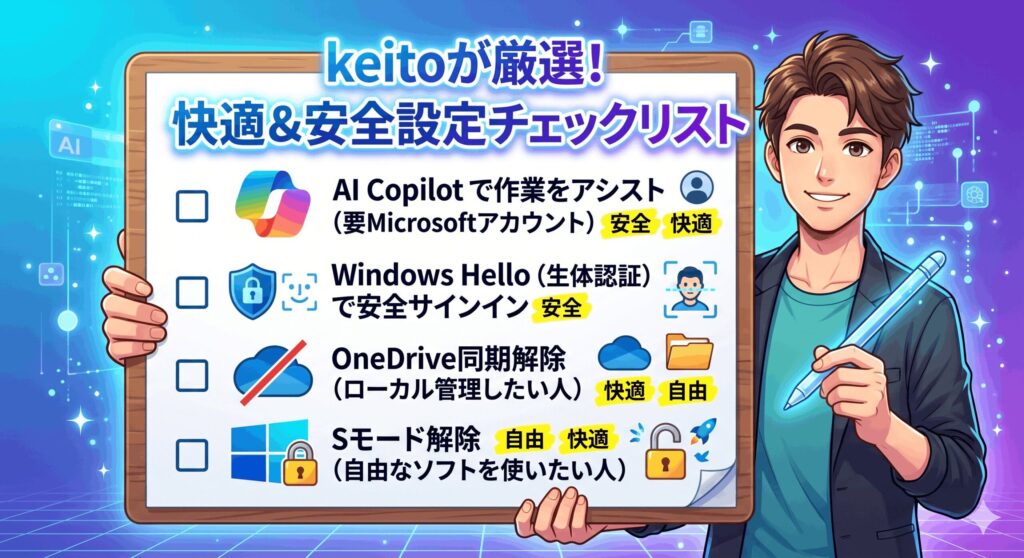
Windows 11の目玉機能といえば、何と言ってもAIアシスタントの「Copilot(コパイロット)」です。タスクバーにあるカラフルなアイコンをクリックするか、「Windowsキー + C」でいつでも呼び出せます。これは単なる検索機能ではなく、私たちの「副操縦士」として、やりたいことを手伝ってくれるすごい機能なんです。「パソコンの設定をダークモードにして」と頼めば代わりにやってくれますし、長い文章の要約やメールの下書き作成も得意ですよ。
例えば、調べ物をしていて難しいWebサイトに当たった時、Copilotに「このページの内容を3行でまとめて」とお願いしてみてください。あっという間に分かりやすく整理してくれます。また、プレゼンの資料に使う画像が欲しい時も、「キャンプを楽しんでいる家族のイラストを描いて」と伝えるだけで、AIが画像を生成してくれます。これ、クリエイティブな作業をする人にはたまらない機能かなと思います。使いこなせば、あなたの作業効率は数倍に跳ね上がりますよ。
Copilotを最大限活用するには、Microsoftアカウントでのサインインが必要です。プライバシー設定を確認しつつ、まずは気軽な「チャット」として話し相手になってもらうことから始めてみましょう。
AIと聞くと難しそうに感じますが、友達に頼み事をするように自然な日本語で話しかければOKです。複雑な指示をしなくても、文脈を読み取って賢く回答してくれます。Windows 11の使い方の初心者だからこそ、この「何でも教えてくれる相棒」をフル活用してほしいなと思います。新しいテクノロジーが、あなたのPCライフをきっと変えてくれるはずです。
生体認証の導入とセキュリティ対策
今の時代、セキュリティは自分自身で守るのが基本です。Windows 11では「Windows Hello」という機能を使って、顔認証や指紋認証でサインインできるようになっています。いちいち長いパスワードを打ち込む必要がないので、安全な上にめちゃくちゃ便利ですよ。一度設定してしまえば、カメラを見るだけ、あるいはセンサーに指を置くだけでロックが解除されます。これ、離席が多い人には特におすすめです。
もしパソコンにカメラやセンサーが付いていない場合でも、数字の「PIN(暗証番号)」を設定しておきましょう。PINはデバイスごとに保存されるため、万が一パスワードが流出しても、そのパソコン自体がなければ不正アクセスされにくい仕組みになっています。また、ウイルス対策には標準搭載の「Windows セキュリティ」が非常に優秀です。市販のソフトを入れなくても、正しく設定されていれば高い防御力を発揮してくれます。ここ、安心できるポイントですよね。
さらに、ノートパソコンを持ち歩くなら、ストレージを暗号化する「BitLocker」の設定も確認しておくといいでしょう。万が一盗難に遭っても、中身のデータを見られるリスクを大幅に減らせます。セキュリティは「何かあってから」では遅いので、使い始めの今のうちにしっかり固めておきましょう。
OneDrive同期解除の具体的な手順
初期設定を進めていると、いつの間にかデスクトップやドキュメントが「OneDrive」と同期されていることがあります。バックアップとしては優秀ですが、無料で使える5GBはすぐにいっぱいになってしまい、「容量不足」という通知が何度も出てきて困ることも。もし自分のファイルをPC本体だけで管理したいのであれば、OneDrive同期解除の手順を知っておく必要があります。勝手にクラウドへ上げられるのが不安という方、多いですよね。
解除するには、タスクバー右下の雲のアイコンをクリックし、設定(歯車マーク)から「アカウント」タブを選んで「このPCのリンク解除」を行います。これで、PC内のファイルが自動でクラウドにアップロードされることはなくなります。ただし、解除する前にクラウド上にしかないファイルがないか確認するようにしてくださいね。同期を止めると、以後そのファイルにアクセスできなくなる可能性があるからです。ここは慎重に行いましょう。
OneDriveは確かに便利ですが、自分のファイルの保存場所を把握しきれないまま使うのはストレスになります。まずはローカル(PC本体)で管理して、必要になった時に改めて一部のフォルダーだけをバックアップする……という使い方が初心者の皆さんには分かりやすいかなと思います。自分のペースで、最適な保存環境を作っていきましょう。
クラウドを使わずにPC本体だけでデータを管理する場合、万全を期すなら「外付けSSD」へのバックアップが必須です。最近はスマホより小さい超高速SSDが安く手に入るので、大事な写真や書類は物理的に手元で守るのが keito 流の正解です。
「容量不足」のストレスから解放されます。一つ持っておくと、パソコンを買い替えた時のデータ移行も一瞬です。

 ポチップ
ポチップ
同期を解除しても、すでにクラウドに保存されたファイルは消えません。完全に削除したい場合は、ブラウザからOneDriveのサイトにアクセスして整理する必要があります。
Sモード解除の方法とメリットと注意点
一部のパソコン(特に手頃な価格のもの)には、「Windows 11 Sモード」が設定されていることがあります。これはセキュリティを最高に高めるために、Microsoftストアにあるアプリしかインストールできないように制限されている状態です。ウイルス対策には強いのですが、「Webからダウンロードしたソフトが入らない!」と悩む原因にもなります。この制限を外すのがSモード解除という操作です。
解除自体は無料で、設定の「ライセンス認証」画面からMicrosoftストアを開き、「Sモードから切り替える」というメニューから行えます。ボタン一つで普通のWindows 11に戻れるので、自由なソフトを使いたいなら必須の作業です。でもここで一つ重大な注意点があります。それは、一度Sモードを解除すると、二度と元のSモードには戻せないという「不可逆」な操作だということです。ここ、しっかり覚えておいてくださいね。
解除すればどんなソフトも動かせるようになりますが、その分ウイルス感染などのリスクも自己責任で管理することになります。「自由」を取るか「鉄壁の防御」を取るか、自分の使い方に合わせて判断してください。私は色々なツールを試したい派なので解除していますが、お子様用やネット閲覧専用ならそのままの方が安全な場合もありますよ。判断に迷うときは、公式サイトの情報を確認したり、詳しい人に相談したりすることをおすすめします。
セキュリティソフトならこれ!
巧妙な詐欺も、ESETなら見抜く 軽くて強い、家族を守るセキュリティ

| 項目 | Sモードの状態 | Sモード解除後(通常版) |
|---|---|---|
| アプリ導入 | Microsoftストア限定 | Web上のソフトもOK(自由) |
| セキュリティ | 非常に高い(制限による保護) | 標準的(ユーザー管理が重要) |
| 元のモードへの復帰 | (初期状態) | 不可(戻せません) |
まとめ:Windows 11の使い方の初心者ガイド
ここまで、Windows 11の使い方の初心者の皆さんに知っておいてほしい基本から少し応用的な設定までを解説してきました。以前のOSとの違いに最初は驚くこともあるかもしれませんが、基本的には「より使いやすく、より安全に」進化したのがこのOSです。特にAI機能のCopilotや新しいショートカットキーは、一度慣れてしまうと手放せなくなるくらい便利な機能ですよ。まずは恐れずに、色々なところを触ってみるのが一番の上達法です。
日々のメンテナンスや、必要に応じた設定の見直し(OneDriveやSモードなど)を少しずつ進めていくことで、PCはもっとあなたの手に馴染んでいきます。セキュリティについては断定的なことは言えませんが、標準の防御機能も非常に優秀なので、まずはそれを最新の状態に保つように心がけてくださいね。数値データや具体的な設定の可否については、あくまで一般的な目安として捉えていただき、最新の正確な情報は必ずMicrosoftの公式サイトで確認するようにしましょう。
最終的なPCのカスタマイズや重要なシステムの変更(レジストリ操作やSモード解除など)を行う際は、自己責任となります。必要に応じてメーカーのサポートや専門家のアドバイスを受けることも検討してみてくださいね。この「Windows 11の使い方の初心者ガイド」が、あなたのPCライフの第一歩を支えるお役に立てれば嬉しいです。分からないことがあれば、いつでも「パソガジェなび」を覗きに来てください。一緒に新しいデジタル体験を楽しみましょう。keitoでした!