こんにちは、パソガジェなびのkeitoです。新しいパソコンを買ったときや、オンライン会議に参加しようとしたとき、マイクがうまく反応しなくて焦った経験はありませんか。Windows11のマイク設定方法は以前のOSから少し画面が変わっているので、どこを触ればいいか迷っちゃいますよね。マイクが認識しないといったトラブルや、相手から声が小さいと言われてしまうなど、音声トラブルは意外と多いものです。
この記事では、Windows11のマイク設定方法の基本から、設定画面での音声テストのやり方、さらに音質を向上させるための深い設定まで詳しく解説します。せっかく買ったお気に入りのマイクが使えないと、仕事も趣味もモチベーションが下がっちゃいますよね。この記事を読みながら一緒に操作すれば、きっとクリアな音声で通話ができるようになりますよ。あなたのマイク環境を最高な状態に整えていきましょう。
ポイント
- Windows11でマイクを正しく認識させるための基本手順
- アプリごとにマイクのアクセス許可を出すプライバシー設定のコツ
- マイクの音量が小さいトラブルを解消するブースト設定のやり方
- ノイズや音切れを防いで音声品質を劇的に向上させるための最適化手法
本記事にはプロモーションが含まれています
Windows11のマイク設定方法と基本手順
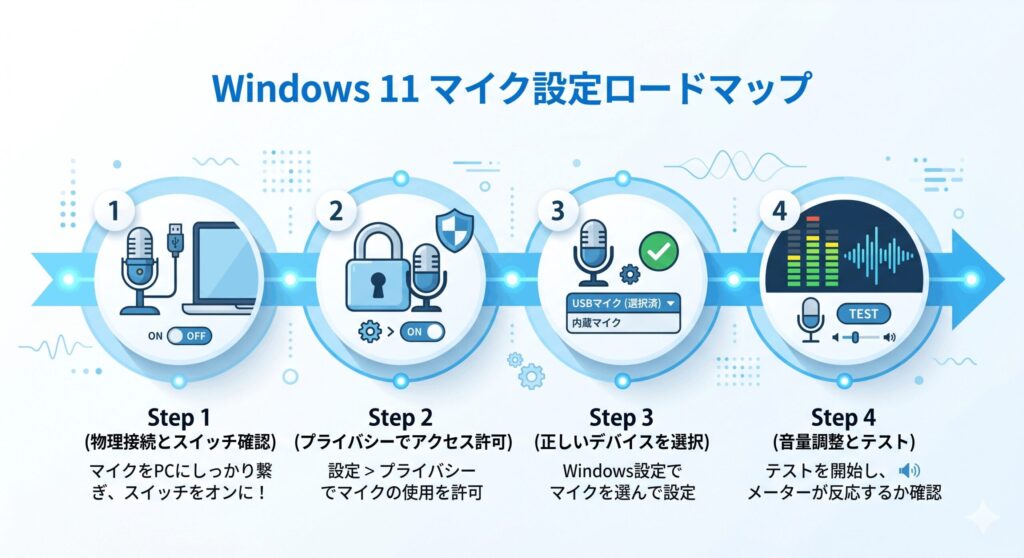
まずは、Windows11でマイクを使い始めるための土台作りから見ていきましょう。最新のOSでは設定の入り口が統合されていますが、基本的な「繋ぐ・許可する・選ぶ」というステップは変わりません。一つずつ確実に確認していきましょうね。
マイクが認識しない際の物理的な接続確認
マイクが使えないとき、実は一番多い原因が「物理的なミス」なんです。私自身も、マイク本体についているミュートスイッチがオフになっていることに気づかず、10分くらい設定画面と格闘したことがあります。まずはマイクのケーブルが奥までしっかり刺さっているか、USBなら別のポートに差し替えて反応があるかを確認してみてくださいね。特にノートパソコンなどでヘッドセットを使っている場合、ジャックの接触不良もよくある話です。
また、コンデンサーマイクなどを使っている人は、オーディオインターフェイス側のゲイン(つまみ)が最小になっていないか、あるいはファンタム電源(+48V)が必要なモデルなのにオフになっていないかもチェックポイントです。これらはパソコンの画面上では一切わからない部分なので、まずはハードウェア側が「音を拾える状態」になっているかを手元でしっかり確認するのが解決への近道ですよ。Bluetoothマイクの場合は、ペアリングが「音声」として正しく完了しているかも見ておきましょう。
最近のヘッドセットには、ケーブルの途中に小さなミュートスイッチがついているモデルが多いです。画面の設定を変えても全く反応がないときは、まずこの物理スイッチを疑ってみてくださいね。ここがオフだと、いくら設定を頑張っても音は入りません。
意外な落とし穴として、USBハブを経由していると電力不足で認識が不安定になることもあります。もし可能なら、パソコン本体のUSBポートに直接接続して、デバイスマネージャーなどで名前が表示されるかを確認してみてください。物理的な接続が安定して初めて、Windows11側でのソフトウェア設定が意味を成すようになります。まずは基本に立ち返って、足元を固めていきましょう。
keitoのワンポイントアドバイス

 ポチップ
ポチップ
プライバシー設定でアプリのアクセスを許可
ハードウェアが正常なのに音が通らない場合、Windows11の強力な「セキュリティ壁」に阻まれている可能性が高いです。今のOSはプライバシー保護のために、デフォルトでマイクへのアクセスを制限していることがあるんですね。設定アプリを開いて、「プライバシーとセキュリティ」から「マイク」の項目をチェックしてみましょう。ここで「マイクへのアクセス」がオフになっていると、どんなアプリを使っても音声は一切入力されません。ここ、かなり重要です。
さらに注意が必要なのが、アプリごとの個別設定です。設定画面を下にスクロールすると、インストールされているアプリの一覧が出てきますよね。ここで各アプリのスイッチがオンになっているか確認してください。ただ、ブラウザやDiscordなどの「デスクトップアプリ」は、この一覧のさらに下にある「デスクトップ アプリにマイクへのアクセスを許可する」という一括スイッチで管理されています。ここを忘れると、「設定したはずなのに特定のアプリだけ動かない」という悩みから抜け出せなくなっちゃいます。
マイクアクセスの許可手順:
- 「設定」>「プライバシーとセキュリティ」>「マイク」を開く
- 一番上の「マイクへのアクセス」をオンにする
- 下の方にある「デスクトップ アプリにマイクへのアクセスを許可する」も必ずオンにする
もし、カメラとマイクが一体になったウェブカメラを使っているなら、「カメラのアクセス許可」も連動して必要になる場合があります。セキュリティ設定は少し面倒に感じるかもしれませんが、これがあるおかげで知らない間に盗聴されるのを防いでくれているんです。面倒くさがらずに、使うアプリに対して正しく門戸を開いてあげてくださいね。ここをクリアすれば、OSがアプリに音声を渡す準備が整います。
入力デバイスの選択と既定のデバイス設定
複数のマイクを繋いでいたり、ウェブカメラの内蔵マイクがあったりすると、Windowsがどのマイクをメインで使うべきか迷ってしまうことがあります。そこで必要なのが「既定のデバイス」の指定です。「設定」>「システム」>「サウンド」を開くと、入力セクションに使用可能なマイクがリストアップされているはずです。ここで、あなたが今使いたいマイクの横にある○にチェックを入れて選択しましょう。これが基本中の基本の設定になります。
もしリストに目的のマイクが出てこないときは、「すべてのサウンドデバイス」という項目をクリックして、無効化されていないか確認してください。たまに、以前設定をいじったときに「許可しない」にしてしまっているケースがあるんです。ここでデバイスを選択し、「許可」ボタンを押すことで、初めてWindowsがそのマイクを「生きたデバイス」として扱ってくれるようになります。一つ一つのマイクに名前をつけて管理するようなイメージですね。
さらに、コントロールパネル経由での設定も覚えておくと便利ですよ。Windows11でも「mmsys.cpl」を実行すれば、昔ながらのサウンド設定ウィンドウが開けます。ここで「録音」タブを開き、目的のマイクを右クリックして「既定のデバイスとして設定」を選んでおけば、アプリ側で迷うことが少なくなります。OS全体の「メインマイク」をビシッと決めてあげることで、通話のたびに設定をやり直す手間が省けるようになりますよ。
マイクの音量が小さい時のブースト活用
「マイクは認識されているのに、相手から声が遠いと言われる……」そんな時は、マイクの入力レベルが不足しているかもしれません。まずは設定画面のボリュームスライダーを100にしてみてください。それでも足りない場合、多くの人が悩む「音量が小さい」問題の解決策として、「マイクブースト」という機能があります。これはマイクの信号を強制的に増幅させる機能で、感度の低いマイクを使っている時に非常に役立ちます。
このブースト設定は、現在のモダンな設定画面の奥に隠れていることが多いです。サウンドの設定から対象のマイクを選び、詳細プロパティを開いてみましょう。もし見当たらない場合は、先ほど紹介したレガシーなコントロールパネルの「録音」タブからプロパティを開き、「レベル」タブを確認してください。ここに「マイクブースト」というスライダーがあれば、+10dBや+20dBといった形で感度を上げることができます。これで声の小ささは劇的に改善されるはずです。
マイクブーストは便利ですが、上げすぎには注意が必要です。+30dBなど最大まで上げると、「サーッ」というホワイトノイズまで一緒に大きくなってしまいます。相手が聞き取りやすい音量とノイズのバランスを考えて、少しずつ調整していくのがコツですよ。
もしブースト機能が表示されない場合は、オーディオドライバーが対応していないか、USBマイク自体に増幅機能が備わっていない可能性があります。その場合は、マイクと口の距離を近づけるか、後述するアプリケーション側の増幅機能を検討してみてください。まずはOS側で出せる限界のパワーを引き出してあげることが、クリアな音声を届ける第一歩になります。
ポイント
ソフト側(Windows)で無理に音量を上げると、どうしても「サー」というノイズが乗ってしまいます。クリアな声を届けたいなら、ノイズを抑えて増幅できる<strong>「オーディオインターフェイス」</strong>の導入が、実は一番の近道だったりしますよ。
配信者の定番!ノイズにサヨナラできる「YAMAHA AG03MK2」はこちら
 ポチップ
ポチップ
設定画面で音声テストを開始して入力を確認
設定が終わったら、いきなり本番の会議に突入するのではなく、必ず自分でテストを行いましょう。Windows11の設定画面には、とても便利なリアルタイムテスト機能が備わっています。「システム」>「サウンド」で対象のマイクをクリックすると、「入力設定」の中に「テストを開始」というボタンがあります。これを押してマイクに向かって喋ってみてください。青いバーが元気に動いていれば、Windowsがあなたの声をちゃんとキャッチしている証拠です。
自分の声がどう聞こえているか、客観的に確認したいときには「サウンドレコーダー」アプリを使うのがおすすめです。標準でインストールされているので、数秒間録音して再生してみましょう。ここで「声がこもっていないか」「ノイズがひどくないか」をチェックできます。相手に「聞こえますか?」と何度も聞くのは気が引けますが、自分一人でテストしておけば、自信を持って「準備万端です!」と言えますよね。この一手間が、デキるユーザーの秘訣だったりします。
もしテストでバーが全く動かないなら、まだどこかの設定が間違っているか、物理的な問題が残っています。逆に、バーは動くのに通話アプリで音が出ない場合は、アプリ側の設定ミスだと切り分けができます。問題がどこにあるのかを特定するためにも、このWindows標準のテスト機能は最強の武器になります。本番前にサクッと確認して、安心感を手に入れましょう。これだけでトラブルの半分以上は未然に防げますからね。
Windows11のマイク設定方法とトラブル解決
ここからは、もう少し踏み込んだトラブル解決と最適化のお話です。音が鳴るようになったら、次は「より高品質に」「より安定して」使えるように調整していきましょう。OSの深い部分にある設定を見直すことで、プロのようなクリアな音声を届けられるようになりますよ。
ノイズ抑制を回避するオーディオ機能拡張の無効化
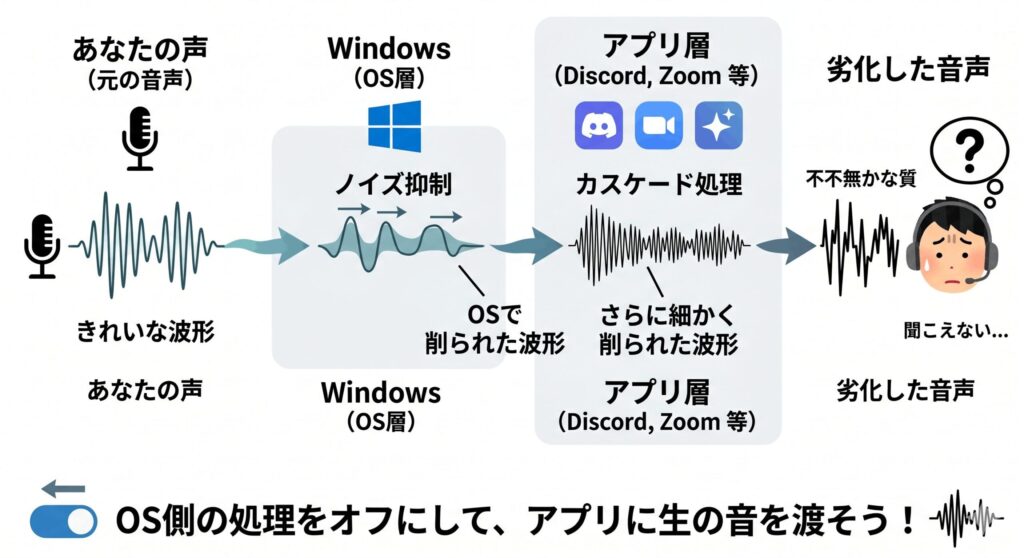
Windows11には、音声を自動で綺麗にしてくれる「オーディオ機能拡張」という仕組みがあります。一見良さそうに聞こえますが、実はこれがトラブルの元になることが多いんです。特にDiscordやZoomなどのアプリを使っている場合、アプリ側でもノイズキャンセリングを行っているため、処理が二重に重なって(カスケードして)しまい、声がロボットみたいに不自然になったり、語尾がプツプツ切れたりする原因になります。ここ、見落としがちなポイントですよ。
高品質なマイクを使っているなら、いっそのことOS側の加工はオフにして、生の音声(RAWオーディオ)をアプリに渡すのがベストです。サウンド設定からマイクのプロパティを開き、「オーディオ機能拡張」をオフに切り替えてみましょう。これだけで、声の深みやニュアンスが相手に伝わりやすくなります。余計なフィルターを外してあげることで、マイク本来の性能を100%引き出してあげることができるんですね。
オーディオ機能拡張の切り替え場所:
「設定」>「システム」>「サウンド」>「(使用中のマイク名)」をクリック。下の方にある「オーディオ機能拡張」を「オフ」にする。これだけで、音声の加工による遅延や劣化を防げますよ。
特にゲーミングヘッドセットを使っている場合、専用ソフト(Logicool G HUBやRazer Synapseなど)とWindowsの設定が喧嘩することもあります。基本的には「どこか一箇所だけで調整する」のが鉄則です。Windows側の設定をシンプルにしておくことで、トラブルが起きた時の原因特定もずっと楽になります。クリアな声を目指すなら、まずは「引き算」の設定から始めてみましょう。
 ポチップ
ポチップ
Discordでの入力感度と個別デバイス設定
OSの設定が完璧でも、使うアプリの設定がズレていると台無しです。特にDiscordは多機能ゆえに、設定ミスで声が途切れる相談をよく受けます。まず左下の歯車アイコンから「音声・ビデオ」を開き、入力デバイスが「Default」ではなく、自分のマイク名になっているか確認しましょう。「Default」のままだと、何か別のデバイスを繋いだ拍子に勝手に切り替わっちゃうことがあるんです。ここは明示的に選んでおくのが吉ですね。
次にいじるべきは「入力感度」です。標準では「自動調整」になっていますが、これが曲者なんです。声が小さい時や話し始めにゲートがうまく開かず、言葉の頭が消えてしまうことがよくあります。思い切って「入力感度を自動調整する」をオフにして、スライダーを手動で調整してみてください。自分が喋った時にだけバーが緑色の範囲に入るように設定すれば、周りの雑音を拾わず、かつ自分の声はしっかり拾う完璧な環境が出来上がります。
| 設定項目 | 推奨設定 | 効果 |
|---|---|---|
| 入力デバイス | 特定のマイク名を選択 | 勝手なデバイス変更を防止 |
| 入力感度 | 手動調整(自動オフ) | 話し始めの音切れを解消 |
| エコー除去 | 必要に応じてオフ | 音質の劣化(こもり)を抑える |
| ノイズ抑制 | Krispを推奨 | キーボード音などを強力カット |
Discord独自の「Krisp」ノイズ抑制は非常に優秀ですが、高性能なコンデンサーマイクを使っているなら、あえてオフにすることでよりナチュラルな音を届けることも可能です。自分の環境に合わせて、いろいろ試してみてくださいね。設定を変えるたびに「マイクテスト」ボタンで自分の声を聴いてみるのが一番確実です。あなただけの黄金比を見つけるのも、自作PCやガジェット好きの醍醐味ですよね。
オーディオドライバーの更新と再インストール
何をやってもマイクが正常に動かない、あるいは定期的に認識が切れるという場合は、ドライバーというソフトに問題があるかもしれません。Windows Updateの影響でドライバーが壊れたり、古いバージョンのまま残っていたりすると、ハードウェアが上手く制御できなくなるんです。そんな時はデバイスマネージャーを開いて、サウンド関連の項目を右クリックし、「ドライバーの更新」を試してみましょう。これで解決することも少なくありません。
もし更新してもダメなら、一度「デバイスのアンインストール」をしてしまうのが最も効果的です。ドライバーを削除してからパソコンを再起動すると、Windowsが「あれ?ドライバーがないぞ」と気づいて、自動的に最新のものを入れ直してくれます。これを「クリーンインストール」的なアプローチと呼びますが、システムの詰まりが解消されて、嘘みたいにマイクが復活することがよくあります。壊れることはないので、勇気を持って試してみてください。
メーカー独自のオーディオドライバー(Realtekなど)を使っている場合、Windows標準のものと入れ替わると、専用のコントロールパネルが開かなくなることがあります。その場合は、PCメーカーの公式サイトから最新の専用ドライバーを直接ダウンロードしてインストールするようにしてくださいね。
ドライバーの問題は、目に見えないだけに厄介ですよね。でも、一度綺麗に入れ直せば、その後の安定感は段違いです。特にWindows11へのアップグレード後に不具合が出始めた人は、この手順が特効薬になる可能性が高いですよ。システムの根っこを整えて、マイクが機嫌よく動ける環境を作ってあげましょう。ここを乗り越えれば、マイク設定の達人まであと一歩です。
完全なシャットダウンによるハードウェア放電
これ、意外と知られていない裏技なんです。再起動を繰り返してもマイクが直らないとき、実はハードウェアの中に「不要な電気(静電気など)」が溜まっていて、チップが一時的にフリーズしていることがあります。Windows11の通常のシャットダウンは、次に素早く起動するために状態を保存する「高速スタートアップ」が効いているので、ハードウェアが完全にリセットされないことがあるんですね。そこで試してほしいのが「完全なシャットダウン」です。
やり方は簡単。キーボードのShiftキーを押しながら「シャットダウン」をクリックするだけです。これでシステムが完全に電源オフになります。その後、コンセントを抜いたり、ノートPCならACアダプタを外して、数分間放置しましょう。この「放電」を行うことで、マザーボード上のオーディオチップが物理的にリセットされ、詰まっていた問題が解消されることが多々あります。デジタルな不具合がアナログな方法で直るの、面白いですよね。
完全シャットダウンの手順:
「スタート」>「電源」> Shiftキーを押したまま「シャットダウン」をクリック。画面が消えたらコンセントも抜いて5分ほど待つ。これ、USBデバイスの不調時にも使える万能テクニックですよ。
私の経験上、USBマイクが突然認識しなくなったトラブルの3割くらいは、この放電で解決しています。設定をいじくり回して疲れてしまったら、一度PCを完全に休ませてあげてください。リフレッシュされた状態で電源を入れ直すと、あっさりマイクが認識されるかもしれません。ソフトウェアの知識だけでなく、こうした物理的なアプローチを知っておくと、いざという時に本当に頼りになりますよ。ぜひ覚えておいてくださいね。
Windows11のマイク設定方法のまとめ
さて、ここまでWindows11のマイク設定方法について、基本からトラブルシューティングまで駆け足で見てきました。最初は難しく感じたかもしれませんが、ポイントを押さえれば自分自身で解決できるようになります。最後に大切なことを振り返っておくと、まずは「物理的な接続とスイッチ」を確認し、次に「OSのプライバシー許可」を与え、最後に「正しいデバイスを選択」して「テスト」する。この流れを意識するだけで、ほとんどのトラブルは防げます。
もし設定の途中でわからなくなったら、基本に立ち返ってWindows標準のテスト機能を活用してみてください。音質にこだわりたいなら、オーディオ機能拡張をオフにしたり、アプリ側の感度調整を手動にしたりする工夫も忘れずに。Windows11は設定が整理された分、使いこなせば非常に快適な音声環境を構築できます。この記事が、あなたの快適なパソコンライフの一助になれば嬉しいです。クリアな音声で、素敵なコミュニケーションを楽しんでくださいね。
なお、製品固有の不具合や詳細な仕様については、各デバイスメーカーの公式サイトをご確認ください。本記事の情報を参考にしつつ、最終的な判断や高価な機材の修理などについては、必要に応じてメーカーのサポート窓口や専門家にご相談いただくことをおすすめします。安全で快適なガジェット環境を、ぜひあなたの手で作り上げていってください。応援しています!