Windows 11を使っていて、お気に入りのサイトの表示が崩れたり、最新の情報に更新されなかったりすることってありますよね。ブラウザの動作がなんとなく重いなと感じるのも、実は蓄積されたキャッシュが原因かもしれません。そんなときに役立つのが、windows11 edge キャッシュクリアの方法です。ショートカットキーを使った素早い操作や、特定のサイトのみデータを消去するテクニック、さらにはブラウザを閉じるたびに自動でクリアする設定まで、状況に合わせた最適な手順を知っておくと、PCライフがぐっと快適になりますよ。
せっかくキャッシュを消したのに反映されないといったトラブルや、ログイン情報が消えてしまうデメリットが心配な方も大丈夫です。この記事を読めば、初心者の方でも迷わずにメンテナンスができるようになります。私と一緒に、Edgeをサクサクの状態に戻していきましょう。ここ、気になりますよね。まずは今回の記事で学べるポイントを整理しました。
ポイント
- Edgeの標準的なキャッシュ消去手順と時間の範囲設定
- 作業効率を爆上げするショートカットキーとスーパーリロード
- 特定サイトの不具合をピンポイントで直すドメイン別の削除術
- 反映されない時のトラブルシューティングとメーカーサポートの活用法
本記事にはプロモーションが含まれています
Windows11 edge キャッシュクリアの方法
まずは、最も基本的で確実な操作手順からマスターしていきましょう。Microsoft Edgeには、初心者の方でも迷わずに操作できる設定画面が用意されています。ここでは、標準的なメニュー操作から、知っておくと便利な自動化設定、そして注意点までを詳しく解説しますね。
設定メニューから閲覧データを削除する
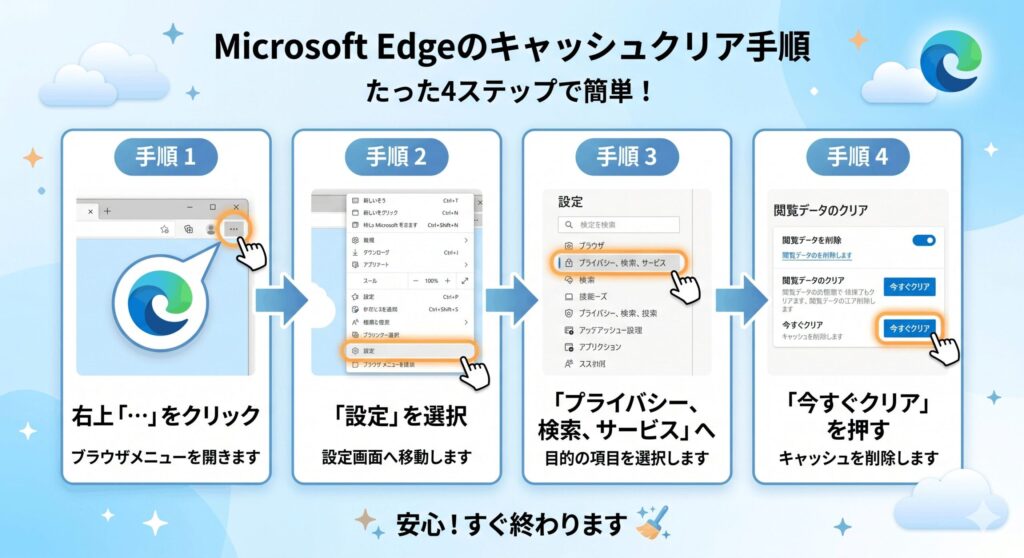
Microsoft Edgeでキャッシュを削除する最もオーソドックスな手順は、ブラウザの「設定」メニューを経由する方法です。画面右上の「…」アイコンをクリックして、メニューの下の方にある「設定」を開くところからスタートします。左側のメニューから「プライバシー、検索、サービス」を選び、画面を少し下にスクロールすると「閲覧データをクリア」という項目が見つかります。ここで「クリアするデータの選択」ボタンを押すのが基本の流れですね。
設定画面が表示されたら、まず確認したいのが「時間の範囲」です。不具合を解消したいなら、過去1時間などの短いスパンではなく、「すべての期間」を選択するのが確実かなと思います。次に、消去する項目のチェックボックスを選びますが、ここで「キャッシュされた画像とファイル」だけにチェックを入れるのがコツです。他の項目まで消してしまうと、後述するように少し面倒なことになるので注意してくださいね。
キャッシュクリアの標準ステップ:
- 「…(設定など)」をクリックして「設定」を開く
- 「プライバシー、検索、サービス」を選択
- 「クリアするデータの選択」で「すべての期間」を指定
- 「キャッシュされた画像とファイル」のみチェックして「今すぐクリア」
最後に「今すぐクリア」をクリックすれば完了です。この操作を行うことで、ローカルストレージに溜まった一時ファイルがリセットされ、サイトの読み込みに関する問題の多くが解決します。ただし、削除直後のサイト訪問は、画像などを一からダウンロードし直すため、少しだけ表示が遅く感じることがあるかもしれません。これは正常な挙動なので安心してくださいね。
ショートカットキーで一瞬で消去する
毎日忙しくPCを使っているあなたにぜひ覚えてほしいのが、キーボード操作だけで削除画面を呼び出すテクニックです。マウスで何度もクリックして設定の深い階層まで行くのは、正直言って面倒ですよね。Windows 11のEdgeなら、「Ctrl + Shift + Delete」という3つのキーを同時に押すだけで、一瞬にしてデータのクリア画面をポップアップさせることができます。これ、一度覚えると手放せなくなりますよ。
ショートカットで画面を出した後は、先ほど説明した手順と同じでOKです。この方法は、例えばウェブサイトの表示がおかしくて「今すぐ直したい!」という緊急時に威力を発揮します。ちなみに、キャッシュを完全に消すほどではないけれど、今のページだけ最新状態にしたいときは「Ctrl + F5」のスーパーリロードも便利です。通常の更新(F5)よりも強力に、サーバーから新しいデータを読み込んでくれますよ。
私自身、検証作業などで何度もキャッシュを消す必要があるときは、必ずこのショートカットを使っています。業務効率が全然違いますからね。パソガジェなびでは、他にもWindowsの便利な操作を紹介しているので、ぜひトップページから他の役立つ記事も探してみてください。基本的な操作を効率化するだけで、PC作業のストレスはかなり軽減されるはずです。
終了時に自動でクリアする設定の手順
「毎回手動で消すのは忘れそう……」という方は、Edgeの自動クリア機能を活用してみましょう。これは、ブラウザのウィンドウを全て閉じるたびに、特定のデータを自動的に消去してくれる優れものです。共有PCを使っている場合や、プライバシーを常に高く保ちたい場合には非常に有効な設定ですね。設定の「プライバシー、検索、サービス」内にある「閉じるときに閲覧データをクリアする」から設定可能です。
このメニューを開くと、削除できる項目がずらっと並んでいるので、「キャッシュされた画像とファイル」のスイッチを「オン」にするだけで設定完了です。これで、あなたがブラウジングを終えてバツボタンでEdgeを閉じるたびに、PCの中がクリーンに保たれます。手動でメンテナンスする手間が省けるので、ズボラさん(失礼!)にもおすすめしたい設定かなと思います。
自動クリア設定の注意点:
この機能を有効にすると、ブラウザを立ち上げるたびに全てのサイトデータを再取得するため、ネットの通信量が増えたり、表示速度が常に少し遅くなったりするトレードオフがあります。低速な回線を使っている場合は、無理にオンにせず手動で対応する方が快適かもしれません。
ログイン情報が消えるデメリットと対策
キャッシュクリアをする際に、多くのユーザーが不安に思うのが「せっかく保存したパスワードやログイン状態が消えちゃうのでは?」という点ですよね。ここ、すごく大事なポイントです。結論から言うと、「Cookie(クッキー)」のチェックさえ外しておけば、ほとんどのサイトでログイン状態は維持されます。キャッシュとCookieは別物だと考えておきましょう。
もし間違ってCookieまで削除してしまうと、AmazonやSNS、会社で使っているツールなど、あらゆるサービスでIDとパスワードの再入力を求められることになります。これはかなりのデメリットですよね。キャッシュクリアを実行する直前には、必ずチェックボックスを目視して、「Cookieおよびその他のサイトデータ」にチェックが入っていないことを確認するクセをつけてくださいね。
もしログイン情報が消えてしまったら:
万が一に備えて、重要なパスワードはEdgeのパスワードマネージャーや、専用の管理ツールに保存しておくことをおすすめします。パスワードさえ分かれば、再ログインの手間だけで済みますからね。キャッシュクリアはあくまで「画像やファイル」のお掃除だと割り切って操作しましょう。
反映されない場合に試すべき更新操作
手順通りにキャッシュを消したはずなのに、なぜか古い画面が表示され続けたり、エラーが消えなかったりすることがあります。そんな「反映されない」状況に陥ったら、まずはEdgeのプロセスが完全に終了しているか確認しましょう。Windows 11ではバックグラウンドでEdgeが動き続けていることがあり、そのせいで削除処理が中途半端になるケースがあるんです。一度PC自体を再起動するのが、実は一番の近道だったりします。
また、Microsoftアカウントで設定を同期している場合、クラウド上の古いデータが再び降りてきてしまう可能性もゼロではありません。もし何度も失敗するようなら、一時的に同期をオフにしてからクリアを試すのも一つの手ですね。それでもダメなら、ブラウザの拡張機能(アドオン)が干渉している可能性を疑ってみてください。広告ブロック系の拡張機能が古いキャッシュを掴んで離さない、なんてこともたまにあります。
トラブル解決のヒントとして、一度「インプライベート ウィンドウ(Ctrl + Shift + N)」でサイトを開いてみるのもおすすめです。これはキャッシュや履歴を一切使わずにページを開くモードなので、ここで正常に表示されるなら、やはり原因はローカルのキャッシュにあると断定できます。切り分け作業として非常に優秀な方法ですよ。
Windows11 edge キャッシュクリアの応用
基本的な方法がわかったところで、次はもう少し踏み込んだ「プロのテクニック」をご紹介します。全部消すのは効率が悪いと感じる時や、より強力なリセットが必要な場面で役立つ知識です。これを知っていると、PCのトラブル対応力が一気に上がりますよ。
特定のサイトのみ個別にデータを消す
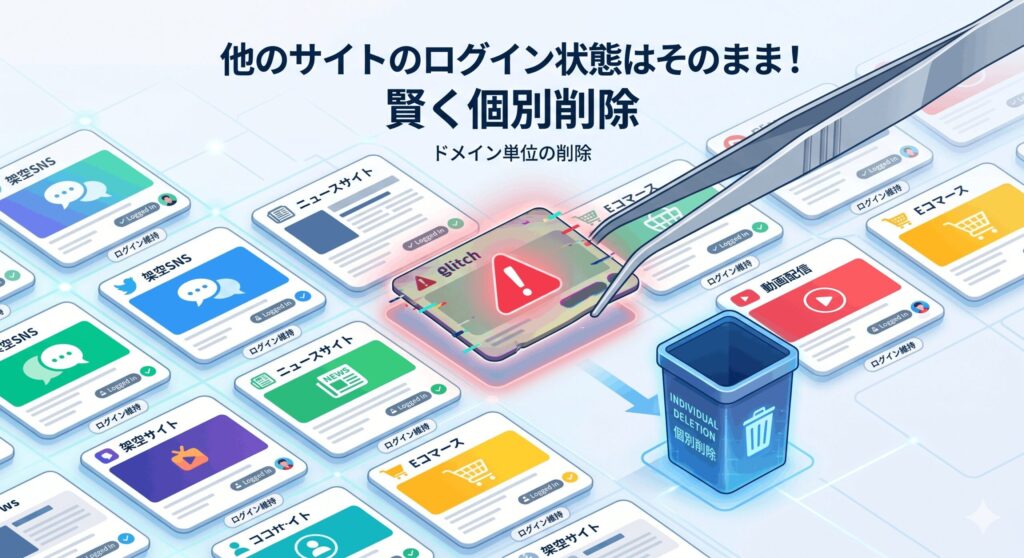
「特定のサイトだけ表示がおかしいけど、他のサイトのキャッシュは残しておきたい」という場面、結構ありますよね。全削除すると他のサイトの読み込みまで遅くなってしまうのが難点です。そんな時は、Edgeの管理画面からドメインを指定して個別削除を行いましょう。設定の「Cookieとサイトのアクセス許可」から「すべてのCookieとサイトデータの管理」へと進みます。
この画面では、これまで訪問したサイトのリストがドメインごとに並んでいます。右上の検索ボックスに、不具合が起きているサイトのURL(例:google.com など)を入力してみてください。すると、そのサイトに関連するデータだけが抽出されます。あとはゴミ箱アイコンをポチッと押すだけ。これで、他のサイトには一切影響を与えずに、ターゲットのサイトだけをフレッシュな状態に戻せます。
| 手法 | メリット | おすすめシーン |
|---|---|---|
| 全キャッシュ削除 | ブラウザ全体がクリーンになる | PC全体の動作が重い時 |
| 特定サイト削除 | 他サイトの高速表示を維持できる | 特定のサイトだけ表示が崩れる時 |
デベロッパーツールで強制的に更新する
これはウェブ制作に関わる人や、ガジェット好きなら知っておきたい強力な技です。F12キーを押すと出てくる「デベロッパーツール」が開いている間だけ、更新ボタンの隠しメニューが使えるようになります。更新ボタンを右クリックしてみてください。すると、普段は見られない「キャッシュの消去とハード再読み込み」という項目が出現します。
この操作は、通常のキャッシュクリアよりもさらに徹底したリセットを現在開いているページに対して行います。普通のスーパーリロードでは直らなかった頑固な表示崩れも、この方法なら一発で解決することが多いですね。開発者向けの機能なので少しハードルが高く感じるかもしれませんが、操作自体はクリックするだけなので、ぜひ一度試してみてください。
私もブログのデザインを変更したときなど、反映を確認するためにこの機能を使い倒しています。設定画面をわざわざ開かなくていいので、ページを見ながらサクッとリセットできるのが快感なんです。ただし、開発者ツールが立ち上がっている間は画面が少し狭くなるので、作業が終わったらもう一度F12を押して閉じるのを忘れないでくださいね。
削除ができないトラブルの解決フロー
もし、どうしてもキャッシュの削除ボタンが反応しなかったり、エラーが出て失敗したりする場合は、Edgeの「修復」機能を試してみるのが次のステップです。これはWindows 11の設定アプリから行います。「設定」→「アプリ」→「インストールされているアプリ」からMicrosoft Edgeを探し、右側の「…」から「変更」を選んで「修復」をクリックします。
この「修復」は、ブラウザの実行ファイルに異常がないかをチェックし、必要であれば正常な状態に再セットアップしてくれる機能です。閲覧データが消えることは基本的にありませんが、システム的な不具合でキャッシュ操作を受け付けなくなっている場合には非常に有効です。いわば、ブラウザの「自己治癒力」を助けるようなものですね。
最終手段としてのリセット:
修復でも直らない場合は、Edgeの設定メニュー内にある「設定のリセット」を検討してください。これはスタートページや新しいタブページ、検索エンジン、ピン留めしたタブなどの設定が初期状態に戻ります。あくまで最終手段ですが、おかしな動作を根本から断つことができます。
公式サポートやチャット窓口の活用法
自分なりに色々試してみたけれど、どうしてもお手上げ……という時は、プロの力を借りるのが一番です。特にNEC LAVIEなどの国内メーカー製PCを使っている場合、メーカー独自のサポート体制が非常に充実しています。例えば、LINEで「LAVIEサポート」を友だち登録すれば、24時間365日チャットで相談に乗ってもらえるサービスもありますよ。
また、Microsoftの公式コミュニティやサポートページでも、最新の不具合情報が公開されています。「Windowsのアップデート後に急にEdgeがおかしくなった」というようなケースでは、あなただけでなく多くの人が同じ問題を抱えているはずです。検索ボックスに症状を入力するだけで、同じ悩みに対する解決策が見つかることも多いので、積極的に活用しましょう。
正確な情報は公式サイトを確認するのが一番ですが、メーカーのサポート窓口なら、あなたのPCの型番に合わせた具体的なアドバイスをくれることもあります。一人で何時間も悩むより、5分のチャット相談で解決したほうが、あなたの貴重な時間を無駄にせずに済みますからね。困ったときは恥ずかしがらずに頼っちゃいましょう!
windows11 edge キャッシュクリアの方法 まとめ
ここまで、windows11 edge キャッシュクリアの方法について、基本から応用まで幅広く見てきました。キャッシュはサイトを速く表示してくれる味方ですが、時には悪さをすることもある……そんな二面性を持った存在です。正しく管理することで、ブラウザは驚くほど快適になります。最後に大切なのは、状況に合わせて「全削除」「ショートカット」「個別削除」を使い分けること、そして何より「Cookieのチェックは外しておく」ことでしたね。
この記事で紹介したテクニックを使えば、表示の不具合や動作の重さに悩まされることはもう無いはずです。快適なPCライフを送るためのメンテナンス知識として、ぜひ役立ててくださいね。もし本記事の内容を試しても解決しない重大なシステムトラブルの場合は、早めに専門家やメーカーのテクニカルサポートに相談することをおすすめします。最終的な判断はご自身の責任で行いつつ、公式情報をチェックしながら進めてくださいね。最後まで読んでいただき、ありがとうございました!
参考サイト:Microsoft Edge 公式サポート