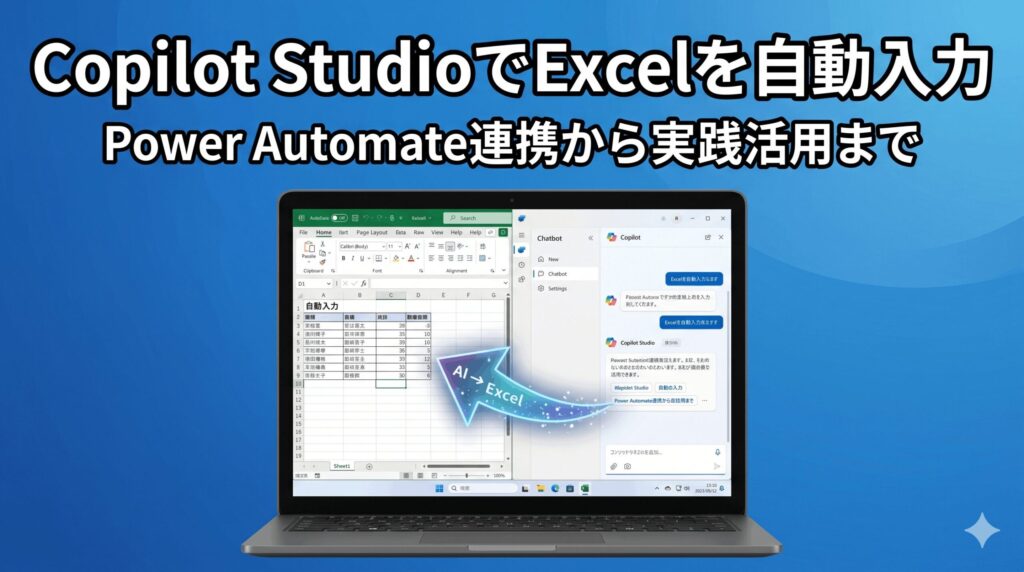
こんにちは!パソガジェなびのkeitoです。毎日エクセルのコピペやデータ入力に追われて、自分の時間が削られていくのって本当にしんどいですよね。ここ、気になりますよね。Copilot Studio Excel 自動入力の仕組みを使えば、そんな面倒な作業からやっと卒業できるかもしれません。使い方の基本から、思うように動かなくてできない時の解決策、さらにはPower Automateとの賢い連携まで、私の経験をベースに分かりやすくお伝えします。ライセンスや費用の面も気になるところですが、この記事を最後まで読めば、あなた専用のAIエージェントを作る具体的なイメージが湧くはずですよ。
ポイント
- Power Automateを連携させたミス知らずの自動入力フロー
- APIを活用したファイルロックに強い安定したシステム構成
- Pythonを実行するコードインタープリターによる高度な分析
- Dataverse移行やナレッジソース化による業務の自律化
本記事にはプロモーションが含まれています
Copilot Studio Excel 自動入力の基本手順
エクセル作業をAIで自動化したいなら、まずは土台となる手順をしっかり押さえるのが近道です。ここでは、エージェントがどうやってエクセルを操作するのか、その基本的な仕組みと設定のコツを解説しますね。
Power Automate連携による自動化
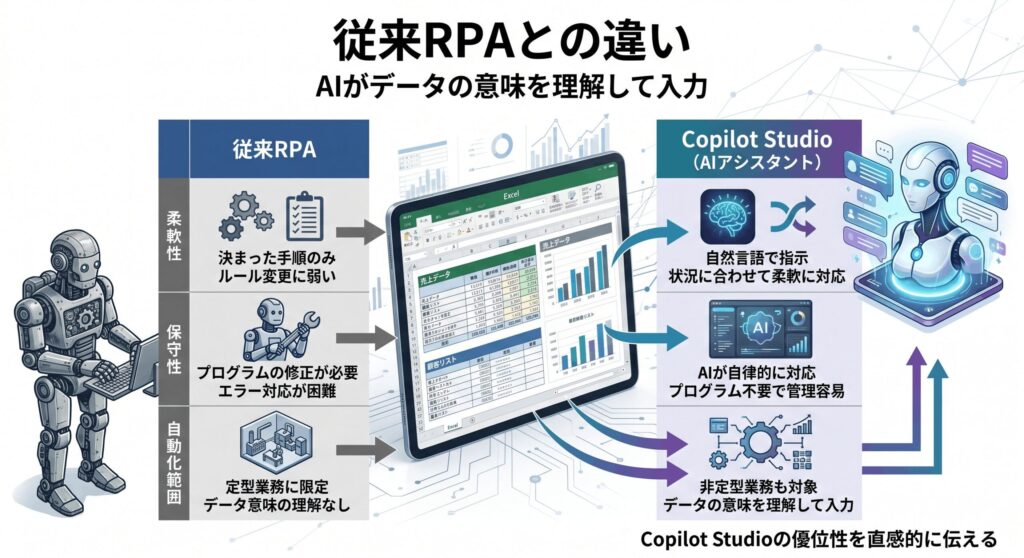
エージェントに「エクセルへ書き込んで」と指示して確実に動かしたいなら、Power Automateとの連携が一番の王道です。Copilot Studioは会話の窓口として優秀ですが、実際の「書き込み」という実務はPower Automateというツールに任せるのが今のトレンド。AIがユーザーの言葉から必要な情報を抜き出し、それをフローに渡してエクセルを操作させるという役割分担ですね。
この連携のすごいところは、ただ入力するだけでなく、入力前に「承認メールを飛ばす」とか「在庫が少なければ通知する」といった複雑な処理をセットにできる点です。エージェントが「フローを呼び出すとき」というトリガーを使えば、まるで魔法のようにデータが整理されていきます。私自身、この連携のおかげで、一日の半分を占めていた入力作業をほぼゼロにできました。
ただし、AIにすべての判断を任せきりにするのは禁物。フローの中で「もし抽出したデータが空だったらエラーを返す」といったガードレールを設けておくのが、プロっぽい設計のコツです。
Excelテーブルに行を追加する設定
「自動入力がうまくいかない!」という初心者の人が一番ハマりやすいのが、実はエクセル側の準備なんです。Power Automate経由でデータを扱う場合、対象のセル範囲を必ず「テーブル」として設定(Ctrl + T)しておく必要があります。テーブルになっていないと、AIやシステムは「どこがデータの入り口なのか」を認識できず、リストにファイル名すら出てこないなんてことになりがちです。
設定は簡単で、見出し行を作ってテーブル化し、プロパティから「受注管理テーブル」のような分かりやすい名前を付けるだけ。これだけで、フロー側のアクションで各列が項目として自動で表示されるようになります。列の名前も「日付」や「顧客名」と明確にしておくと、AIがマッピングを推論しやすくなるので、設定の手間がぐっと減りますよ。ここ、かなり重要なポイントです。
また、セルの結合には注意してくださいね。結合されたセルがあると、データの読み書きが不安定になり、予期せぬエラーを招く原因になります。自動化用のシートは、なるべく装飾を省いた「データ専用」のシンプルな作りにしておくのが、安定運用の秘訣。一度作ってしまえば、あとはAIが文脈を読んで、正しい列へ淡々とデータを流し込んでくれるようになります。
Graph APIで実現する安定したデータ操作
従来のRPAだと、エクセルの画面を物理的に開いて操作するため、動作が遅かったり途中で止まったりすることがよくありました。でも、Copilot Studioからエクセルを操作する際は、Microsoft Graph APIというクラウドの通信経路を直接使います。画面を開かずにデータの「意味」だけをやり取りするので、爆速かつ非常に安定しているのが大きな特徴です。
この仕組みの素晴らしいところは、PCのスペックに左右されないこと。クラウド上で処理が完結するため、あなたがPCを閉じている間でも、エージェントはクラウド上のエクセル(Excel Online)を操作し続けます。また、ネットワークの遅延などで画面が読み込まれないといったUIベースの弱点に一切影響されないので、24時間365日、安心して入力を任せられるんです。
ただし、APIを利用するには組織の管理者が「Graph APIへのアクセス」を許可している必要があります。もし「ファイルが参照できない」という場合は、セキュリティ設定を一度確認してみるのがいいかも。最新のアーキテクチャなので最初は戸惑うかもしれませんが、一度この安定感を知ってしまうと、もう昔の自動化には戻れなくなるくらい快適ですよ。
ファイルロックを防ぐクラウド操作の利点
チームで一つのエクセルを使っていると「誰かが開いていて更新できない!」というファイルロック問題に悩まされますよね。でも、API経由の書き込みなら、そのストレスからも解放されます。クラウド上のファイルは排他制御がスマートに行われるので、人間がシートを閲覧している最中でも、AIが裏側で新しい行をこっそり追加することが可能なんです。
これにより、常に最新のデータが反映されたシートをチーム全員がリアルタイムで確認できるようになります。マクロ入りのファイルを共有フォルダで使い回していた頃の「ファイル破損のリスク」や「同時編集不可」といった悩みはもう過去の話。内部統制の観点からも、誰(どのアカウント)が更新したかのログがしっかり残るため、安心感が違いますよね。
このメリットを享受するには、ファイルをSharePointやOneDrive for Businessに保存しておくのが前提です。ローカルのデスクトップに置いたファイルにはAIもアクセスできないので、まずは「クラウドへファイルを置く」ことから業務フローを組み立ててみましょう。
使い方とエージェントフローの構築方法
エージェントの作り方は、基本的にはキャンバス上で「質問」や「アクション」を繋いでいくスタイルです。まず「何をしたいか」をユーザーに聞き、その情報を変数として保存します。次に、その変数を使ってさきほど準備したPower Automateのフローを呼び出す、という流れですね。プログラミングができなくても、直感的にポチポチ操作するだけで作れちゃいます。
構築のコツは、AIに「データのバリデーション(確認)」をさせること。例えば「金額に文字が入っていないか」や「必須項目が埋まっているか」を、エクセルに書き込む前にAIに判断させるステップを挟むと、データのゴミが溜まらなくなります。「入力内容をこれで確定していいですか?」と1回確認を入れるだけで、誤操作を劇的に減らすことができますよ。
最初から完璧なものを作ろうとせず、まずは「1行追加するだけ」のシンプルなエージェントから試すのがおすすめです。成功体験を積み上げながら、徐々に条件分岐や高度な処理を追加していきましょう。自分の作ったAIが自分の代わりにエクセルを埋めていく様子は、まるで優秀なアシスタントを雇ったような感覚で、本当にワクワクしますよ!
Copilot Studio Excel 自動入力の応用術
基本ができるようになったら、次はさらに一歩踏み込んだ活用法にチャレンジしてみましょう。Pythonの力を借りたり、大規模なデータベースと繋いだりすることで、エクセル作業の可能性はもっと広がります。
コードインタープリターとPythonの威力
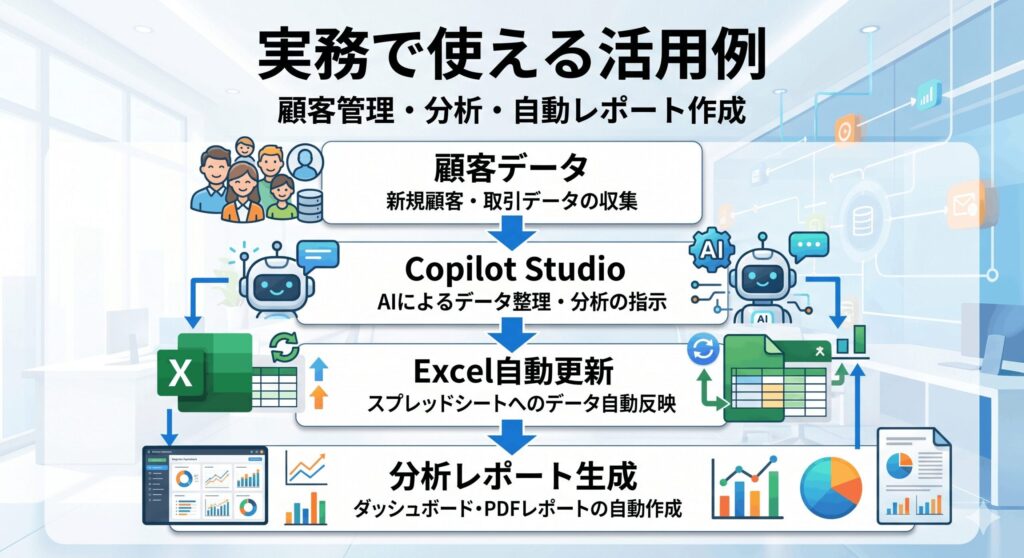
「単に入力するだけでなく、計算してグラフも作ってほしい」というときは、コードインタープリター機能の出番です。ユーザーの指示に合わせて、AIが裏側でPythonコードを動的に生成し、エクセルのデータを高度に加工してくれます。これ、実はものすごい機能で、人間が数時間かかる統計処理や複雑な計算を数秒で終わらせてくれるんです。
例えば、「過去3ヶ月の売上から来月の予測を立てて、その結果をエクセルに新しいシートで保存して」といった指示も、言葉だけでOK。AIがPandasなどのライブラリを駆使してデータを整理し、きれいなグラフまで生成してくれます。VBAを何百行も書かなくても、Pythonの決定論的な計算能力を業務に組み込めるのは、まさに次世代の自動化ですよね。
| 機能 | 従来の方法(VBA) | AI(コードインタープリター) |
|---|---|---|
| 実装スピード | 数時間〜数日 | 数分(指示するだけ) |
| 柔軟性 | 固定された構造のみ | 表記ゆれや構造変化に強い |
| 出力形式 | セルへの書き込み | グラフ、PDF、分析レポート等 |
実行できない原因とエラーのトラブル解決
自動化を運用していると「なぜか実行できない!」という壁にぶつかることもあります。まずチェックすべきは、ファイルの拡張子と状態です。パスワード保護されたファイルや、古いExcel 97-2003形式(.xls)だと、最新のAIツールはアクセスを拒否してしまいます。基本は標準的な「.xlsx」を使い、ファイル名に特殊な記号が含まれていないか確認しましょう。
また、認証エラーもよくある原因の一つ。Copilot Studioの設定画面で「ユーザー認証」が有効になっていないと、エージェントがSharePointなどの外部リソースに触りに行けません。特に、コードインタープリターを使う場合は、セキュリティの観点から認証設定が必須になっているチャネルもあるので、エラーが出た時はまず「誰の権限で動いているか」を確認してください。
「値が計算されない」という不具合がある場合、エクセルのセルが「数式」のままだとPythonがうまく数値を拾えないケースがあります。読み取りたいデータはなるべく「値」として確定している状態にするか、AI側で計算させる設計にするのがトラブルを避けるコツです。
Dataverseを活用したナレッジソース化
エクセルは便利ですが、データの量が増えすぎると動作が重くなったり、検索が遅くなったりしますよね。そこでおすすめなのが、エクセルを卒業してMicrosoft Dataverseへ移行する戦略です。Dataverseは、Copilot Studioと相性抜群の高性能なデータベースで、エクセルよりもずっとセキュアで高速なデータ管理が可能になります。
Dataverseにデータを置いておけば、それを「ナレッジソース」として登録するだけで、AIがその中身を学習し、ユーザーの質問に対してリアルタイムで正確な回答を生成できるようになります。これをRAG(検索拡張生成)と呼びますが、エクセルの情報をナレッジ化するなら、将来的なスケーラビリティを考えて、段階的にDataverseへデータを移していくのが賢い選択ですね。
社内のマニュアルや商品リストをDataverseに入れておけば、AIが「あの商品の今の在庫は?」「このトラブルの解決策は?」といった問いに、瞬時にデータベースを引いて答えてくれるようになります。エクセルという身近なツールを入り口にしつつ、最終的には組織全体のデータをAIが使いこなせる環境を整えていくのが、究極の自動化の形です。
最新のライセンス体系とコスト最適化戦略
2026年現在のライセンスは、メッセージのやり取りを「クレジット」という単位で消費する仕組みになっています。Microsoft 365 Copilot(月額30ドル/ユーザー)を契約していれば基本機能は使えますが、全社で頻繁に自動入力を回すなら、テナント単位で「キャパシティパック」を購入するのが最もコスパが良い選択になることが多いです。
コストを抑えるコツは、AIの無駄な「聞き返し」を減らすこと。プロンプトを工夫して、1回のやり取りで必要なデータをすべて回収できれば、メッセージの消費を最小限に抑えられます。まずは小規模な「従量課金」でスタートして、利用者が増えてきたら定額プランに切り替えるという、成長に合わせた段階的な投資がプロジェクトを成功させる鍵ですね。
ライセンス料金や条件は頻繁にアップデートされるので、最終的な導入の際は必ずMicrosoft公式サイトの価格表をチェックしてください。数値を過信せず、自分の組織に合った最適なプランを専門家に相談して決めるのが一番安心です。
まとめ
さて、ここまでCopilot Studio Excel 自動入力の可能性をたっぷりお伝えしてきました。従来のRPAやマクロに限界を感じていた方にとって、生成AIを活用したこの新しい手法は、まさに業務を根本から変えるゲームチェンジャーになるはずです。AIが文脈を読み取り、クラウド経由で正確にデータを流し込む。この快感を知ってしまうと、もう手動の作業には戻れませんよ。
大切なのは、まず手を動かしてみること。エクセルをテーブル化して、Power Automateで1行足すだけの簡単なフローから始めるだけで、あなたの仕事は劇的に変わり始めます。エラーが出たらこの記事を読み返し、一つずつ原因を潰していけば大丈夫。AIと一緒に、もっと自由で創造的な働き方を手に入れましょう!
今回のまとめポイント!
- エクセルは必ず「テーブル化」してAIが認識しやすい状態にする
- API操作を活用すれば、ファイルロックを気にせず同時編集が可能
- 複雑な計算や分析はPython(コードインタープリター)にお任せ
- 最新のライセンス情報をチェックし、スモールスタートから始めよう
※この記事に掲載されている数値や機能、ライセンス費用は2026年時点の一般的な目安であり、組織の契約状況やシステムのアップデートによって変動します。正確な最新情報は必ずMicrosoftの公式サイトを確認してください。また、導入や運用に関する最終的な判断は、IT部門や専門のコンサルタントに相談されることを強くおすすめします。