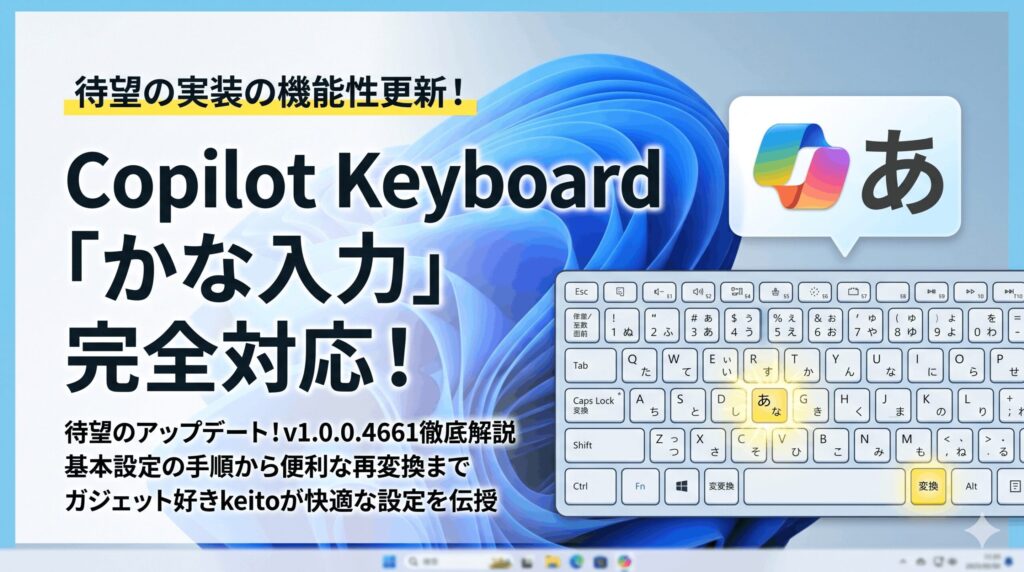
Windowsの新しいAI機能であるCopilot Keyboardを使ってみたものの、かな入力の設定がどこにあるか分からなくて困っていませんか。普段からローマ字ではなくかな入力を愛用している方にとって、入力環境がガラリと変わることは死活問題ですよね。
最新のv1.0.0.4661アップデートでようやく公式に対応したものの、従来のIMEと勝手が違って予測変換が邪魔だと感じたり、設定ができないといったトラブルも耳にします。切り替えのショートカットが効かないという声や、カイル君の表示に戸惑う方も多いかもしれません。
この記事では、かな入力への切り替え方法から、特定のキーの無効化、さらには再変換といった実用的な機能まで、ガジェット好きの私が徹底的に解説します。この記事を読めば、AI時代の新しい入力環境を自分好みにカスタマイズできるようになりますよ。ここ、気になりますよね。私と一緒に最適な設定を見つけていきましょう。
ポイント
- かな入力への切り替え方法と具体的な設定手順
- 予測変換やアシスタント機能の効率的なカスタマイズ
- 物理的なCopilotキーの無効化や再マップの技術的解説
- 再変換機能など最新アップデートで追加された便利機能の活用
Copilot Keyboard かな入力の基本設定
まずは基本となる設定方法から見ていきましょう。AI統合型のシステムになったことで、従来のMicrosoft IMEとは設定画面の入り口が少し変わっていますが、手順さえ分かれば簡単ですよ。
設定からかな入力を有効にする手順
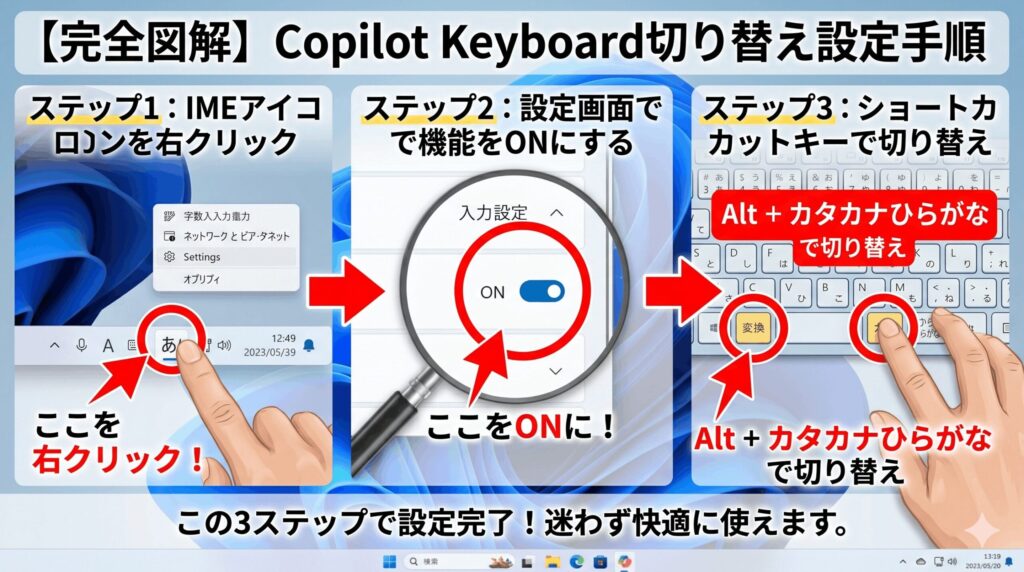
Copilot Keyboardでかな入力を使い始めるには、まずシステムの設定を変更する必要があります。タスクトレイにある入力モードのアイコンを右クリックして、「設定」メニューを呼び出しましょう。ここで表示される「全般」ページのなかに「入力設定」という項目があり、そこにあるトグルスイッチを切り替えることで、かな入力が有効になります。設定を変更した後は、システムに正しく反映させるためにOSの再起動を推奨します。
もし、設定画面を開いても項目が見当たらない場合は、アプリのバージョンが古い可能性があります。Microsoft Storeから最新のアップデートが適用されているか確認してみてくださいね。このUIは従来のIMEよりもスッキリしていますが、設定項目が深い階層にあるため、初めての方は少し迷うかもしれません。焦らずに、まずは「全般」セクションをじっくり探してみるのがコツですよ。
注意点として、この設定はユーザープロファイルごとに保存されるため、複数のアカウントを使っている場合はそれぞれで設定が必要です。また、企業管理のPCなどでポリシーによって設定が制限されている場合は、システム管理者に相談することをおすすめします。正確な最新仕様については、Microsoftの公式サイトも併せて確認しておくと安心ですね。自分だけの快適なタイピング環境を構築する第一歩として、まずはこの基本設定を確実に終わらせましょう。
ショートカットで入力を切り替える
マウスを使わずに、キーボードだけでローマ字入力とかな入力をパッと切り替えたい場面は多いですよね。Copilot Keyboardでも、従来のWindows環境で親しまれてきた「Alt + カタカナひらがな」キーの組み合わせがそのまま使えます。このショートカットを使えば、作業の手を止めることなく瞬時に入力体系を変更できるので、家族でPCを共有している場合や、特定のソフトで入力を使い分けたい時に非常に便利です。
ただし、このショートカットを有効にするためには、事前に設定ダイアログ内で「ショートカットによる切り替えを許可する」といったオプションがオンになっている必要があります。初期状態ではオフになっていることもあるので、もしキーを押しても反応しない場合は設定を見直してみてください。私自身、この設定を忘れていて「ショートカットが効かない!」と焦ったことがあるので、要注意ポイントですね。ここ、意外とハマりやすいところなんです。
また、最新のWindows 11環境では、複数のIMEを入れている場合に「Windows + スペース」で入力システムそのものを切り替えることも可能です。Copilot Keyboardと従来のMS-IMEを併用している方は、これらのショートカットを使い分けることで、より柔軟な入力体験が得られるはずです。タイピングのリズムを崩さないためにも、これらのコマンドをマッスルメモリーに叩き込んでおくと、日々の業務効率が格段に上がりますよ。
予測変換の候補が邪魔な時の非表示法
AIの強力な予測機能は便利ですが、入力のたびに巨大なサジェストウィンドウが出てくると「邪魔だな」と感じることもありますよね。特にかな入力は一打一打が文字として確定していくため、不必要な候補が視界を遮ると集中力が削がれてしまいます。そんな時は、設定画面の「予測入力」セクションから、候補を表示するまでの文字数設定を変更したり、クラウド候補の取得をオフにしたりすることで、表示をスリム化できます。
特にダークモードで使用している場合、変換候補のウィンドウだけが明るく表示されてしまうことがあり、これが視覚的なノイズになるという意見も多いです。残念ながら現時点ではUI全体の配色を細かく弄ることは難しいのですが、予測候補の表示を「3文字以上入力してから表示」といった具合に調整するだけで、体感的な「鬱陶しさ」はかなり軽減されるはずです。自分のタイピング速度に合わせて、最適な表示タイミングを見極めるのがポイントですね。
予測変換を完全にオフにすると、AI IMEとしての最大の強みである「最新語彙への対応」が活かせなくなります。極端にオフにするのではなく、まずはサジェストの表示数を減らすなど、段階的な調整を試してみるのがおすすめです。また、入力履歴の学習機能も影響するため、プライバシーが気になる方は履歴の自動削除設定も併せて確認してくださいね。
キャラクターのカイル君を消す設定
かつてのOfficeで人気(?)だったイルカの「カイル君」が、Copilot Keyboardのテーマ機能として復活しました。懐かしく感じる方もいる一方で、実務でバリバリ使うユーザーにとっては、画面上でピコピコ動くキャラクターは正直「作業の邪魔」以外の何物でもないかもしれませんね。このキャラクターを消したい場合は、設定の「テーマ」または「カスタマイズ」セクションから、標準のシンプルなスキンを選択し直せばOKです。
カイル君はクリックすることでAIチャットを呼び出せるショートカット機能も兼ねていますが、これをオフにしてもCopilot機能自体が使えなくなるわけではありません。あくまでビジュアル的なアクセントとしての位置づけなので、集中力を重視するなら「なし」に設定するのが賢明です。私も最初は面白がって表示させていましたが、結局はシンプルな画面が一番効率が良いという結論に至りました。ここは個人の好みが分かれるところですね。
もしテーマを変更してもキャラクターが消えない場合は、一度「規定の設定に戻す」を実行するか、アプリを再起動してみてください。AIアシスタントを擬人化して親しみやすくするというコンセプトは面白いですが、道具としてのキーボードには透明性が求められます。自分のデスクトップ環境をプロフェッショナルなものに保ちたいなら、潔くミニマルな設定で運用することをおすすめしますよ。
再変換で確定後のミスを修正するコツ
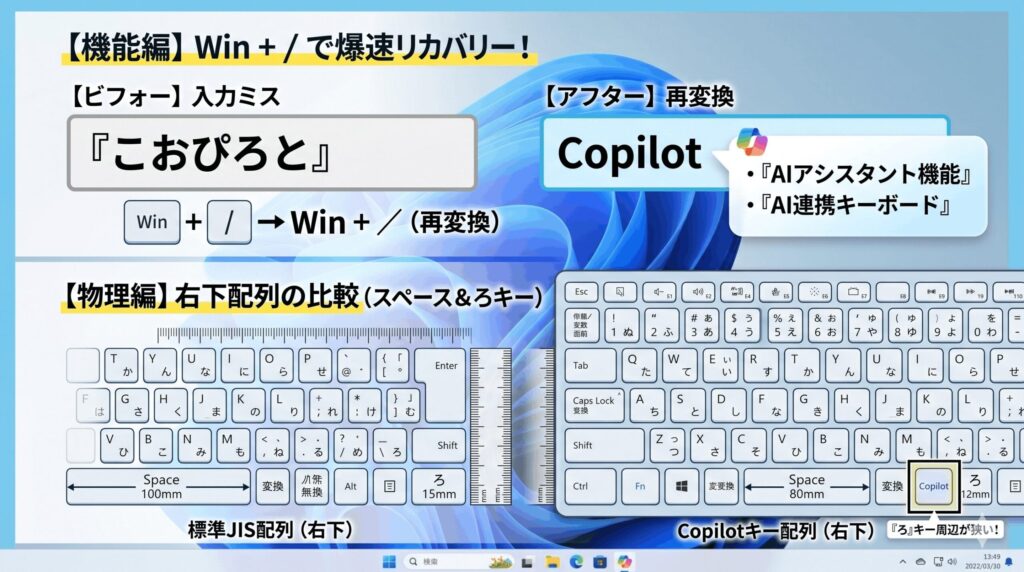
Copilot Keyboardの正式リリース版でようやく対応された待望の機能が「再変換」です。間違えて確定してしまった単語をもう一度選択して、「Windows + / 」キー(または変換キー)を押すことで、再度変換候補を呼び出すことができます。これはかな入力で長文を打つ際に、リズムに乗ってつい「Enter」を連打してしまった時の救世主となります。わざわざバックスペースで消して打ち直す必要がなくなるので、修正スピードが劇的に上がります。
この機能の素晴らしい点は、単なる漢字の修正だけでなく、AIによる言い換え案も提示してくれる可能性があることです。文脈的に少し不自然だった表現を、確定後でもサッと修正できるのは現代のIMEならではの強みですね。ただし、アプリによっては再変換のコマンドがうまく渡らないケースもあるため、メモ帳やWordなどの標準的なソフトで動作を確認しながら、使い勝手を掴んでいくのが良いでしょう。
再変換を使いこなすコツは、ショートカットキーを無意識に打てるようになるまで指に馴染ませることです。この機能が実装されたことで、Copilot Keyboardはようやく「実用ツール」としての完成度に達したと言っても過言ではありません。これまで再変換ができないことで導入をためらっていた方も、この機会にぜひ最新版(v1.0.0.5750以降)を試してみてください。効率的なテキスト作成には、ミスの修正コストをいかに下げるかが鍵となりますからね。
Copilot Keyboard かな入力の応用テクニック
設定が済んだら、次はさらに使いこなすための応用テクニックを見ていきましょう。AIならではの挙動や、物理キーとの付き合い方を知ることで、ストレスのない入力環境が完成しますよ。
Tabキーで候補を選べない不具合対策
予測変換の候補を選ぶ際、多くの人が「Tabキー」を使いますが、特定の環境下で正常に選択できないというトラブルが報告されています。具体的には、Tabキーを押すと変換前の文字が勝手に確定されてしまい、その後に変換候補が重なって表示されるような挙動です。これはAIエンジンとローカルプロファイルの競合が原因と考えられており、一度発生すると設定の変更だけでは直らないことが多いため、非常に厄介なペインポイントですね。
解決策としては、一度IMEの学習履歴をリセットするか、ユーザープロファイルを新しく作り直すといった方法が有効な場合があります。また、最新のパッチで修正されている可能性も高いため、OSのWindows Updateをこまめにチェックすることも忘れないでください。入力のたびに不自然な挙動をされると作業効率がガタ落ちしますから、早めの対策が必要です。私なら、まずは設定からクラウド候補の同期を一度オフにして、再度オンにしてみるという「おまじない」から試してみるかも。
Tabキーでの選択が不安定な間は、矢印キーやスペースキーを使って候補を選択するという代替操作を試してみてください。少し操作感は変わりますが、入力の整合性を保つ上では確実な方法です。また、この問題が発生した状況(使用していたアプリ名など)をMicrosoftにフィードバックとして送信しておくと、将来的な改善に繋がりますよ。
PowerToysで専用キーを無効化する
新しいPCに搭載されている「Copilotキー」ですが、従来のキー配置に慣れている人にとっては「押し間違い」の元になりがちですよね。特に右CtrlキーやMenuキーの位置を置き換える形で配置されていることが多いため、これを無効化したり別の機能に変えたいというニーズは非常に高いです。ここで役立つのが、Microsoft公式のユーティリティツール「PowerToys」に含まれる「Keyboard Manager」という機能です。
このツールを使えば、物理的なCopilotキーを全く別のキーとして再定義できます。実はCopilotキーは内部的に「左Shift + Win + F23」という特殊な信号を送っているのですが、PowerToysはこの「F23」を検知して好きなキーにマップし直すことができます。例えば、右Ctrlキーとして復活させたり、完全に無効化(Disable)したりすることも自由自在です。これはパワーユーザーにとって、入力環境のコントロールを取り戻すための必須テクニックと言えるでしょう。
| 元のキー | ターゲット | 設定後の挙動 |
|---|---|---|
| Copilotキー | Disable | 何も反応しなくなる |
| Copilotキー | Ctrl (Right) | 従来の右Ctrlとして動作 |
| Copilotキー | Enter | 予備の確定キーとして活用 |
JIS配列のろキー配置と物理的な影響
かな入力ユーザーにとって特に深刻なのが、新しいCopilotキーの導入による物理的なレイアウトの変化です。JIS配列(日本語配列)はもともとキーの数が多く、スペースキーの周辺は非常にタイトに設計されています。そこに新しく物理キーが割り込むことで、かな入力で多用される「ろ」キーや、右側の修飾キーのサイズ・ピッチが犠牲になっているモデルが見受けられます。これはタイピングの正確性に直結する問題ですね。
ハードウェアの設計自体を変えることはできませんが、購入前にキーボードの写真を細かくチェックし、自分の小指が届く範囲に「ろ」キーが自然に配置されているかを確認することが大切です。一部のメーカーでは、Copilotキーを追加するために他のキーを無理やり詰め込んでいるケースがあるため、かな入力命のユーザーにとっては大きな落とし穴になります。マッスルメモリーに染み付いた感覚を裏切らないキーボード選びが、AI時代にはより一層重要になってきます。
もし既に購入してしまったPCの配置が使いにくい場合は、前述のPowerToysを使って、あまり使わない別のキー(例えば無変換キーなど)に「ろ」の機能を割り当てるという最終手段もあります。少し強引なハッキング的な手法ではありますが、物理的な不便さをソフトウェアで補うことで、長年培ってきたタイピングスタイルを守ることができますよ。ここ、道具にこだわる私たちにとっては譲れない一線ですよね。
ユーザー辞書が反映されない時の解決策
これまでのMS-IMEで育ててきた「ユーザー辞書」が、Copilot Keyboardに移行した直後にうまく反映されないというトラブルもよく耳にします。公式にはインポート機能がサポートされていますが、ファイルを読み込ませただけでは変換候補に出てこないという、ちょっとしたバグのような挙動があるようです。そんな時は、適当な単語を一つだけ手動で辞書登録してみてください。この操作がきっかけで、インデックスの更新が走り、他のインポート済み単語も一気に認識されるようになりますよ。
また、ATOKやGoogle日本語入力からの乗り換えの場合は、直接のインポートに対応していないため、一度テキスト形式で書き出してからフォーマットを調整して取り込む必要があります。手間はかかりますが、自分の専門用語や人名をゼロから学習させるよりは遥かに効率的です。「辞書はIMEの魂」ですから、ここをしっかり引き継げるかどうかが、新しいシステムを受け入れられるかどうかの分かれ目になりますね。
インポートが上手くいかない場合は、一度古いMS-IMEに戻して辞書を「修復」してから再度エクスポートしてみてください。データが破損していると正しく読み込めないことがあります。また、AIの学習機能と自分の辞書が干渉していると感じたら、設定から「ユーザー辞書の優先度」を確認してみるのも手です。自分だけの賢い変換エンジンを大切に育てていきましょう。
まとめ
ここまで、AI時代の新しい入力体験を支える「Copilot Keyboard」の設定と活用術について詳しく見てきました。かな入力ユーザーにとって、最初は戸惑うことも多いシステムかもしれませんが、適切に設定を追い込んでいけば、AIの恩恵を受けつつも自分らしい快適なタイピング環境を維持できることがお分かりいただけたかと思います。トグル方式の不便さやサジェストの調整など、まだまだ進化の途上にある部分も多いですが、それも含めて新しいテクノロジーを飼い慣らす楽しみがありますね。
最後に改めて強調したいのは、道具の主役はあくまで「あなた自身」であるということです。AIがどれだけ便利になっても、指先の感覚や思考のスピードを邪魔されては意味がありません。カイル君を消すのも、物理キーを無効化するのも、すべてはあなたが最高のパフォーマンスを発揮するための手段です。今回ご紹介したテクニックを駆使して、ぜひ自分にとって最高に心地よい「copilot keyboard かな入力」の環境を構築してみてください。この記事が、あなたのデジタルライフをより豊かにする一助になれば嬉しいです。
※記事内で紹介したツールや設定の操作は、システムのバージョンアップにより変更される場合があります。正確な情報は必ず公式のサポートドキュメントをご確認ください。また、レジストリ操作や特殊なキーマップ変更などは、自己責任のもと、十分に注意して行ってくださいね。