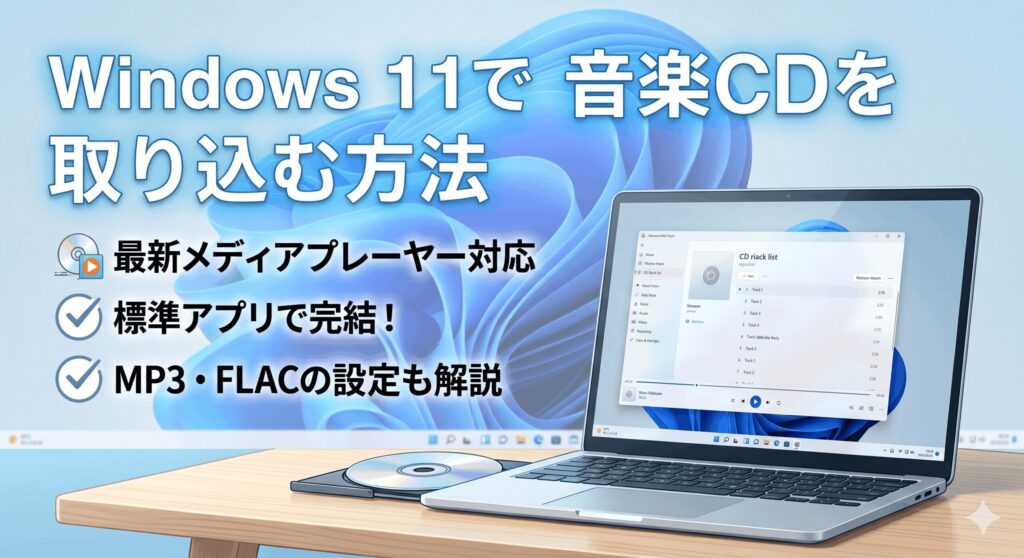
こんにちは、パソガジェなびのkeitoです。お気に入りのアーティストのCDを購入しても、最近のパソコンにはドライブがついていなくて困ることってありますよね。Windows 11になってから標準アプリの構成も変わったので、どうやってパソコンに音楽を保存すればいいか迷ってしまうのも無理はありません。
windows11で音楽cdを取り込む方法を探しているあなたのためのガイドをまとめました。メディアプレーヤーを使ったmp3やflacでの保存手順はもちろん、cdが取り込めないといったトラブルへの対処法もしっかりカバーしています。itunesを使ったスマホへの転送や外付けドライブの選び方についても触れていきますね。
この記事を読めば、お気に入りの音楽をデジタル化して、いつでもどこでも楽しめるようになります。操作自体は全然難しくないので、私と一緒に一つずつ進めていきましょう。ここ、気になりますよね。じっくり解説しますね。
ポイント
- Windows 11の標準アプリを使ったCD取り込みの具体的な手順
- 高音質なMP3やFLAC形式で保存するための最適な設定値
- CDを認識しない、取り込みボタンが出ない時の原因と解決策
- スマホやカーオーディオで音楽を再生するためのデータ転送術
本記事にはプロモーションが含まれています
Windows11で音楽CDを取り込む方法の基本
まずは、Windows 11で最も基本的な取り込みの手順から見ていきましょう。最新のOS環境では、新旧2つのメディアプレーヤーが存在しますが、どちらも使い勝手が良いので自分に合う方を選んでみてください。ここではレガシー版と最新版、それぞれの操作のコツを詳しくお話ししますね。
レガシー版メディアプレーヤーの起動方法
Windows 11において、長年親しまれてきた以前のプレーヤーは「Windows Media Player Legacy」という名称で隠されています。起動するには、スタートメニューの検索窓に「Windows ツール」と入力して開き、その一覧の中からアイコンを探すのが一番早いです。標準の新しいアプリよりも細かい設定がしやすいため、私は今でもこのレガシー版をメインで使っています。
もしツールの中に見当たらない場合は、Windowsの設定アプリから「システム」>「オプション機能」を確認してみてください。「機能を表示」からメディアプレーヤーを検索して、手動でインストールすれば復活させることができますよ。このひと手間が必要な場合があるので、焦らずにチェックしてみてくださいね。起動できたら、外付けドライブを接続してCDをセットすれば準備完了です。
画面が開いたら、まずは上部の「取り込みの設定」から保存先が自分の「ミュージック」フォルダになっているか確認しましょう。ここで「取り込んだ音楽にコピー防止を追加しない」という項目にチェックを入れておくのが、後で他のデバイスへ曲を移すための重要なポイントになります。ここ、見落とすと後で面倒なことになるので気を付けてくださいね。
新しいメディアプレーヤーでの取り込み手順
Windows 11に最初から入っている新しい「メディア プレーヤー」は、見た目がモダンで直感的に操作できるのが魅力です。アプリを起動して、左側のサイドバーにある「CD」という項目をクリックするだけでOK。インターネットに繋がっていれば、アルバム名や曲名、ジャケット写真まで自動で取得してくれるので、自分で入力する手間が省けて本当に助かりますよね。
実際の取り込みは、画面右上にある「…(もっと見る)」ボタンから「CDの取り込み」を選択するだけと非常にシンプルです。進捗状況も視覚的にわかりやすく表示されるので、初めての方でも迷うことはないかなと思います。もしボタンが表示されない場合は、CDが正しく認識されているか、一度ドライブを抜き差しして確認してみてください。シンプルなUIなので、私は手軽に済ませたい時に重宝しています。
一つ覚えておきたいのは、取り込みを開始する前に必ず設定を確認することです。設定アイコンから「取り込みの設定」を開き、保存形式が自分の好みのものになっているか見ておきましょう。デフォルトの設定が希望通りでないこともあるので、ここを確認する癖をつけておくと失敗がありません。完了したデータは自動的にライブラリへ登録されるので、そのままPCで再生して楽しめますよ。
MP3やFLAC形式の最適な音質設定
取り込む際の形式選びは、その後の音楽体験を左右する大事なポイントです。汎用性を一番に考えるなら「MP3」を選び、音質設定を最高クラスの「320kbps」に引き上げるのが私のおすすめです。これなら、スマホやカーナビ、スマートスピーカーなど、どんな機器でもほぼ確実に再生できますし、聴感上の音質もCDと遜色ないレベルで楽しめます。
もし「将来的に高級なオーディオで聴きたい」「最高の音質で残したい」というこだわりがあるなら、可逆圧縮形式の「FLAC」を選びましょう。FLACは元のCDデータを1ビットも損なわずに圧縮できるため、まさにバックアップとしても最適です。最近はスマホのストレージも大容量化しているので、容量を気にせずFLACで取り込むのも今の時代に合った贅沢な選択かもしれませんね。
設定のコツとしては、メディアプレーヤーのオプション画面で「音質」のスライダーを一番右側の「最高」に設定しておくことです。中途半端なビットレートで保存してしまうと、あとで聴き返したときにノイズが気になったりして、結局取り込み直す羽目になることもありますから。一度決めたらその設定がずっと適用されるので、最初にしっかりこだわっておくのが正解ですよ。
形式選びのまとめ
- MP3 (320kbps): どこでも聴ける定番。音質と容量のバランスが良い。
- FLAC: CDと全く同じ音質。最高級のリスニング環境向け。
- WMA: Windows標準だが、Apple製品などでの互換性に注意。
CDを認識せず取り込めない時の解決策
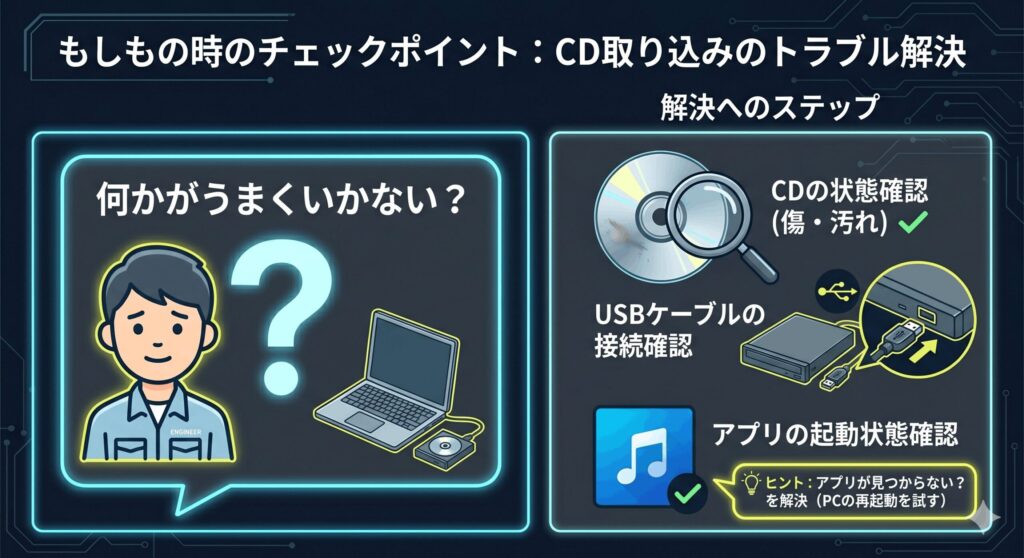
CDをドライブに入れたのに反応しない、取り込みボタンが押せない…そんな時はいくつかの原因が考えられます。まず一番多いのが「ドライブの電力不足」です。特に薄型ノートPCにUSB1本で繋ぐタイプの外付けドライブを使っている場合、ディスクを回すパワーが足りていないことがあります。ACアダプター付きのものを使ったり、USBポートを本体背面の直結ポートに変えたりすると解決することが多いですよ。
次に、Windowsのシステム側でドライブが正しく認識されているか確認しましょう。スタートボタンを右クリックして「デバイスマネージャー」を開き、DVD/CD-ROMドライブの項目に異常がないか見てみてください。ここに警告マークが出ている場合は、右クリックで「デバイスのアンインストール」をしてから再起動すると、ドライバーが再読み込みされて直ることがあります。ここ、意外と効くテクニックです。
ソフトウェア側の不調なら、メディアプレーヤーのライブラリデータベースを再構築するのも手です。特定の隠しフォルダにあるデータベースファイルを一度削除してアプリを立ち上げ直すと、情報の整合性が取れて正常に動くようになります。ただし、ディスク自体に深い傷や指紋がついている物理的な原因も無視できないので、まずは柔らかい布で優しく拭いてみることも忘れないでくださいね。
経年劣化した古いCDや、コピーガードが施された特殊なディスクは、最新のWindows環境でも読み取れない場合があります。無理に読み込もうとするとドライブを痛める可能性もあるので注意してください。
iTunesを使用してiPhoneへ転送
iPhoneやiPadを愛用している方なら、Windows 11でも「iTunes」を使ってCDを取り込むのが最もスマートな方法です。Appleの公式サイトからiTunesをダウンロードしてインストールし、CDをセットすると自動で「取り込みますか?」という通知が出てきます。これに従うだけで、取り込みからライブラリ管理、iPhoneへの同期までが一気通貫で完結します。やっぱり連携の良さは抜群ですね。
iTunesでの取り込み設定は、詳細設定の「読み込み設定」から変更可能です。デフォルトは「AAC形式」になっていますが、これも非常に高音質なフォーマットなのでそのままでも十分です。より音質にこだわるなら、Apple独自の可逆圧縮である「Apple Lossless (ALAC)」を選択するのもアリですね。これならiPhoneでの再生に最適化された状態で、最高画質のデータを持ち歩くことができます。
取り込みが終わったら、iPhoneをUSBケーブルで繋いで「同期」ボタンを押すだけ。これで、お気に入りのアルバムがいつでも手元で聴けるようになります。最近はApple Musicのようなサブスクも便利ですが、手持ちのCDをデジタル化してライブラリに加える作業は、自分だけのコレクションを作っている実感が湧いて楽しいものです。私自身、昔買った限定盤などはこうしてiTunesで大切に管理していますよ。
Windows11で音楽CDを取り込む方法と応用
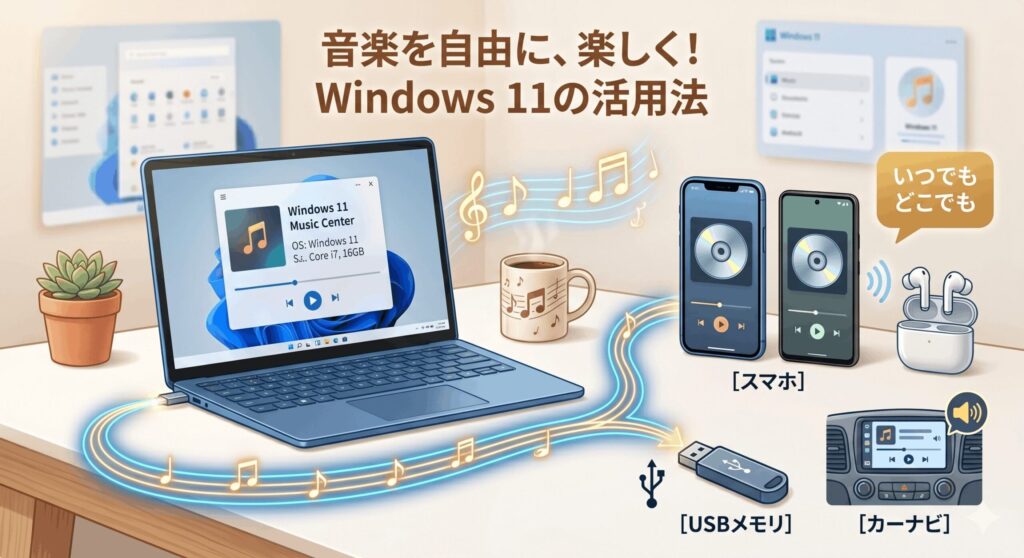
CDからパソコンへの取り込みが完了したら、次はそのデータを色々な場面で活用してみましょう。ただ保存しておくだけではもったいないですからね。車でのドライブや、通勤・通学中のスマホ再生、さらにはバックアップ用のCD作成まで、デジタル化した音楽の楽しみ方は無限大に広がります。ここではエンジニア的な視点から、失敗しない活用のコツを伝授します。
USBメモリにコピーしカーナビで再生
車の中で音楽を楽しむために、取り込んだ曲をUSBメモリにコピーしたいという相談をよく受けます。操作は簡単で、パソコンの「ミュージック」フォルダにあるアーティスト名のフォルダを、そのままUSBメモリへドラッグ&ドロップすればOK。ただし、カーナビの機種によって読み込めるフォルダの階層に制限がある場合があるので、あまり深く階層を分けすぎないのがコツです。
また、多くのカーナビはMP3形式をサポートしていますが、FLACなどの高音質ファイルは最新の機種でないと再生できないことがあります。せっかくコピーしても車で無音だったら悲しいですよね。そのため、汎用性の高いMP3(320kbps)で取り込んだデータを用意しておくのが、車載用としては一番無難な選択になります。私も車用にはあえてMP3で専用のUSBメモリを作って、ダッシュボードに常備していますよ。
快適に再生するためのもう一つのポイントは、曲の情報を管理する「タグ情報」です。曲名やアーティスト名が正しく入っていないと、ナビの画面に「Track 01」なんて表示されて、何の曲かわからなくなってしまいます。取り込み時にインターネットから正確な情報を取得できているか、一通り確認してからコピーすると、ドライブ中の音楽選びがもっと楽しくなりますよ。
Androidやウォークマンへの転送
Androidスマホやソニーのウォークマンを使っている場合、Windows 11なら特別なソフトを使わなくても簡単に曲を転送できます。USBケーブルでデバイスを接続し、スマホ側の画面で「ファイル転送モード(MTP)」に切り替えると、パソコンのエクスプローラー上に一つのドライブとして表示されます。あとはその中の「Music」フォルダに、パソコン側の音楽フォルダを丸ごと放り込むだけです。このシンプルさがAndroid系のいいところですよね。
ソニーのウォークマンなどは、専用の管理ソフト「Music Center for PC」を使うこともできますが、私は直接フォルダにドラッグ&ドロップする「手動管理」の方が、何が入っているか把握しやすくて好きです。最近の機種ならハイレゾ対応のFLAC形式もそのまま転送して聴くことができるので、CDから取り込んだ高品質な音を外でも存分に堪能できるはずですよ。
転送時の注意点としては、一度に大量の曲を送ると時間がかかるので、ケーブルを抜かずにじっくり待つこと。途中で抜いてしまうと、データが壊れてデバイス側で認識されなくなるトラブルに繋がります。また、容量がいっぱいになると動作が重くなることもあるので、スマホのSDカードを活用するなどして、ストレージに余裕を持たせておくのも大事なポイントです。自分の好きな曲だけを詰め込んだ最強のプレーヤーを作っちゃいましょう!
FAT32形式へのフォーマットと注意点
USBメモリをカーナビで使う際に絶対に知っておいてほしいのが、メモリの「ファイルシステム」という仕様です。最近のUSBメモリは「exFAT」や「NTFS」という形式で出荷されていることが多いのですが、多くのカーナビはこれらを認識できず、古い形式である「FAT32」しか受け付けてくれません。もしメモリを挿しても反応しないなら、まずはここを疑ってみてください。
Windows 11でフォーマットするには、USBドライブを右クリックして「フォーマット」を選択し、ファイルシステムで「FAT32」を選んで実行します。ただし、Windowsの標準機能では32GBを超える容量をFAT32にできないという制約があります。大容量のメモリを使いたい場合は専用のソフトが必要になりますが、手間を考えれば車載用には「32GB以下」のUSBメモリを選ぶのが、エンジニア的な最も賢い回避策です。
注意点として、
フォーマットを行うとUSBメモリの中身はすべて消えてしまいます。必ず空のメモリか、バックアップを取った状態で作業してくださいね。また、車内の環境は夏場に非常に高温になるため、安すぎるメモリだと熱で壊れてしまうこともあります。大切な音楽データを守るためにも、SanDiskやSamsungといった信頼できるメーカーのものを選ぶことをおすすめします。
| ファイルシステム | カーナビでの認識率 | 最大容量の目安 |
|---|---|---|
| FAT32 | ◎(ほぼ全てのナビ) | 32GBまで(Windows標準) |
| exFAT | ○(最新の機種のみ) | 2TB以上も可能 |
| NTFS | ×(ほとんど不可) | 制限なし |
CD-Rへの書き込みとオリジナル作成
デジタル化した音源を使って、再び物理的なCD-Rを作ることも可能です。車にUSBポートがなかったり、古いラジカセで聴きたかったりする時には重宝しますよね。Windows Media Player Legacyの「書き込み」タブを使えば、ドラッグ&ドロップで曲順を決めて、あっという間にオリジナルCDが焼けます。追加ソフトを入れなくていいのが、標準機能の強みです。
作成時の注意点として、必ず「オーディオCD」という形式を選択してください。これを「データCD」にしてしまうと、ただファイルをコピーしただけのディスクになり、普通のCDプレーヤーでは再生できなくなってしまいます。オーディオCDなら1枚に約80分(15曲前後)まで入るので、自分だけのベストアルバムを作る感覚で選曲を楽しんでみてくださいね。
書き込みが終わったら、ファイナライズ(追記禁止処理)が自動で行われるはずですが、念のため自分のプレーヤーで再生できるか確認しておきましょう。書き込み速度を「低速」に設定しておくと、焼きミスのリスクを減らせるのでおすすめです。また、最近は光学ドライブの品質も様々なので、大切な一枚を作るなら、書き込みに定評のある国内メーカーなどの外付けドライブを使うとより安心ですよ。これで活用の幅がぐっと広がりますね!
作成したCD-Rは、日光や湿気に弱い性質があります。車内に放置すると劣化して読み込めなくなることがあるので、使わない時はケースに入れて涼しい場所で保管してあげてくださいね。
まとめ
最後まで読んでいただきありがとうございます。Windows 11で音楽CDを取り込む方法は、一度覚えてしまえば決して難しいことではありません。新旧のメディアプレーヤーを使い分け、自分にぴったりの音質設定を見つけることで、あなたの音楽生活はもっと豊かになるはずです。もし途中で迷ったら、もう一度この記事のトラブル対処法や設定のポイントを読み返してみてくださいね。
デジタル化した音楽はバックアップが非常に重要です。パソコンの故障に備えて、外付けHDDやクラウドストレージにも定期的にデータを保存しておきましょう。また、この記事で紹介した数値データや手順は一般的な目安ですので、より正確な情報は必ず各デバイスやソフトの公式サイトをご確認ください。最終的な判断や設定変更は、ご自身の責任において行っていただければと思います。
Windows 11という新しい環境でも、お気に入りのCDコレクションを最大限に活用して、素晴らしいミュージックライフを楽しんでください。私、keitoも新しいガジェットや便利な設定を見つけたら、また「パソガジェなび」でシェアしていきますね。これからもあなたのパソコンライフがより快適なものになるよう応援しています!