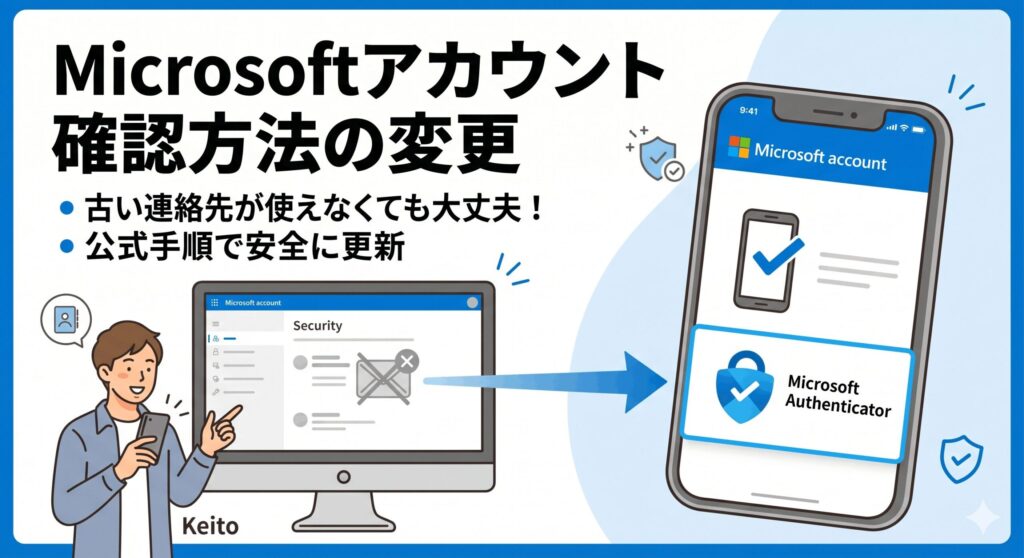
Microsoft アカウントの確認方法を変更したいけれど、登録していた古い電話番号やメールアドレスが使えなくなって困っていませんか。スマホの機種変更やプロバイダの解約などで連絡先が変わると、本人確認のコードが受け取れず、ログインできないというトラブルに直結してしまいますよね。特に手続きの途中で表示される30日の待機期間という通知を見て、解除の方法はないのかと焦っている方も多いかなと思います。
この記事では、私が普段のガジェットライフで実践している安全な情報の更新手順や、万が一のロックアウトを防ぐためのコツを分かりやすく解説します。読み終わる頃には、あなたのアカウントを鉄壁の守りに変える方法がしっかり理解できているはずですよ。
ポイント
- セキュリティ情報の追加と古い連絡先の安全な削除手順
- Microsoft Authenticatorを用いた最新の認証強化術
- 30日の待機期間が発生する仕組みとその間の制限事項
- 全ての認証手段を失った際の回復フォームと最終手段
本記事にはプロモーションが含まれています
Microsoft アカウントの確認方法を変更する設定手順
まずは、トラブルを未然に防ぐための正しい設定手順から確認していきましょう。最新の認証アプリを活用することで、セキュリティレベルは一段と向上します。
公式サイトからセキュリティ情報を更新
アカウントの安全を守るための第一歩は、ブラウザからMicrosoftの「セキュリティダッシュボード」にアクセスすることです。ここで「高度なセキュリティオプション」を選択すると、現在登録されている本人確認用の連絡先が一覧で表示されます。まずは、今も確実に使える情報が登録されているかチェックしてみましょう。もし古い情報が残っていたら、それをきっかけにアカウントに潜り込まれるリスクもあるので、定期的な確認がおすすめですよ。
新しい連絡先を追加する際は、メールアドレスや電話番号を入力した後に必ず「検証」というプロセスが必要になります。入力した宛先に届くセキュリティコードを画面上で正しく入力して、初めて新しい情報が有効になります。ここ、焦って入力を間違えると最初からやり直しになるので、落ち着いて操作してくださいね。複数の連絡先を登録しておくと、万が一スマホを紛失した時でも別のメールで復旧できるので、冗長性を持たせておくのが賢いやり方かなと思います。
連絡先を更新する時の鉄則は、「新しい情報を追加して有効化した後に、古い情報を消す」という順番です。先に古いものを消してしまうと、認証手段が一時的にゼロになり、自分自身でロックをかけてしまう「セルフロックアウト」の原因になるので注意しましょう。
また、ここで登録する情報は「サインインエイリアス(ログイン用ID)」とは別物であることも理解しておきましょう。確認方法はあくまで「合鍵の預け先」のような役割です。情報の更新が完了したら、正常にサインインできるか一度別ブラウザで試してみるのが一番確実ですね。正確な最新仕様については、必ずMicrosoftの公式サイトでも確認するようにしてください。
Authenticatorで認証を強化する
最近のトレンドとして、SMSでの認証コード受け取りよりも安全なのが「Microsoft Authenticator」という専用アプリを使う方法です。これを使えば、スマホに届くプッシュ通知をタップするだけでサインインが承認されるので、いちいちコードを手入力する手間が省けて本当に楽ですよ。セキュリティの専門家の間でも、通信網の脆弱性を突かれにくいアプリ認証への移行が強く推奨されています。
設定方法は簡単で、セキュリティオプションから「認証アプリの追加」を選び、スマホでQRコードを読み取るだけです。これであなたのスマホが強力な「物理キー」として機能するようになります。パスワードを万が一盗まれても、手元のスマホで承認しない限りはログインできないので、安心感が段違いですよね。ここ、セキュリティを重視するなら絶対に設定しておきたいポイントです。
Authenticatorを利用する際は、アプリ内の設定で「クラウドバックアップ」を必ずオンにしておきましょう。これをしておかないと、スマホが故障した瞬間に認証手段が消滅してしまいます。バックアップがあれば、新しいスマホに替えても設定を簡単に引き継げますよ。
ポイント
認証アプリのバックアップ先アカウントを忘れたら元も子もありません。私は全ての重要情報を1Passwordで一元管理しています。これがあれば、パスワードも回復コードも忘れる心配がゼロになりますよ。

 ポチップ
ポチップ
ただ、便利だからといってこれ一つに頼りすぎるのも考えものです。スマホが手元にない時に備えて、予備のメールアドレスも併せて登録しておくのが、ガジェット好きとしてのリスクヘッジかなと思います。まずはアプリをインストールして、自分に合ったスタイルで二段階認証を使いこなしてみてください。操作感もスムーズなので、きっと手放せなくなるはずですよ。
機種変更時のアプリ移行を正しく行う
スマホを新しく買い替える時は、Authenticatorの移行作業が最大の山場になります。新しいスマホで普通にサインインしようとしても、古いスマホが「唯一の認証デバイス」として登録されているため、そのままではログインできないことがあるんです。これを防ぐには、旧端末が手元にあるうちに、アプリ内のバックアップ機能を使って最新の状態をクラウドに保存しておくことが不可欠ですよ。
新デバイスでの復旧手順にはコツがあります。アプリをインストールした直後の画面で「アカウントの追加」を押すのではなく、画面の下の方にある「バックアップから復元」または「回復の開始」というリンクを必ず先に選んでください。ここで自分のMicrosoftアカウントを入力すれば、以前の認証設定が魔法のように引き継がれます。これ、知らないと最初から設定し直しになるので、絶対に覚えておいてほしいポイントですね。
ただし、iPhoneからAndroidのようにOSが異なる機種変更では、バックアップ機能が使えない点に注意が必要です。その場合は、ブラウザの設定画面から新しいスマホを「追加」して、旧端末の設定を削除するという手動のステップが必要になります。新スマホで問題なくログインできるのを確認するまで、絶対に旧スマホを初期化したりアプリを消したりしないでくださいね。最後のライフラインを自ら断ってしまうのは、一番避けたいミスですから。
バックアップと復元でデータを守る
認証アプリのバックアップは、iCloudやGoogleドライブといったクラウドストレージに保存されます。ここで「同期がうまくいっていなかった」という事態が起きると、復元に失敗してしまいます。定期的にアプリの設定画面を開き、バックアップの日時が最新になっているか、エラーが出ていないかを確認する癖をつけておくと、いざという時に焦らずに済みますよ。デジタルの世界では「備えあれば憂いなし」が基本ですね。
万が一、復元がうまくいかずにログインできなくなった場合は、登録しておいた「予備のメールアドレス」が唯一の希望になります。そこに送られてくるコードを使ってログインし、セキュリティ設定をリセットする必要があるからです。このように、特定の手段がダメになっても別のルートで入れるようにしておく「冗長性」こそが、アカウント管理の真髄かなと思います。
バックアップに使用するMicrosoftアカウント自体のパスワードを忘れてしまうと、復元プロセスが詰んでしまいます。認証の連鎖が途切れないよう、主要なアカウントの管理にはパスワードマネージャーなどを活用するのも一つの手ですね。
復元が成功した後は、各アカウントの「アクションが必要」という表示を確認し、再検証を済ませるのを忘れずに。これをしないとプッシュ通知が届かないままになることがあります。一つひとつの作業を丁寧に進めることが、結果として最短で安全な環境を取り戻す近道になります。不明な点があれば、最新の公式ドキュメントを参照しながら進めてくださいね。
回復コードを取得して安全に保管する
どんなに準備をしていても、スマホもメールも全て同時に失うという最悪のシナリオはゼロではありません。そんな時のために用意されている「最後の切り札」が、25桁の英数字からなる「回復コード」です。これは全てのセキュリティ認証をバイパスしてアカウントの所有権を証明できる強力なマスターキー。ダッシュボードの「回復用コードをセットアップ」から発行できます。
このコードの保管方法には、あえてアナログなやり方を推奨します。スマホの中に画像で保存しておくと、スマホが壊れた時に見られなくなりますからね。一番確実なのは、コードを紙に印刷するか手書きでメモして、通帳や印鑑と同じように金庫などの安全な場所に保管しておくことです。物理的なバックアップは、デジタルな障害に対して最強の耐性を持っています。
もしログインできなくなって途方に暮れた時、この紙のコードを入力するだけで即座にアクセスが回復する瞬間の安心感は計り知れません。いわば、あなたのアカウントの「心臓部」を物理的に手元に置いておくようなものです。まだ発行していないなら、今この瞬間に作成して、誰にも見られない場所に隠しておくことを強くおすすめします。自分を守れるのは、最終的には自分自身の備えだけですからね。
Microsoft アカウントの確認方法を変更できない時の対策
手続きがスムーズにいかない場合、特定の制限がかかることがあります。ここでは、多くのユーザーが頭を抱える「30日の待機期間」や「回復フォーム」の対策について深掘りしましょう。
30日の待機期間が発生する理由と解除
「セキュリティ情報を変更しようとしたら、30日待てと言われた!」というケース。これは、既存の連絡先にアクセスできない状態で新しい情報を登録しようとした時に、Microsoftが発動する乗っ取り防止機能です。ハッカーが勝手に情報を書き換えても、本来の所有者が30日間の猶予期間中に気づいて阻止できるように設計されているんです。不便ですが、あなたを守るための重要な壁なんですよ。
この期間が始まってしまうと、残念ながらどんなに急いでいても、あるいはサポートに泣きついても、30日のカウントダウンを短縮したり解除したりすることは絶対にできません。これはシステムの根幹に関わるセキュリティ規定で、例外は一切認められないんです。期間中もメールの送受信やデバイスへのサインインは可能な場合が多いですが、機密性の高い「支払い情報の変更」などはロックされるので、じっと耐えるしかありません。
待機期間中に、焦って別の変更リクエストを何度も送るのは逆効果です。手続きがさらに複雑になったり、期間が更新されたりするリスクもあります。どうしても今すぐ解除したいなら、以前使っていた古い連絡先をなんとか復活させて、そこから「変更の取り消し」を行うしか道はありません。それが無理なら、完了予定日を静かに待ちましょう。
30日後には自動的に新しい連絡先が有効になります。その日が来たらすぐに、今回のようなトラブルが二度と起きないよう、予備の連絡先を複数登録し直すようにしてくださいね。この経験を「セキュリティを見直す良い機会」と前向きに捉えるのが、ストレスを溜めないコツかなと思います。詳しい制限事項などは、必ず最新の公式ガイドで確認してください。
本人確認ができない場合の回復フォーム
パスワードを忘れ、コードも受け取れず、回復コードも取っていない……。そんな時に残された最後の手段が「アカウント回復フォーム」です。これは、過去のパスワードや送受信したメールの件名、生年月日などを詳細に回答し、AIに本人であることを認めてもらう審査プロセスです。非常に厳しい審査ですが、情報が正確であればあるほど、道が開ける可能性があります。
合格率を上げるための最大のコツは、「以前そのアカウントでサインインしたことがあるデバイス」を使い、「いつも利用しているネットワーク環境(自宅のWi-Fiなど)」から送信することです。Microsoftのシステムは、入力された情報だけでなく、アクセス元のIPアドレスなども信頼性の指標にしていると言われています。カフェなどの公共Wi-Fiではなく、慣れ親しんだ場所から送信するのが定石ですね。
ただし、二段階認証(多要素認証)を自分で有効に設定していた場合は、この回復フォームは一切利用できません。これは「記憶だけでなく物理的な鍵を必須にする」という高度なセキュリティ設定を自ら選んだためで、AIによる記憶の照合だけでは本人確認が不十分だと判断されるからです。もしあなたが二段階認証を使っているなら、先述した「回復コード」の事前準備が文字通り運命を分けることになりますよ。
二段階認証の設定でロックを防ぐ
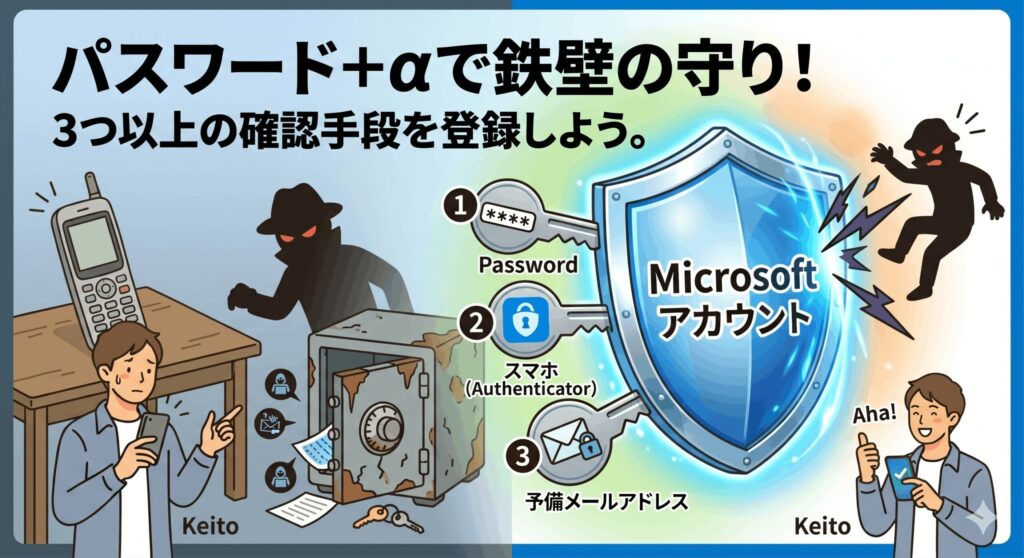
二段階認証は強力ですが、一歩間違えると自分自身が締め出される「諸刃の剣」でもあります。これを安全に運用するには、一つの認証手段に依存しないことが何より重要です。スマホのアプリ、予備のメールアドレス、そしてSMSが届く電話番号……これらを組み合わせて「常に3つ以上のルート」を確保しておけば、どれか一つが不通になっても、30日の待機期間なしで設定を即座に修正できます。
私のおすすめの組み合わせは、メインに「Authenticatorアプリ」、サブに「普段使いの別のメールアドレス」、そしてバックアップに「家族や信頼できるパートナーの電話番号」を登録しておくスタイルです。これだけ用意しておけば、機種変更時やスマホ故障時でも、別のルートから本人確認を通せます。セキュリティを強固にしつつ、利便性も損なわないベストバランスかなと思いますよ。
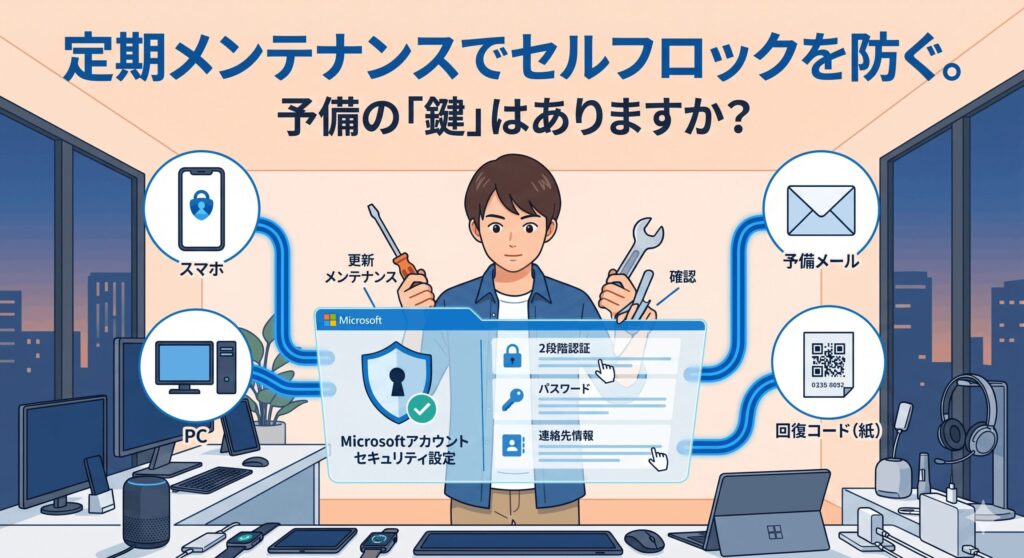
「設定が面倒だから」と放置している間に、プロバイダの解約などで連絡先が死んでしまうのが一番のリスクです。半年に一度はセキュリティダッシュボードを覗いて、全ての鍵が今も使える状態かメンテナンスする習慣をつけましょう。自分自身を一番守れるのは、日頃のちょっとしたメンテナンスですよ。
もし自分の設定に不安があるなら、今すぐスマホを手に取って確認してみてください。何かあった時に「あの時やっておけば」と思うのと、「やっておいてよかった」と思うのとでは、精神的な負担が雲泥の差ですからね。自分のアカウントという資産を、最新の設定でしっかりガードしていきましょう。最終的な判断は、公式サイトのヘルプを参考に慎重に行ってください。
組織アカウントの管理制限と解除依頼
会社や学校から支給されたアカウントを使っている場合、個人のアカウントとは全く別の「組織のルール」が適用されています。画面の表示が違ったり、自分で確認方法を変更しようとしてもエラーが出たりするのは、IT管理者が設定を制御しているからなんです。これを個人の力でどうにかしようとしても、セキュリティポリシーという強固な壁に跳ね返されてしまいます。
例えば、会社で多要素認証が必須化されている場合、勝手にアプリの登録を外すことはできません。機種変更で新しいスマホに認証を引き継ぎたい時は、必ず組織のシステム管理者やITヘルプデスクに連絡して、MFA(多要素認証)のリセットを依頼してください。彼らは管理コンソールからあなたの設定を初期化し、再度セットアップできる状態にしてくれるはずです。これが最も早くて確実な解決策ですよ。
組織アカウントのトラブルを放置すると、業務に支障が出るだけでなく、セキュリティ上の懸念事項として報告が必要になる場合もあります。パスワード忘れやデバイス紛失の際は、恥ずかしがらずに速やかに管理部署へ報告するのが、プロフェッショナルとしての正しい振る舞いかなと思います。
組織アカウントは、あなただけでなく組織全体のデータを守るための仕組みです。自分で無理に解決しようとせず、プロの管理者に任せる勇気も必要ですね。まずは社内のイントラネットやマニュアルを確認して、トラブル時の窓口をチェックしておきましょう。それが、スムーズに仕事に戻るための最短ルートになりますよ。
Microsoft アカウントの確認方法を変更要旨
さて、ここまで「Microsoft アカウントの確認方法を変更」するためのノウハウを詰め込んできましたが、いかがでしたでしょうか。普段は意識しないセキュリティ設定ですが、一度トラブルが起きるとその重要性が身に染みてわかりますよね。基本は「情報を常に新しく保つこと」、そして「予備の手段を複数用意しておくこと」に尽きます。これさえ守れば、不便な30日待機期間に悩まされることもなくなります。
特にAuthenticatorのバックアップと、アナログな回復コードの保管は、今日からでもできる最強の防衛策です。デジタルの便利さを享受しながらも、アナログなバックアップを忘れない……このバランス感覚こそが、これからのデジタル時代を賢く生き抜くコツかなと思います。あなたのMicrosoft アカウントの確認方法を変更して、より安全でストレスフリーな環境を整えてみてくださいね。
最後に一つ。セキュリティの仕様は日々変化しています。今回ご紹介した内容も、今後Microsoftのアップデートで新しい手順に変わるかもしれません。操作に迷った時や、重要な設定を変更する際は、必ずMicrosoftの公式サイトで最新の一次情報を確認するようにしてください。自分の大切なアカウントですから、最後は自分の手でしっかり守り抜きましょう!
| 管理のフェーズ | やるべきこと | 注意点 |
|---|---|---|
| 平時のメンテナンス | 連絡先を最新の状態に保つ(3つ以上) | 古い情報は削除前に新しいものを登録 |
| 認証の強化 | Authenticatorアプリを導入 | 「クラウドバックアップ」を必ずオンにする |
| 最悪への備え | 25桁の「回復コード」を発行・印刷 | デジタルデータではなく紙で物理保管する |
| トラブル発生時 | 30日待機や回復フォームを利用 | 二段階認証時は回復フォーム不可に注意 |
この記事は2026年6月時点の情報を元に、一般的な手順を解説したものです。具体的なトラブルの解決や、個別の設定方法については、Microsoft公式のサポートページをご確認いただくか、必要に応じてテクニカルサポートへご相談ください。設定の変更は、ご自身の責任において行っていただきますようお願いいたします。
他にもWindowsの便利な使い方やセキュリティ対策について、パソガジェなびでは役立つ情報を発信しています。気になることがあれば、ぜひ他の記事もチェックしてみてくださいね。keitoでした!