こんにちは。パソガジェなびのkeitoです。
最近は大事なデータを持ち運ぶために外付けSSDを使うのが当たり前になってきましたよね。でも、小さくて便利なぶん、紛失や盗難によるデータ流出の危険がどうしても頭をよぎっちゃいます。
そんなときに気になるのが、Windowsの外付けSSDでBitLockerは使えるのかという疑問ですよね。大切なデータを暗号化して守るための設定ややり方を知りたいと思っている方は本当に多いはずです。
実はこれ、お使いのパソコンのOSがHomeエディションかProエディションかで対応状況がガラリと変わるんですよ。さらに、設定した後の転送速度への影響や、パスワードを忘れたときの回復キーの保管方法、Macなどの異なる環境で解除して使えるかなど、気になるポイントがたくさんありますよね。
この記事では、外付けSSDの安全性をガチガチに高めるための設定手順から、エラーが起きたときの解決策まで分かりやすくお話ししていきますね。
ポイント
- WindowsのエディションによるBitLockerの対応範囲
- 外付けSSDを安全に暗号化するための具体的な設定手順
- 暗号化をかけたときのデータ転送速度への影響と対策
- 万が一のエラーへの対処法やHome環境での優秀な代替手段
本記事にはプロモーションが含まれています
Windowsの外付けSSDでのBitLocker運用の基本
ここでは、Windows環境における外付けSSDでのBitLocker運用の基本について見ていきましょう。OSのエディションによって何ができるのか、実際の暗号化の進め方や大切なキーの管理、そして気になるパフォーマンス面について分かりやすく解説していきますね。
エディション別の対応状況
外付けSSDなどの取り外し可能なドライブを暗号化する機能は、Windowsでは「BitLocker To Go」と呼ばれていますよ。この機能が使えるかどうかは、実は使っているWindowsのエディションによって大きな制限があるんです。まずは自分の環境がどちらなのか、しっかり確認しておくのがいいかも知れませんね。
新しく暗号化の設定を有効化できるのは、主にビジネス向けのWindows Pro、Enterprise、Educationエディションに限られているんですよ。残念ながらWindows Homeでは、新しく外付けSSDを暗号化するためのメニューや設定画面が出てこない仕様になっています。ここはちょっと残念なポイントですよね。
| 機能項目 | Windows Pro / Enterprise / Education | Windows Home | 備考 |
|---|---|---|---|
| 新規の暗号化設定(有効化) | 可能 | 不可 | 暗号化を実行するにはPro以上のライセンスが必要となる。 |
| 暗号化済みドライブのロック解除(読み書き) | 可能 | 可能 | パスワードまたは回復キーを保持していればHomeでも読み書きが可能である。 |
| 暗号化の恒久的な解除(無効化) | 可能 | 不可 | Home環境ではドライブ全体のロック解除はできても、暗号化自体の無効化は行えない。 |
でも、Homeだからといって全く使えないわけではないので安心してください。Proエディションの環境で事前に暗号化された外付けSSDであれば、Homeのパソコンに繋いでもパスワードを入力することで、普通にデータの読み書きができちゃいます。組織やチーム内で安全にファイルをやり取りするだけなら、この仕組みで十分に活用できますよ。
外付けSSDへの暗号化手順
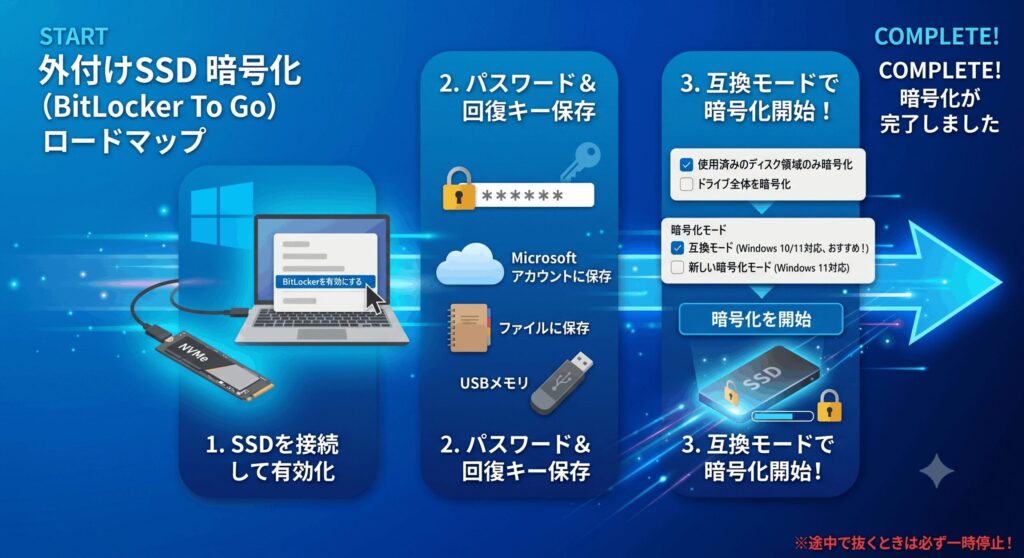
Windows Pro以上のパソコンで、外付けSSDを新規に暗号化する手順はとってもシンプルですよ。まず暗号化したい外付けSSDをUSBポートに接続して、エクスプローラーを開きます。対象のドライブを右クリックして「BitLockerを有効にする」を選ぶと、専用のウィザードがスタートします。
画面の指示に従って、まずはロック解除に使う強力なパスワードを設定しましょう。その後、緊急用の「回復キー」の保存先を求められます。これはパスワードを忘れたときの命綱になるので、Microsoftアカウントに保存するか、別のUSBメモリやテキストファイルとしてパソコン以外の場所にしっかり残すのが鉄則ですね。
暗号化の範囲を選ぶときは、新品のSSDなら「使用済みの領域のみ暗号化する」を選ぶとあっという間に終わりますよ。データが入っている使い込んだSSDなら、古いデータの残骸も守るために「ドライブ全体を暗号化する」を選ぶのが安全かも。また、他のパソコンとの着脱が多い外付けSSDでは、互換性を高めるために「互換モード」を選択するのが一番のおすすめです。

 ポチップ
ポチップ
最後に「暗号化の開始」をクリックすれば処理が始まります。進行中もパソコンはいつも通り使えますが、途中でSSDを抜くときは必ず「一時停止」をクリックしてくださいね。暗号化を完全にやめたいときは、コントロールパネルの「BitLockerドライブ暗号化」からいつでも無効化して復号できますよ。
回復キーのバックアップ方法
BitLockerを使う上で、絶対に忘れてはいけないのが48桁の数字でできた「回復キー」のバックアップ管理です。これは、設定したパスワードを忘れてしまったときはもちろん、別のパソコンに繋いだ拍子にセキュリティロックがかかったときなど、ドライブを強制解除するために必要不可欠なものなんですよ。
一番おすすめな保存方法は、自分の「Microsoftアカウントに保存する」やり方かなと思います。これならクラウド上に自動で保管されるので、紛失の心配が少なくて本当に楽ちですよね。他にも、紙に印刷して物理的に保管したり、別のUSBメモリにテキストとして保存したりする方法が用意されています。
回復キーのファイルを、これから暗号化しようとしている外付けSSDの中に保存することだけは絶対に避けてくださいね。データが開かなくなったときにキーも一緒に見られなくなって、完全に手詰まりになってしまいますよ。必ず別の場所に安全に保管しましょう。
もし回復キーをなくした状態でロックがかかってしまうと、中のデータを復旧させる手段は完全に無くなってしまいます。そうなるとドライブを丸ごと初期化するしかなくなってしまうので、何があっても回復キーだけはすぐに確認できる場所にバックアップしておいてくださいね。
転送速度への影響と改善策
外付けSSDに暗号化をかけるとき、多くの人が一番心配になるのが「データの読み書きスピードが落ちちゃうんじゃないか」というパフォーマンス面の影響ですよね。BitLockerはデータをやり取りするたびにパソコン側でリアルタイムに暗号化や復号の計算を行うので、どうしても少し負荷がかかってしまうんです。
従来の一般的なソフトウェア暗号化の場合、データの転送に合わせてCPUが常に暗号の計算を行うことになります。このため、スペックが控えめなモバイルノートPCなどでは、SSD本来の高速な転送速度が活かせず、ベンチマークテストで速度が最大45%ほど低下したというデータも報告されているみたいです。せっかくのSSDの速さが落ちるのはちょっと気になりますよね。
暗号化による速度低下を抑えるための工夫:
・旧式のSATA接続ではなく、圧倒的に帯域が広くて並列処理が得意なNVMe接続の高速SSDを選ぶ。
・SSDの物理セクターとOSの配置をきれいに整える「4Kアライメント最適化」を確認する。
・データの断片化を防ぐために、SSDの容量には常に20%〜30%ほどのゆとりを持たせておく(※数値はあくまで一般的な目安です)。
こうしたちょっとした意識や機材選びの工夫で、暗号化による体感のレスポンス低下をぐっと抑え込んで、快適なスピードをキープしながら安全に運用することができますよ。
Windows11の高速化技術
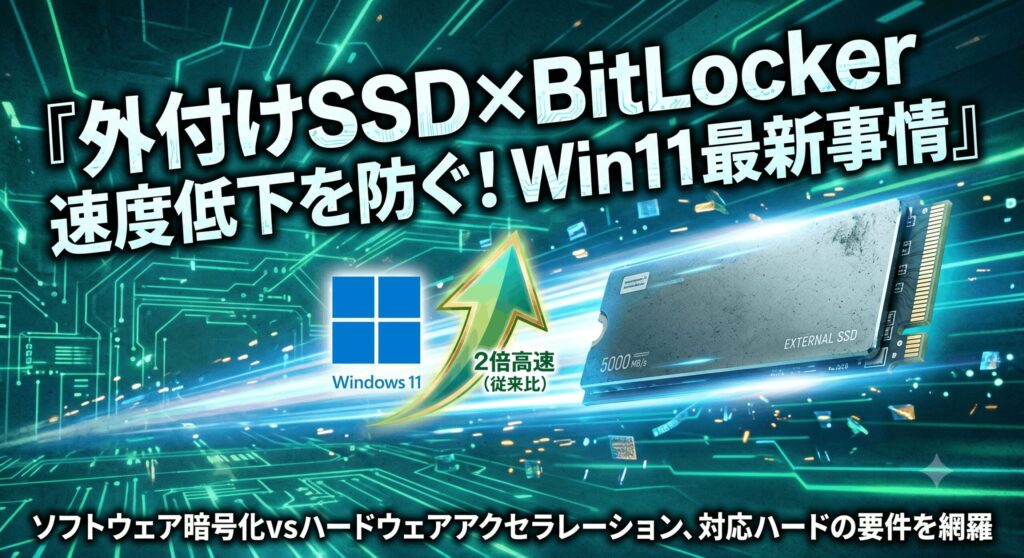
嬉しいことに、Windows 11のバージョン「24H2」や「25H2」以降の最新の世代では、CPUのパワーを暗号化の計算で無駄遣いさせないためのすごい機能が導入されているんですよ。それが「ハードウェアアクセラレーション対応版BitLocker」という最新の高速化技術です。
この技術は、パソコンの頭脳であるSoC(プロセッサ)の内部をはじめから備わっている専用の暗号処理プロセッサに、強力な「XTS-AES-256」の暗号計算を丸ごと任せてしまう(オフロードする)という賢い仕組みなんです。これにより、メインのCPUに余計な負荷をかけることなく、データ転送を処理できるようになりました。
ストレージの速度を測定する「CrystalDiskMark」を使った検証では、従来のソフトウェア処理と比べてデータの読み書き速度が約2倍も向上したという結果が出ていて、暗号化をオフにしている状態とほぼ変わらないレベルの快適さを引き出せるみたいですよ。Intelの第3世代Core Ultra(Panther Lake)など、最新のプロセッサにはこの仕組みが続々と組み込まれています。Microsoftもメーカー独自のファームウェアを使うOPALなどの自己暗号化ドライブ技術ではなく、このSoC主導のハードウェアアクセラレーションを最も信頼して全力を注いでいるようですね。
Windowsの外付けSSDでBitLockerを快適に使いこなす方法
外付けSSDでBitLockerを快適に使いこなすためには、特有のエラーが起きる原因やその回避策、Macなどの混在環境での扱い、そしてWindows Homeユーザーが選ぶべき優秀な代替案など、いくつか知っておくべき条件がありますよ。ここからは、トラブルを未然に防いで賢くデータを守るための条件を詳しく見ていきましょう。
パラメーターエラーの対処法
外付けSSDをBitLockerで暗号化した際、正しいパスワードを入れて鍵マークのアイコンが開いた(ロック解除された)のにもかかわらず、いざ中身を開こうとすると「パラメーターが間違っています」とエラーが出てアクセスできなくなる現象が、一部の環境で報告されています。ロックが解けたのに開けないなんて、びっくりしちゃいますよね。
このトラブルは、外付けSSDに複数のパーティションが切られていたり未割り当て領域があったりすること、大容量のSSDであること、そしてパソコンが完全に起動してログインした後にUSBで接続したこと、という条件が重なると発生しやすいんです。Windowsのボリューム認識システムとBitLockerのアクセス管理の間でタイミングのズレ(整合性の不一致)が起きてしまうのが原因みたいですね。
互換性の警告やエラーが出たときの対処法:
・まずはUSBハブなどを挟まず、パソコンのポートに直接挿し直してみる。
・外付けSSDを挿したままパソコンを再起動してみる(OSのストレージ認識がリフレッシュされて直ることが多いですよ)。
・それでもダメなら、管理者権限のコマンドプロンプトで「chkdsk [ドライブレター]: /f /r /x」を実行し、ファイルシステムのエラーを修復する。
※「使用中のWindowsバージョンと互換性がありません」と警告が出る場合も、Shiftキーを押しながら完全シャットダウンして再起動するのが効果的です。
どうしても直らない場合は、回復キーを使ってなんとかデータを別場所にクローンし、ドライブ全体を再フォーマットしてパーティション(ボリューム構成)を一本化するのが確実です。もちろん、どんな作業をするにも回復キーが手元にあることが絶対条件ですので、そこだけは最初に確認してくださいね。
Mac環境との相互運用性
外付けSSDを使う目的として、「WindowsとMacの両方で同じデータをやり取りしたい!」という方は非常に多いんじゃないでしょうか。会社ではWindows、自宅ではMacといった使い分けもよくありますよね。ですが、BitLockerはMicrosoftの独自技術なので、残念ながらMac(macOS)では標準のままでは使えないんです。
BitLocker To Goで暗号化した外付けSSDを、そのままMac(Apple SiliconのM1〜M5、またはIntel搭載の各種Mac)に接続すると、Finderに「読み取れないディスク」と表示されてアクセスが即座に遮断されてしまいます。公式の解除ソフトなども用意されていないため、標準状態のままMacでロックを解いてデータをやり取りすることは不可能な仕様になっているんですよね。
この壁を乗り越えるには、最新のmacOS(Sonoma、Ventura、Montereyなど)やMシリーズチップに対応した、サードパーティ製の専用ツールをMac側に導入する必要があります。「UUByte BitLocker Geeker」や「iBoysoft BitLocker for Mac」、「iSunshare BitLocker Genius」といったアプリが有名ですね。これらをMacにインストールしてシステム設定でアクセス権限を付与すれば、Windowsと同じパスワードや回復キーを入れるだけで Finder上にドライブがマウントされ、内蔵ストレージと変わらない感覚で自由にデータの読み書きができるようになりますよ。
WindowsHomeでの代替策
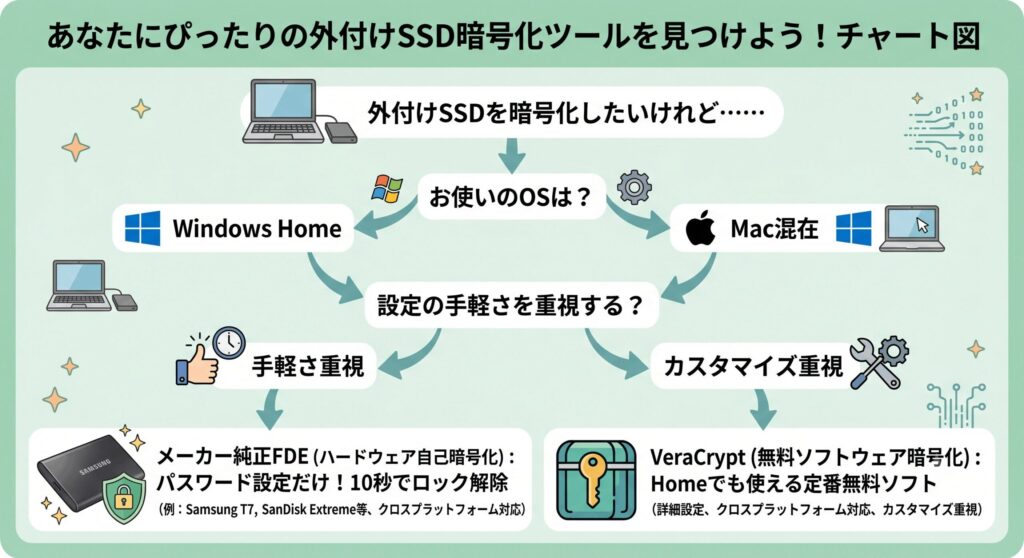
先の項目でお話しした通り、Windows Homeエディションのパソコンでは、外付けSSDを新規にBitLockerで暗号化することができません。Homeにも「デバイスの暗号化」という機能がありますが、これはパソコンに内蔵されているCドライブなどを守るためのもので、外付けSSDなどの外部ストレージは対象外になってしまうんです。
でも、Proにアップグレードする費用をかけずに、どうしても持ち運ぶSSDのセキュリティを高めたいというケースもありますよね。そんなWindows Homeユーザーの方にぴったりなのが、世界中で高い実績を誇る無料のオープンソース暗号化ソフト「VeraCrypt(ヴェラクリフト)」の活用です。これはWindowsだけでなく、MacやLinuxにも対応している優秀なツールなんですよ。
VeraCryptを使うなら、SSDの中に「ファイルコンテナ」と呼ばれる特定の容量(たとえば50GBなど)の鍵付き金庫ファイルを作る方法がおすすめ。これならSSD全体のパーティション構成をいじる必要がないので、初心者の方でもトラブルが起きにくく扱いやすいというメリットがありますよ。他にも、フォルダの中に入れるだけで中身を透過的にAES暗号化してくれて、GoogleドライブやOneDriveといったクラウド共有とも相性がいい「Cryptomator」を併用するのもおすすめの選択肢です。
純正ハードウェア暗号化の利点
暗号化のために外部のソフトウェアをインストールしたり、設定を細かく調整したりするのが「なんだか難しそうだし面倒くさいだな……」と感じる方もいますよね。そんなときに最も手軽で、しかも圧倒的に高速なのが、外付けSSD本体に最初から組み込まれているメーカー純正の「ハードウェア自己暗号化(FDE)」機能をそのまま使う方法です。市場だと「Samsung Portable SSD T7」シリーズなどがとても有名で評価が高いですね。
このタイプの外付けSSDは、ドライブ内部のコントローラーチップ自体が常時256ビットAES規格でデータの暗号化と復号を自律して行ってくれます。使い方は驚くほど簡単で、SSDの中にあらかじめ入っているメーカー公式のソフトをパソコン(WindowsやMac)にインストールして、最初にパスワードを登録するだけで瞬時に強力なセキュリティロックが有効になります。ソフトウェアの相性を気にする必要がないのが嬉しいところですよね。
何より最大のメリットは、暗号化ロックのON・OFFの切り替えが「わずか10秒以内」という超スピードで完了するメカニズムにあります。ソフトウェア暗号化だと、暗号化を解除するときに何百ギガバイトものデータをすべて書き直すため数時間の待ち時間が発生しますが、ハードウェアFDEはデータ自体は常に暗号化されたまま。鍵を開けるアクセスフラグ(制御信号)を書き換えるだけなので、大容量データでも一切待たされません。メーカー公式アプリはAndroidやMac、Windowsのすべてに用意されているので、Windows HomeやMacが混ざった環境でも最高にスムーズで安全なデータ保護スキームになってくれますよ。
Windows外付けSSDでBitLockerは使えるかまとめ
今回は「Windowsの外付けSSDでBitLockerは使える?」という疑問をテーマに、エディションによる対応範囲や具体的な暗号化の手順、速度への影響、さらに解除や運用の注意点、そしてエラー発生時の対処法や優秀な代替手段までまとめてお届けしました。大切なデータを持ち運ぶ際のセキュリティのヒントは見つかりましたでしょうか。
BitLocker To Goは情報漏洩のリスクをぐっと減らせる頼もしい機能ですが、新規の設定にはWindows Pro以上のエディションが必要なことや、万が一48桁の回復キーを紛失するとデータが二度と取り出せなくなるというリスク管理の側面も忘れてはいけません。もしWindowsが1台でMacが複数あるような混在環境であれば、Macの標準機能である「APFS(暗号化)」を適用してWindows側に読み書きソフトを入れる方がコストを抑えられる場合もあります。お使いの環境のバランスに合わせて、最適な暗号化プラットフォームを分けることが、コストパフォーマンスと運用のしやすさを両立させる秘訣かなと思います。
なお、Windows OSのバージョンや組み合わせるハードウェアの環境によって、具体的な仕様や細かな挙動が異なる場合があります。そのため、正確な情報は必ず公式サイトをご確認くださいね。また、不慮のエラーによる大切なデータの破損や損失を防ぐための最終的な判断は、専門家にご相談いただき、適切なバックアップを確保したうえで自己責任での運用をお願いいたします。安全で快適なガジェットライフをぜひ楽しんでくださいね!