こんにちは!パソガジェなびのkeitoです。毎日使うPC、ふとした瞬間に時計の表示が24時間表示じゃないから分かりにくいなとか、秒表示があれば便利なのにと感じること、ありませんか。windowsで時間の形式を変更する手順は意外とシンプルですが、Windows11や10で操作画面が違ったり、ロック画面だけが変わらなくて変更できないといった悩みもよく耳にします。ここ、地味にストレスが溜まるポイントですよね。
この記事では、あなたの作業スタイルにぴったりの時計設定をマスターするための方法を分かりやすく解説します。自分好みの表示に変えて、PC作業をもっと快適にしていきましょう。
ポイント
- Windows11や10で24時間表示と12時間表示を瞬時に切り替える手順
- タスクバーに秒数や曜日を表示させて情報量を増やすカスタマイズ術
- ログイン前のロック画面に時刻設定が反映されないトラブルの解消法
- 設定がグレーアウトして変更できない場合の確認ポイントと対処法
本記事にはプロモーションが含まれています
Windowsで時間の形式を変更する方法と基本設定
デスクトップの右下にある時計は、仕事でもプライベートでも一番目にする場所ですよね。まずは、もっとも見栄えに直結する基本的な設定手順から見ていきましょう。Windows11の新しいインターフェースに戸惑っている方も、これさえ読めば迷わず設定できるはずですよ。
Windows11で24時間表示に切り替える手順
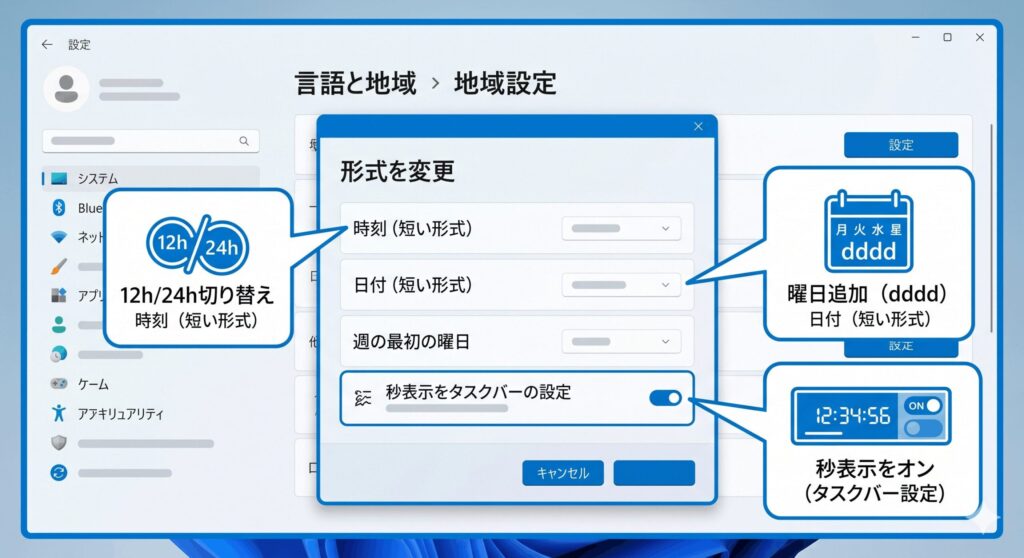
Windows11では「設定」アプリのデザインが刷新されたので、どこに何があるか迷いやすいですよね。まずは「設定」から「時刻と言語」を開き、「言語と地域」へと進みましょう。ここにある「地域設定」の項目を展開すると、日付や時刻の形式を細かく変更できる「形式を変更」というボタンが見つかります。ここが全てのカスタマイズの入り口になります。
次に、画面内の「時刻(短い形式)」のドロップダウンメニューをチェックしてみてください。リストの中に「9:40」のようなAM/PMがない形式と、「午前 9:40」のように日本語表記があるものが並んでいます。24時間表示にしたいなら、数字のみの形式を選べばOKです。逆に「09:40」のように、一桁の時間のときに「0」を付けるかどうかもここで選べますよ。
最後に設定を閉じれば完了ですが、基本的には選んだ瞬間にタスクバーの表示が更新されるので、自分の目で確認しながら好みのものを見つけてくださいね。もし変更がすぐに反映されない場合は、一度別の項目を選んでから元の希望する形式に戻してみると、システムが再認識してうまくいくことが多いかなと思います。これだけで、一日のスケジュール管理がグッと楽になりますね。
タスクバーに秒を表示する設定の有効化
以前のWindows11では秒表示ができなくて不便だった時期もありましたが、今のバージョンではしっかり復活しています。まずはタスクバーの何もないところを右クリックして「タスクバーの設定」を選んでください。設定画面が開いたら、一番下にある「タスクバーの動作」という項目をクリックして展開しましょう。
その中にある「システムの時計に秒を表示する(消費電力が増加します)」というチェックボックスにチェックを入れるだけです。これをオンにするだけで、タスクバーの時計にリアルタイムで刻まれる秒数が追加されます。タイムセールへの参戦や、1秒を争う業務をしている方には必須の機能と言えますね。私もこの設定は常にオンにしています。
ただし、注意書きにもある通り、画面の書き換え頻度が増えるため、ノートPCの場合はバッテリー持ちにわずかながら影響が出るかもしれません。とはいえ、最近のPCスペックなら体感できるほどの差はないかなと思うので、便利さを優先して全く問題ないでしょう。もし「やっぱり秒はいらないかな」と思ったら、同じ手順ですぐにオフに戻せるので安心してくださいね。
Windows11のバージョンが古いと秒表示の項目が出ないことがあります。22H2以降の最新アップデートを適用してから確認してみてくださいね。
カレンダーを表示せずに曜日を確認する設定方法
日付を見たときに「今日って何曜日だっけ?」となること、よくありますよね。わざわざ時計をクリックしてカレンダーを開くのは手間ですが、実は設定次第でタスクバーに曜日を常時表示させることが可能です。これは「設定」アプリの表面的な項目にはないので、少し深い階層にある「地域」の設定から操作を行います。
コントロールパネルから「地域」ダイアログを開き、「追加の設定」ボタンをクリックして「日付」タブへと進みましょう。ここで「日付(短い形式)」という欄に注目です。デフォルトでは「yyyy/MM/dd」のようになっていますが、ここに半角スペースと「dddd」を付け加えてみてください。例えば「yyyy/MM/dd dddd」とするイメージですね。これで「金曜日」のように表示されます。
適用ボタンを押すと、タスクバーに曜日が常時表示されるようになります。「ddd」にすると「金」のような短縮形式にもできますよ。この記号一つで利便性が劇的に変わるのが、Windowsカスタマイズの面白いところです。視覚的にパッと曜日が入ってくるので、日々のルーティンや締め切り管理が一段とスムーズになります。ぜひ試してみてくださいね。
設定アプリから時刻の短い形式を編集する
Windowsの設定には「短い形式」と「長い形式」という2つの概念があります。タスクバーに常に表示されているのは「短い形式」の方で、マウスを乗せたりクリックした時に出てくるのが「長い形式」です。この違いを理解しておくと、どの設定をいじればどこが変わるのかが明確になって、カスタマイズの際に迷わなくなりますよ。
設定アプリの「形式を変更」画面では、これらを個別に選ぶことができます。例えば、短い形式はタスクバーのスペースを節約するために「9:40」のようにシンプルにし、長い形式は「9:40:05 AM」のように秒数や午前午後をしっかり含めた詳細な表記にするといった使い分けが可能です。自分の使い勝手に合わせて、最適な組み合わせを探すのがおすすめです。
また、ここで設定した形式は、実はエクスプローラーのファイル更新日時などにも影響を与えます。ファイルを詳細表示にしたとき、24時間表記の方が時間の前後が直感的に分かりやすくて、データの整理がはかどるんですよね。PC全体の操作感に関わる部分なので、ここは妥協せずにじっくり設定を確認してみるのがいいかなと思います。
Windows11で12時間表示を維持するコツ
あえて24時間制にせず、午前と午後がはっきりわかる12時間表示を使い続けたいという方もいらっしゃいますよね。その場合は、形式を選択する際に「tt」という記号が含まれているものを選びましょう。これが「午前/午後」を表示するためのシステム上のコードなんです。Windows11でも、この設定を選べば馴染みのある12時間表記を維持できます。
注意点として、システム言語の設定によっては、日本語の「午前」ではなく「AM/PM」と表示されることがあります。もし表示される文字自体を自分好みに変えたい場合は、先ほどの「追加の設定」にある「時刻」タブから、「午前の記号」や「午後の記号」の欄に好きな文字を直接入力してカスタマイズすることも可能です。「AM」を「あさ」に変える、なんて遊び心も出せちゃいます。
12時間表示は、特にプライベートなPCライフにおいて、直感的に「今が昼か夜か」を把握しやすいメリットがあります。Windowsで時間の形式を変更する際は、単に周りに合わせるのではなく、自分が一番見やすいと感じる形式を優先して選ぶのがベストですね。最新のWindows11でも、旧来の使い勝手を守りつつ快適に設定することは十分に可能ですよ。
Windowsで時間の形式を変更する際のトラブル解決策
設定をいじってみたけれど、なぜか一部だけ変わらない、あるいは設定ボタンが押せないといったトラブルに直面することもあります。ここからは、初心者の方がつまずきやすいポイントを深掘りして、確実に解決へと導くための具体的な方法を解説していきますね。
ロック画面の時計が変更できない原因と対処法
デスクトップの時計は24時間表示になったのに、パソコンを起動した直後のロック画面だけが12時間表示のままという現象、これに悩む方は本当に多いです。実はこれ、不具合ではなく「ユーザープロファイル」の仕組みによるものなんですね。ログイン後の設定はあくまで「あなたの個人用」なので、システム全体の共通設定であるロック画面には自動で反映されないんです。
なぜこんなにややこしいのかと言うと、Windowsは一台のPCを家族や同僚など複数人で使うことを想定しているからです。ログイン画面は「誰が使うか決まっていない状態」の設定を参照しているため、個人の変更が自動では引き継がれないわけですね。ここ、初めて知ったときは私も「なんで連動してくれないの?」と不思議に思いました。
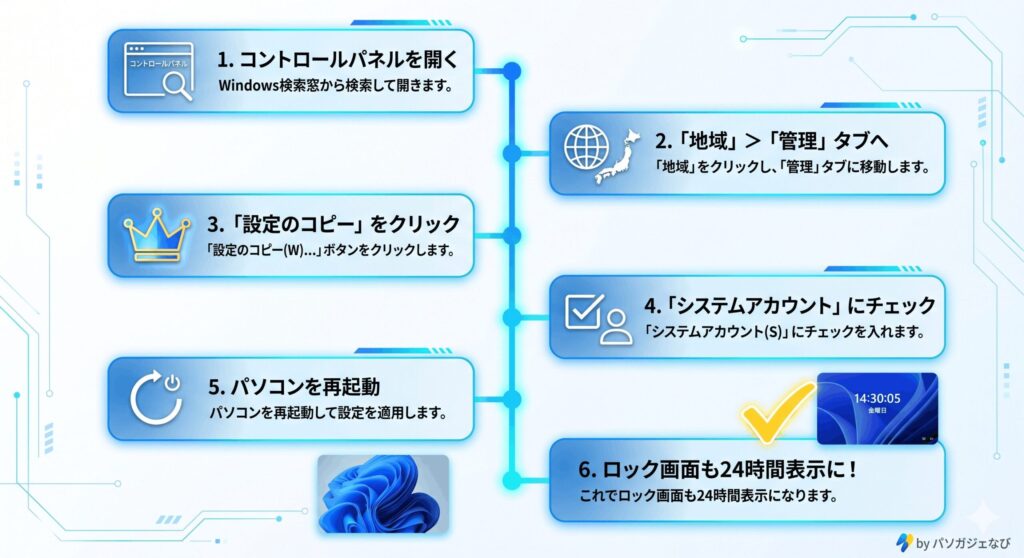
これを解決するには、自分の設定をシステム全体に強制的に「コピー」してあげる必要があります。通常の「設定」アプリからはできない操作なので、少し深い階層にあるコントロールパネルを使って解決していきましょう。詳しいやり方はこの後のセクションでバッチリ紹介するので、安心してくださいね。これで起動時の違和感ともおさらばできますよ。
コントロールパネルでシステム設定をコピーする
ロック画面の形式を統一するには、コントロールパネルを呼び出すのが一番確実です。検索ボックスに「control」と入力して開き、「時計と地域」>「地域」の順に進んでください。ダイアログが開いたら「管理」タブをクリックしましょう。ここにある「設定のコピー」というボタンが、今回のトラブルを解決するための魔法のボタンです。
ボタンを押すと現在の設定一覧が表示されます。画面下部に「ようこそ画面とシステムアカウント」というチェックボックスがあるはずなので、これにチェックを入れましょう。これで、いまあなたが使っている24時間表示の設定が、システム全体のデフォルトとして上書き保存されるようになります。最後に「OK」を押して、パソコンを一度再起動してみてください。
再起動後、ロック画面の時計を確認してみましょう。デスクトップと同じ形式に変わっていれば成功です。この操作は管理者権限が必要なので、会社のPCなどで設定できない場合は、情シスの担当者に相談してみるのがいいかもしれません。一貫性のある時計表示は、小さなことですが使い心地を大きく左右するポイントですよね。
システム設定を上書きする操作なので、設定を誤ると他のユーザーの表示にも影響します。管理者のパスワードが必要な場合もあるので、慎重に進めてくださいね。
設定が反映されない時のレジストリ確認ポイント
もしこれまでの手順を試しても設定が変わらない場合、OS内部のキャッシュファイルやレジストリの値が固まってしまっている可能性があります。Windowsは表示を速くするために設定情報をキャッシュとして保持することがあるのですが、これが古いまま更新されないと、いくら画面上で設定を変えても実際の表示に反映されないことがあるんです。
こうした場合は、一度レジストリの「HKEY_CURRENT_USER\Control Panel\International」などの値を直接確認することもあります。ただ、レジストリの直接編集はリスクが高いので、まずはもっと簡単な「時刻を自動的に設定する」のオフ・オンを試してみてください。これだけでシステムが時刻情報をリフレッシュし、設定が正しく読み込まれることがよくあります。
また、セキュリティーソフトが設定変更をブロックしているケースも稀にあります。何をやってもダメなときは、一度セーフモードで起動して設定を試してみるのも一つの手ですね。数値データや設定値はあくまで一般的な目安ですので、個別のPC環境によっては異なる挙動をすることもあります。無理をせず、一つずつ確認していきましょう。
ログイン画面が消えた場合の修復と時間同期の復旧
時刻設定をいじっている最中やアップデートの影響で、そもそもログイン画面自体が表示されず真っ暗になってしまうという深刻なケースも考えられます。これは時刻形式の問題というより、システムのブートシーケンスやディスプレイドライバーの不具合が原因であることが多いですね。そんな時は、慌てずに物理的な電源ボタンを長押しして強制再起動を試してみましょう。
それでもログイン画面が出ない場合は、Windowsの「回復環境(WinRE)」の出番です。起動を3回失敗させるなどの方法で回復画面を出し、「スタートアップ修復」や「システムの復元」を試してみてください。もしログインはできるけれど時計がずっとズレているなら、PCのマザーボードにある内蔵電池の消耗も疑われます。時刻の不一致はインターネット接続やライセンス認証のトラブルにも繋がるので、早めの対処が大切です。
時刻同期を手動で行いたい場合は、コマンドプロンプトを管理者として実行し、「w32tm /resync」と入力してみてください。これでNTPサーバーと強制的に同期が図られます。ただし、正確な情報は公式サイトを確認してください。自分での修復が難しいと感じたら、大切なデータを守るためにも無理をせず、メーカーのサポートや専門家にご相談くださいね。
時刻が大幅にズレていると、SSL証明書のエラーなどでウェブサイトが見られなくなることもあります。PCの時間は常に正確に保つのが鉄則ですよ!
Windowsで時間の形式を変更する方法のまとめ
ここまで、windowsで時間の形式を変更するための基本的な手順から、ロック画面に反映されないといったトラブルの解決策までを網羅して解説してきました。時計の設定一つをとっても、Windows11のモダンなメニューと旧来のコントロールパネルを使い分ける必要があるのは、少し意外な落とし穴だったかもしれませんね。
今回ご紹介した24時間表示への切り替えや秒単位の表示は、日々のPCライフを快適にするための小さな「こだわり」です。特にビジネスシーンでは、午前と午後の見間違いという些細なミスを防げる24時間制が個人的にはかなりおすすめ。自分のスタイルにぴったりの表示に設定して、無駄なストレスを減らしていきましょう!
最後に、PCの設定変更はご自身の責任において、慎重に行ってください。特にレジストリ操作やシステムファイルの変更を行う際は、事前にバックアップを取っておくのがパソガジェ通の基本です。もし分からないことがあれば、公式サイトのヘルプも参照してみてくださいね。この記事があなたのPC作業を少しでも快適にするお手伝いになれば嬉しいです!