
こんにちは。パソガジェなびのkeitoです。
最近、Geminiを使ってデータを表にまとめてもらったのに、なぜかGeminiでExcelがダウンロードできないというトラブルに悩まされていませんか。せっかく綺麗に整理されたデータが出力されても、手元のパソコンに保存できないと困っちゃいますよね。2026年4月の大規模な機能アップデートで色々なファイル形式へ直接出力できるようになって凄く便利になった反面、このダウンロード周りのエラーで足止めを食らっている人が結構多いみたいです。
ネット上でも、Googleスプレッドシートへのエクスポートができない現象や、ツールバーにエクスポートが表示されないといった声が多く聞かれます。ほかにも、特定の環境でスプレッドシートとの連携ができない状態や、Geminiでファイルが生成できない、PDFからExcelへの変換がうまく進まないなど、ファイル出力に関する色々なパターンの不具合があるみたいです。ただのちょっとしたバグなのかなと思いきや、実はシステムの裏側にあるAIの仕組みやセキュリティが関係しているんですよね。
そこで今回は、こうしたファイル保存周りのトラブルがなぜ起きてしまうのか、そのシステム的な背景と誰でも簡単に試せる回避策を分かりやすく解説します。この記事を読めば、エラーに振り回されることなく、スムーズにデータを手元に回収して作業を進められるようになりますよ。少しプロンプトの書き方を変えたり、ちょっとした迂回ルートを使うだけであっさり解決できたりするので、ぜひ最後まで付き合ってくださいね。
ポイント
- Excelファイルが保存できない技術的な背景とエラーの仕組み
- スプレッドシートへの書き出しや連携が失敗するデータ容量の制限
- 出力ボタンが表示されないときに試したいブラウザの対処法
- 思考モードを活用してPDFデータをExcel形式へ無料変換する裏技
本記事にはプロモーションが含まれています
GeminiでExcelがダウンロードできない原因
Geminiに作ってもらったデータがファイルとして保存できないとき、実はシステムの裏側でいくつかの複雑なエラーや制限が絡み合っていることが多いです。まずは、なぜダウンロードが失敗してしまうのか、その主な原因をいくつか探ってみましょう。
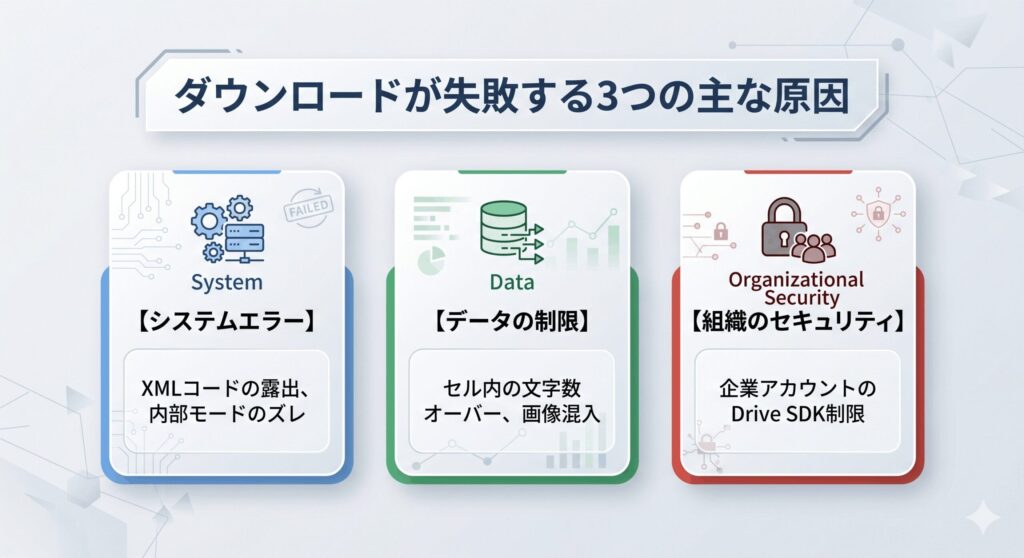
XMLエラーと内部サンドボックスの露出
提示されたダウンロードリンクをクリックしたときに、画面にXMLファイルのエラーメッセージが表示されてデータが開けない不具合があります。この現象は、Geminiがファイルを一時的に作成して保存している内部領域である、サンドボックスのパスがそのまま表に出てしまうことで発生するみたいです。
本来ならユーザーには見えないように隠蔽されているはずの仕組みなのですが、リンクの生成エラーなどが重なると、URLの構造がバグってしまいブラウザ側がただの無効なデータとして処理しちゃうんですよね。せっかく綺麗に作ってもらったデータなのに、ファイルそのものにアクセスできないのは本当にもったいないなと感じます。
AIはセキュリティ上の厳格なルールがあるため、私たちのパソコンの特定フォルダに直接データを保存するような強い権限を持っていません。そのため、一時的なストレージAPIを介してやり取りを行うのですが、このパッケージング処理が失敗するとエラーを吐くのが大きな特徴ですよ。
チャットボットとコーダー方式の不整合
実はGeminiの頭の中では、テキストを自然言語として生成するチャットボット方式と、プログラムを裏で実行するコーダー方式という2つのモードが動的に切り替わっています。ユーザーが既存のファイルを渡して編集を頼むと、Pythonなどのスクリプトが動くコーダー方式が起動して、正しいExcelファイルを組み立ててくれる仕様です。
一方で、何もデータがないゼロベースの状態から「複雑なExcelファイルを作って」と頼むと、システムがチャットボット方式のまま表を出力しようとすることがあります。そうなると、物理的なファイル形式への変換処理がうまく進まず、最終的なダウンロードエラーに繋がっちゃうみたいですね。
AIがどちらのモードで処理しているかによって出力結果の安定性が大きく変わってくるので、指示を出すときには少し言い方を工夫してあげる必要がありそう。このあたりの仕組みの使い分けは、AIならではのちょっと難しいクセだなと思います。
スプレッドシートに書き出せない理由
ExcelがダメならGoogleスプレッドシートへエクスポートしよう、と思ってもエラーが出て進まないことがたまにありますよね。これには明確なデータ容量の制限があって、例えば1つのセルに書き込める文字数が上限の5万文字を超えてしまっているケースがよくあるみたいです。
また、出力されたデータがシステム側で明確な表形式として認識されていなかったり、比較表の中に画像データなどが混ざっていたりするのも原因の一つ。公式の仕様でも表形式以外のテキストや画像が含まれると、エクスポートAPIが作動せずに強制終了しちゃう仕様になっています。
長すぎるテキストが含まれている場合は、プロンプトで列を分けるように頼むなど、データを細かく分散させて負荷を減らすのが良い対策かな。数値や文字だけで構成された単純な表で一度試してみると、問題の切り分けがスムーズにできるのでおすすめですよ。
エクスポートボタンが表示されない不具合
画面のどこを探しても、そもそもエクスポートや共有のためのボタンが完全に消えてしまっている、という困った現象に遭遇することもあります。これはGeminiの見た目や編集エリアを制御するCanvasエンジンと、裏側のAIモデルとの間で同期がズレてしまうことが原因のようです。
AIが裏側で正しいコードを作っていても、表示を管理する側がそれを「出力すべきオブジェクト」として正しくパースできないと、画面にボタンが描画されない仕組み。エラーメッセージすら出ないため、初めて遭遇するとシステムがフリーズしたのかなと焦っちゃいますよね。
また、チャットの返信文の中に中途半端なバッククォートが混入していると、AIが「ここから先はすべてコードブロックだ」と誤認してレイアウトが崩れる原因にもなります。画面のボタンが消えたときは、プロンプトの書き方を見直してみるのも大切かもです。
ファイル生成や連携が失敗する組織の制限
会社のPCや組織のGoogle Workspaceアカウントを使っている場合、個人の環境とは違った特有の大きな壁が存在します。特に企業のIT管理者がセキュリティ対策として「Drive SDK」の利用を制限していると、Geminiからの自動書き込みルートが完全に遮断されてしまいます。
情報漏洩を防ぐための大切なルールなのですが、この制限がかかっていると、いくら指示を出してもスプレッドシートとの連携やファイルの自動保存はエラーになります。社内のセキュリティポリシーによるものなので、ユーザー側の操作では突破できない領域ですね。
組織用プランでは、管理コンソール側で生成AI機能へのアクセスが許可されていないと機能自体が出現しない仕様。使えない場合は、一度社内のIT部門に制限の有無やライセンスの付与状況を確認してみるのが一番の近道かなと思います。
GeminiでExcelがダウンロードできない時の対策
原因がなんとなく分かったところで、次は実際に手元にデータを持ってくるための具体的な対策を見ていきましょう。ちょっとした迂回ルートやプロンプトの工夫で、驚くほどあっさりと解決できることが多いですよ。
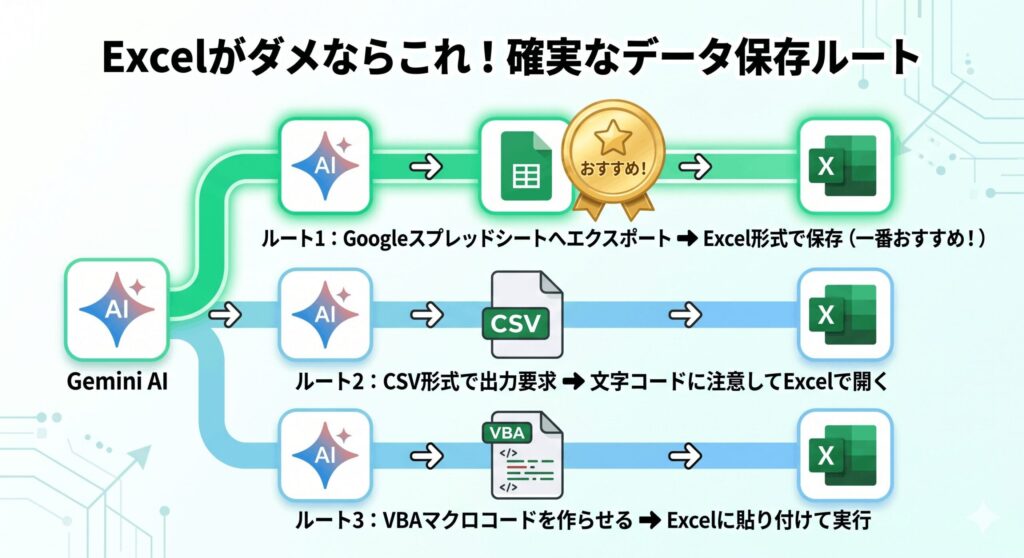
スプレッドシートやCSVを経由する
Excelファイルを直接落とせないときの最も確実な回避策は、一度Googleスプレッドシートに書き出して、そこを経由してExcel形式でダウンロードする方法です。このルートを使うと、AIが表の構造をネイティブなWebコンポーネントとして維持しやすいので成功率が上がります。
また、フォーマットの指定を工夫して、余計な装飾がない分システムへの負荷が軽いCSV形式での出力を指定するのもおすすめ。シンプルなプレーンテキストのデータ構造にすることで、ファイル作成時のコンパイルエラーをかなり回避しやすくなりますよ。
CSVで保存した後にExcelで開くときは、文字コードの影響で文字化けすることがあるので、その点だけは少し注意。一度スプレッドシートに取り込んでからエクスポートし直すなど、ひと手間加えるだけで綺麗に扱えます。
VBAマクロやCanvas指示の活用
ファイルを直接作らせるのではなく、Excelで実行できるVBAマクロのコードを書いてもらうというのも賢い回避策ですね。AIの得意なコード生成能力だけに依存するためエラーが起きにくく、私たちはそのコードをコピーしてExcelに貼り付けるだけでデータを再現できます。
また、Canvasエンジンの認識エラーを防ぐために、プロンプトの最初と最後に特殊な指示を明示して、ファイルの範囲をシステムに教えてあげるのも効果的。スライドなら指定の形式で書き始め、末尾には必ず「```eof」と記述するよう指示するとボタンが出やすくなります。
逆に、返信の中に意図しない記号が混ざってレイアウトが崩れている時は、「バッククォートを直接使わずに片仮名に置き換えて再度回答して」と修正を促すのがコツ。これだけで、システムの誤認が解けて表示不具合が劇的に解消されるケースが多いですよ。
キャッシュの強制リロードと時間帯の変更
ブラウザの挙動がおかしいと感じたら、通常の再読み込みではなく、キャッシュを完全に無視して最新データを読み込む「強制リロード」を試してみてください。WindowsならCtrl+Shift+R、MacならCommand+Shift+Rで簡単に実行できて、表示が元に戻るかもしれません。
また、無料プランを使っている場合、週末の午後や夜間などアクセスが集中する時間帯は、サーバーの負荷が高くなって重いCanvas処理がタイムアウトしやすくなります。混雑する時間を避けるか、シークレットモードで新しいスレッドを立ち上げ直すのがおすすめです。
データが重すぎる場合は、一気にすべてを出力させようとせず「5枚ずつに分割して作って」とプロンプトで制約を設けることで、サーバーの負担を減らせます。こちらの通信環境だけでなく、Google側の混雑状況を意識するのも大切なポイントです。
思考モードを使ったPDFからExcel変換
手元にあるPDFの表データを編集可能なExcelに変えたいとき、Geminiのアップロード機能と「思考モード」を組み合わせると非常に高い精度で抽出できます。思考モードを入れることで、AIがじっくりとデータの構造を分析してくれるようになるんです。
直接Excelファイルとしてダウンロードできなくても、前述した「スプレッドシートへのエクスポート」を挟めば、文字化けや誤認識の少ない綺麗なデータを無料でスプレッドシート上に展開できます。あとはファイルメニューからExcel形式で保存するだけ。
OCRソフト顔負けの精度で文字や数字のデータ変換ができるのは、Geminiならではの大きな強みだなと感じます。有料版を使わなくても実質的な完全変換が無料で実現するので、ビジネスの現場でも大活躍間違いなしですよ。
GeminiでExcelがダウンロードできない問題のまとめ
ここまで、GeminiでExcelがダウンロードできない問題の原因と、具体的な解決策について色々と見てきました。一見するとただのバグに思えるトラブルも、システムのセキュリティやAI特有の処理モードといった裏側の仕組みが大きく関係していることが分かりましたね。
直接のダウンロードが失敗しても、スプレッドシートやCSVを挟んだり、プロンプトを少し工夫したりすることで、目的のデータはしっかりと回収できます。ツールのクセを理解して、状況に合わせて柔軟に対策を使い分けるのが良さそうです。
なお、Google Workspaceの仕様や契約条件などの公式情報は随時更新される可能性があるため、正確な最新情報は必ずGoogleの公式サイトをご確認くださいね。最終的な判断や社内ルールの確認は、必要に応じて専門家や自社のIT部門にご相談の上、安全にAIツールを活用していきましょう。