こんにちは、パソガジェなびのkeitoです。
Google Chromeを使っていて、「Gemini in Chromeを有効化したいのにボタンが見つからない」「Windowsなら使えるはずなのに表示されない」と困っていませんか。
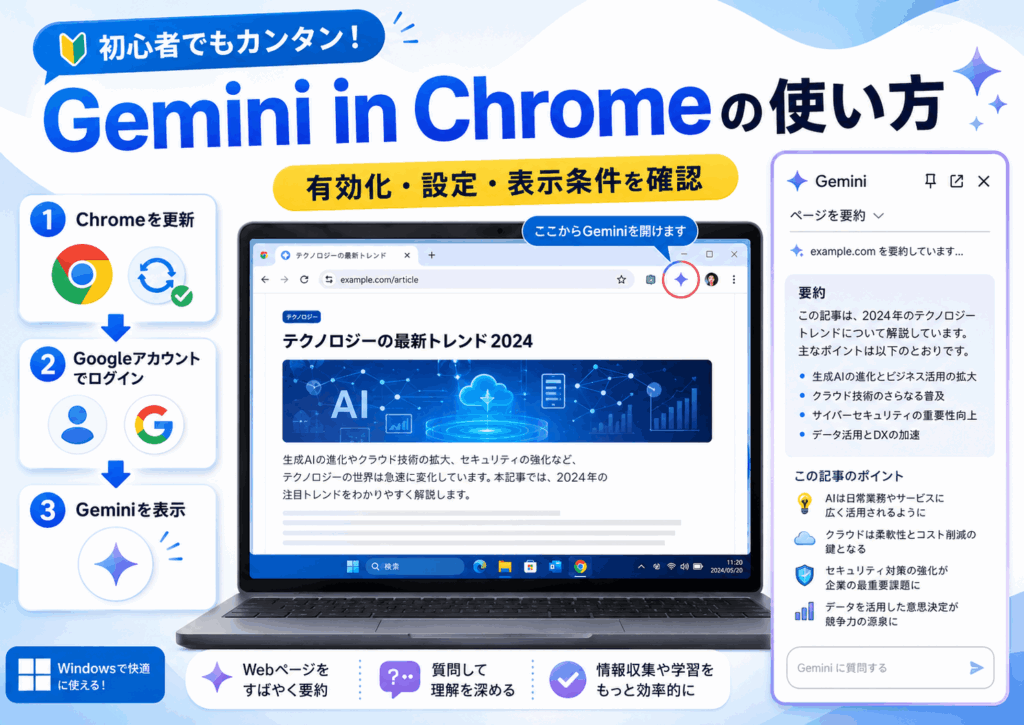
Gemini in Chromeは普通のGeminiをChromeで開くだけの機能ではなく、今見ているWebページの内容をGeminiに共有して、その場で要約や質問、複数ページの比較ができるChrome統合機能です。
ただし、対応OSだから必ず表示されるわけではなく、Chromeのバージョン、Googleアカウント、地域、言語、管理設定、段階的な提供状況まで関係します。
この記事では、Gemini in Chromeの使い方から有効化、設定方法、そしてWindowsで表示されない場合の確認順まで、初心者でも迷わないよう整理していきます。
ポイント
- Gemini in Chromeでできることと通常のGeminiとの違い
- Gemini in Chromeを有効化して使い始める手順
- Windowsや日本で利用するために必要な表示条件
- Geminiが表示されない場合に確認する正しい順番
本記事にはプロモーションが含まれています
Gemini in Chromeの使い方と有効化
まずは、Gemini in Chromeがどんな機能なのかを理解したうえで、実際に有効化して使う方法を見ていきましょう。
難しいインストール作業は基本的に必要なく、対象ユーザーへ機能が提供されていればChrome本体から利用できます。
Gemini in Chromeの基本機能
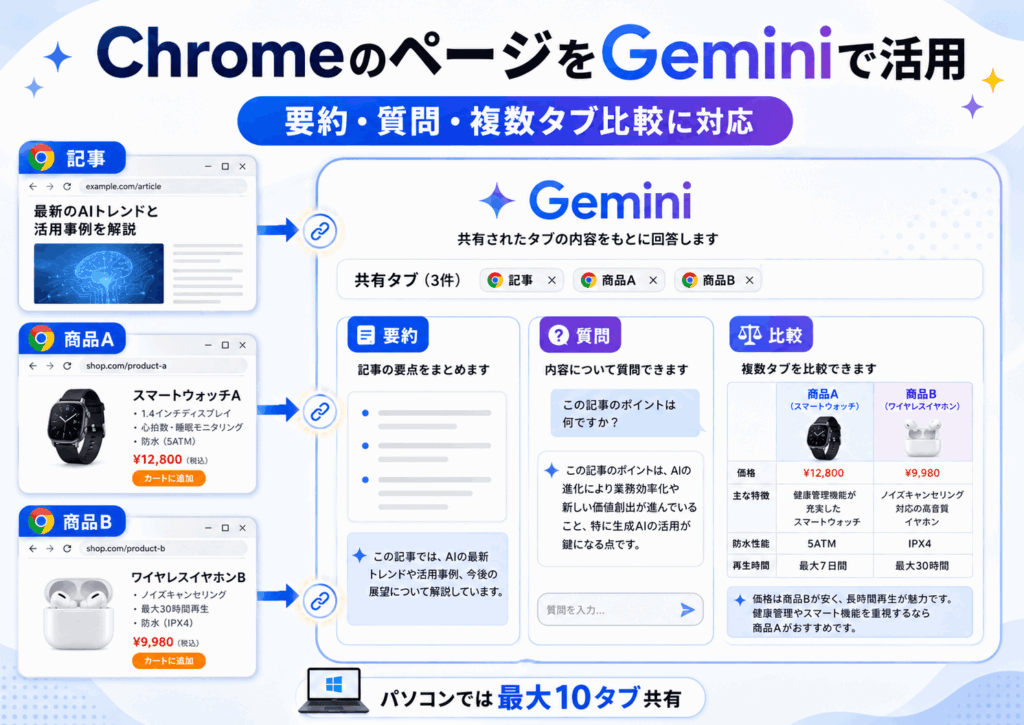
Gemini in Chromeは、Chromeの中からGeminiへ質問できるだけでなく、現在表示しているWebページを回答の材料として利用できるところが大きな特徴です。記事の要点をまとめてもらったり、難しい部分をかみ砕いて説明してもらったりできるので、調べ物をしながら別タブのGeminiへ文章をコピーする手間をかなり減らせます。
パソコン版では現在のタブだけでなく、最近開いた複数のタブを追加してGeminiへ共有でき、最大10個の開いているタブを使った比較や情報整理にも対応しています。たとえば3商品の仕様ページを開いて「価格以外の違いを比較して」と頼む、といった使い方ができますよ。
なお、Chromeのアドレスバーに「@gemini」と入力して使う機能とは少し違います。@geminiはGeminiのWebサービスへ移動するためのショートカットなので、Windows11でGeminiそのものを使う方法も確認したい場合は、Windows11でGeminiを使う手順も参考にしてみてください。
ここがポイント
Gemini in ChromeはChrome Web Storeから追加する拡張機能ではなく、対応するChromeへ組み込まれて提供される機能です。
GeminiをChromeで有効化する手順
Gemini in Chromeを有効化する前に、まずChromeを最新版へ更新し、対象となるGoogleアカウントでChromeそのものへログインしておきます。Google検索やGmailにログインできているだけではなく、Chromeプロフィール側がログイン済みになっているかを確認するのがポイントです。
| 手順 | 操作 | 確認ポイント |
|---|---|---|
| Chromeを更新 | Chromeを最新バージョンにする | 古いバージョンのままにしない |
| Chromeへログイン | 対象のGoogleアカウントでログインする | Chromeプロフィールを確認 |
| 通常ウィンドウを開く | シークレットモードを終了する | シークレットでは利用不可 |
| Geminiを開く | ブラウザ上部のGeminiをクリックする | 初回は利用開始画面が表示される |
| 利用を開始 | 画面の案内に従って有効化する | 質問欄が開けば完了 |
対象になっている場合は、Chrome上部に表示される「Gemini に相談」をクリックすると初回の利用開始画面が表示されるので、案内に従ってオプトインします。その後は入力欄へ「このページを3つのポイントで要約して」のように入力すれば、そのまま利用できます。
APIキーの入力やGemini用Chrome拡張機能のインストールは必要ありません。また、基本機能を出すためにchrome://flagsの実験機能を無理に変更する方法も、通常の有効化手順としてはおすすめできません。
◆keitoのワンポイントアドバイス
ネット上には「このFlagsをEnabledにすればGeminiが出る」という古い手順もありますが、現在のGemini in Chromeは段階配信が前提なので、まず正規の条件を確認する方が安全ですよ。
Geminiの表示設定を確認する
一度Gemini in Chromeを利用できる状態になったら、Chrome右上のメニューから「設定」を開き、「AI イノベーション」→「Gemini in Chrome」へ進むと表示方法や権限を確認できます。
ここでは「ブラウザの上部にGeminiを表示する」のオン・オフを切り替えられるほか、Windowsではシステムトレイへの表示やキーボードショートカットも管理できます。Geminiが利用可能なのに上部から消えているだけなら、この設定をオンにするか、Chrome上部を右クリックして「Geminiを固定」を確認してみてください。
さらに、現在のタブを標準で共有するか、マイクや正確な位置情報を許可するかなどもGemini in Chromeの設定から変更できます。特に仕事の資料や個人的な情報が含まれるページを開くことがある方は、何をGeminiへ共有する設定になっているのかまで一度確認しておくと安心です。
共有内容には注意してください
Gemini in Chromeでは、共有したタブのページ内容だけでなくURLも処理対象になります。
機密情報を含むページを利用するときは、タブの共有状態を確認してから質問するようにしてください。
現在のページを要約して質問する
基本的な使い方はとても簡単で、読みたいWebページをChromeで開いた状態からGeminiを呼び出し、「この記事を初心者向けに要約して」「結論だけ教えて」「この用語はどういう意味?」のように質問します。現在のタブは初期設定ではGeminiへ共有されるため、そのページに沿った回答を出してもらえます。
新しいチャットを始めた場合も現在のタブは標準で共有されますが、「現在のタブをデフォルトで共有する」をオフにすれば自動共有を止められます。Geminiを単なる質問用として使いたいときと、Webページを読ませたいときで設定を切り替えると使いやすいかなと思います。
なお、Geminiの回答は便利ですが、内容が必ず正しいとは限りません。商品仕様や料金、契約条件など重要な情報を確認するときは、Geminiの要約だけで決めず、最終的には元ページや公式情報まで確認することをおすすめします。
◆keitoのワンポイントアドバイス
私は長いページを読むとき、最初に「重要な部分を5項目で整理して」と頼んで全体像をつかみ、その後で気になる項目だけ詳しく質問する使い方が分かりやすいと思っています。
複数タブを共有して比較する
パソコン版のGemini in Chromeでは、現在のページに加えて開いているタブを追加できます。入力欄周辺のタブ追加機能を使うほか、「@」を入力して候補からページを指定する方法もあり、最大10個の開いているタブを共有できます。
この機能は、パソコンやスマートフォンの商品ページを比較したいとき、複数の記事から共通点を探したいとき、旅行先の候補を整理したいときなどに便利です。「この3商品を価格・重さ・保証で比較して」のように、比較する項目まで具体的に指定すると回答を確認しやすくなります。
ただし、たくさんのページを一度に共有すれば必ず正確になるわけではありません。重要な数字や条件はGeminiが読み違える可能性もあるため、「候補を絞るための整理役」として使い、購入や契約に関わる情報は必ず元のページで確認してください。
複数タブ比較で使いやすい依頼例
「共有した3ページを、価格・主な機能・向いている人の3項目で比較してください」のように、ページ数と比較軸を指定すると整理しやすいですよ。
Gemini in Chromeの表示条件と対処
Gemini in Chromeで最も迷いやすいのが、「自分のChromeにはなぜ表示されないのか」という部分です。
Windowsは対応環境ですが、OSだけでは判断できないため、アカウント、地域、言語、Chromeの更新、管理設定、段階的な提供状況まで順番に確認していきましょう。
Windowsで使うための条件
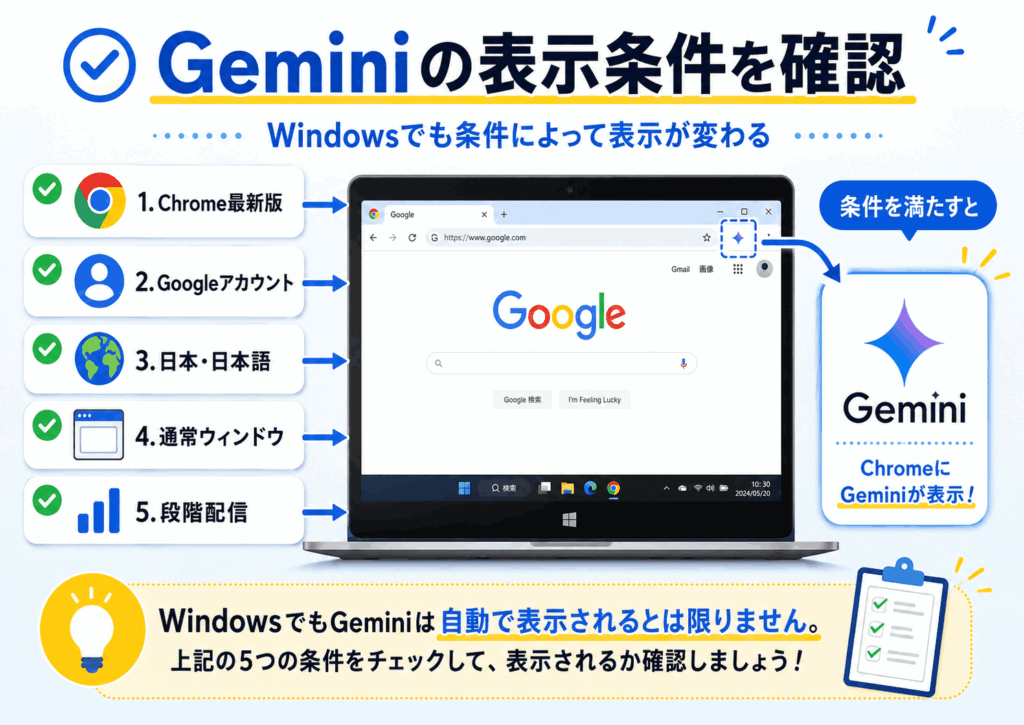
Windows版Gemini in Chromeの基本条件は、対応地域にいること、対象年齢を満たしていること、Windowsなどの対応パソコンを使っていること、Chromeが最新版であること、Chromeへログインしていること、対応言語を設定していることです。また、シークレットモードでは利用できません。
| 確認項目 | Windowsでの条件 |
|---|---|
| パソコン | Windowsは対応 |
| Chrome | 最新バージョンを使用 |
| Googleアカウント | Chromeへログインが必要 |
| モード | 通常ウィンドウを使用 |
| 地域 | 対応地域で利用 |
| 言語 | 対応言語を設定 |
| 提供状況 | 段階的に提供 |
日本はパソコン版の対応地域に含まれ、日本語も対応言語に含まれています。2026年8月10日時点で通常版Chromeの直近StableはWindowsとMacで151.0.7922.108/.109ですが、これはGemini in Chromeの最低バージョンが151という意味ではなく、その時点で最新版かを確認するための目安です。
個人向けの基本機能については、Google AI ProやUltraへの加入が通常の利用条件として一律に指定されているわけではありません。一方、会社や学校のGoogleアカウントでは管理者の許可が必要になる場合があるため、自宅の個人アカウントでは表示されるのに会社のアカウントでは表示されない、という違いも起こり得ます。
日本語と対応地域を確認する
日本のWindowsやMacで利用する場合、日本はGemini in Chromeのパソコン向け対応地域に含まれ、日本語も対応言語です。そのため「日本だからGemini in Chromeが出ない」と単純に判断する必要はありません。
ただし、スマートフォンでは条件が同じとは限りません。提供地域や年齢などは端末ごとに異なるため、Windowsでは利用できてもAndroidやiPhoneでは同じように表示されない場合がありますし、VPNを利用している場合は現在地の判定にも注意が必要です。Googleも地域判定に問題がある場合の対処として、ブラウザの再起動やVPNの切断を案内しています。
そして一番覚えておいてほしいのが、地域や言語などの条件を全部満たしていても、段階的な提供が自分のアカウントまで届いていなければ表示されない可能性があることです。設定ミスだと思って何時間もFlagsを変更する前に、この可能性を頭に入れておきましょう。
Chromeとアカウントを確認する
Gemini in Chromeが表示されないときは、まずChrome右上のプロフィールを確認して、使いたいGoogleアカウントでChromeプロフィールへログインしているかをチェックしてください。GoogleのWebサービスへログインしている状態と、Chromeへログインしている状態を混同しやすいので注意したいポイントです。
Chrome Syncについては、Gemini in Chromeの基本機能を使うために全データ同期をオンにすることが一律の条件として指定されているわけではありません。ただし、Geminiから過去に閲覧したChrome履歴を探す機能など、追加機能では同期や同じGoogleアカウントが必要になる場合があります。
また、ChromeのシークレットモードではGemini in Chromeを利用できません。「普段Chromeをシークレットで開くようにしている」という方は通常ウィンドウで試してください。シークレットモード自体の仕組みを確認したい場合は、Windows11シークレットモードの使い方も参考になります。
Chromeへのログインと同期は別です
基本的なGemini in ChromeではChromeへのログインをまず確認し、履歴検索などの追加機能を使う場合は同期条件まで確認すると切り分けやすくなります。
Geminiが表示されない原因
WindowsでGemini in Chromeが表示されない主な原因は、Chromeが古い、Chromeプロフィールへログインしていない、シークレットモードを使っている、地域や言語の条件を満たしていない、会社や学校の管理設定で無効になっている、そして段階的な提供がまだ届いていない、といったものです。
| 症状 | 確認したい原因 | 対処 |
|---|---|---|
| Geminiが全くない | 未配信・未ログイン・古いChrome | 更新とアカウントを確認 |
| 設定にはあるが上部にない | 表示設定がオフ | Geminiの上部表示をオン |
| シークレットだけ出ない | 仕様 | 通常ウィンドウを使う |
| 会社PCだけ出ない | 組織の管理設定 | 管理者へ確認 |
| 個人アカウントだけ出る | アカウント条件の違い | 使用プロフィールを確認 |
| @geminiだけ使える | 別機能との混同 | Gemini in Chromeを別途確認 |
会社や学校で管理されているChromeでは、管理者がGeminiSettingsやGenAiDefaultSettingsなどのポリシーで利用可否を設定できます。そのため、会社PCで設定項目自体が出ない場合は、個人でChromeを再インストールするより先に管理者へ確認した方が安全です。
また、「@geminiを入力するとGeminiが開くから、Gemini in Chromeも使えるはず」と考えると原因を見誤ります。アドレスバーからGeminiのWebサービスを開く機能と、現在のタブを直接共有できるGemini in Chromeは分けて考えてください。
非公式なFlags変更は最初に試さない
Googleの公式トラブルシューティングでは、問題がある場合に変更したChrome Flagsをリセットして再起動する方法が案内されています。
表示されない時の確認手順
WindowsでGemini in Chromeが表示されない場合、私は「アカウント→地域と言語→Chrome更新→設定」の順を基本に確認するのがおすすめです。まず対象のGoogleアカウントでChromeへログインし、通常ウィンドウを開いて、日本と日本語など対応条件になっているかを確認してください。
次にChromeを最新版へ更新して再起動し、「設定」→「AI イノベーション」→「Gemini in Chrome」があるか確認します。項目があるのに上部へ表示されない場合は上部表示をオンにし、それでも改善しなければVPNの停止、Chrome再起動、変更済みFlagsのリセットなどを順番に試します。
ここまで基本条件を満たしてもGeminiの項目そのものが出ない場合は、段階的なロールアウトがまだ届いていない可能性が残ります。Googleも次のChromeバージョンが利用可能になったら更新して再確認する方法を案内しているため、無理に非公式な有効化手順を試すより、公式提供を待ちながら再確認する方が安全です。
表示されない場合の確認順
- Chromeプロフィールへログインしているか確認する
- 日本などの対応地域と日本語などの対応言語を確認する
- Chromeを最新版へ更新して再起動する
- シークレットモードではなく通常ウィンドウで試す
- AI イノベーション内のGemini設定を確認する
- 会社PCなら管理者のポリシーを確認する
- VPNや変更済みFlagsを見直す
- 条件を満たしても出なければ段階配信を考える
Gemini in Chromeのよくある質問(FAQ)
最後に、Gemini in Chromeを有効化するときによく迷いやすいポイントをまとめます。
特に「Windowsなのに出ない」「有料プランが必要なのでは?」という部分は混同されやすいところです。
提供条件は今後変更される可能性があるため、実際に利用するときはGoogle ChromeやGeminiの公式案内もあわせて確認してください。
Q1. Gemini in ChromeはWindowsで使えますか?
A. はい。WindowsはGemini in Chromeのパソコン向け対応環境に含まれ、日本も対応地域、日本語も対応言語に含まれています。ただし段階的に提供されているため、条件を満たしていてもすぐ表示されない場合があります。
Q2. Gemini in Chromeを有効化するFlagsはありますか?
A. Gemini in Chrome本体を強制的に表示するためのFlags変更は、通常の公式有効化手順として案内されていません。むしろ表示トラブル時には変更済みFlagsをリセットする方法が案内されているため、最初から実験設定を変更するのは避けるのがおすすめです。
Q3. Google AI ProやUltraへの加入は必要ですか?
A. Gemini in Chromeの基本機能について、有料のGoogle AI ProやUltraが全ユーザー共通の必須条件として案内されているわけではありません。ただし、自動ブラウジングなど一部の高度な機能では、年齢、地域、言語、プランなど追加条件が設定される場合があります。
Q4. Chromeを最新版にしてもGeminiが表示されないのはなぜですか?
A. 最新版への更新だけでは利用条件はそろいません。Chromeへのログイン、通常ウィンドウ、地域、言語、年齢、会社や学校の管理設定なども確認する必要があり、それらを満たしていても段階的なロールアウトがまだ届いていない可能性があります。
Q5. Gemini in Chromeを使うとページ内容は送信されますか?
A. Gemini in Chromeでは、共有しているタブのページ内容やURLが処理されます。現在のタブは標準で共有されますが設定から自動共有をオフにできるため、個人情報や仕事上の機密情報を扱う場合は共有状態を必ず確認してください。
Gemini in Chromeの使い方と表示条件まとめ
- Gemini in Chromeは現在のWebページを使って要約や質問ができる
- Windowsと日本語、日本の組み合わせは対応環境
- Chrome最新版とChromeプロフィールへのログインを確認する
- シークレットモードでは利用できない
- 設定からGeminiの上部表示や共有権限を変更できる
- 条件を満たしても段階的な提供状況によって表示されない場合がある
- 表示されなくても非公式なFlags変更を最初に試さない
Gemini in Chromeは、Webページを読みながらその場で質問できる便利な機能ですが、使える環境や表示条件が限られていることを理解しておくことが大切です。
Windowsで表示されないときは、焦って設定を大きく変更するのではなく、アカウント、地域と言語、Chromeの更新、Gemini設定、管理ポリシー、段階的な提供状況の順に切り分けてみてください。
ChromeやGeminiの提供地域、対応機能、バージョンなどは今後変更される可能性がありますので、正確な情報はGoogleの公式サイトをご確認ください。
会社や学校の管理PCでポリシー変更が必要な場合や、自分で判断できないシステム設定を変更する場合は、無理に操作せず管理者やパソコンに詳しい専門家へ相談してください。
あなたのChromeにGeminiが出ていなくても、すぐに「故障している」と考えなくて大丈夫ですよ。条件を一つずつ確認して、安全に使える状態を整えていきましょう。
パソガジェなびのkeitoでした。