こんにちは、パソガジェなびのkeitoです。
Windows 11にアップグレードしたいと思っても、「自分のPCは本当に対応しているのか」「CPUは何世代からなら大丈夫なのか」「古いPCをそのまま使っていいのか」と不安になりますよね。
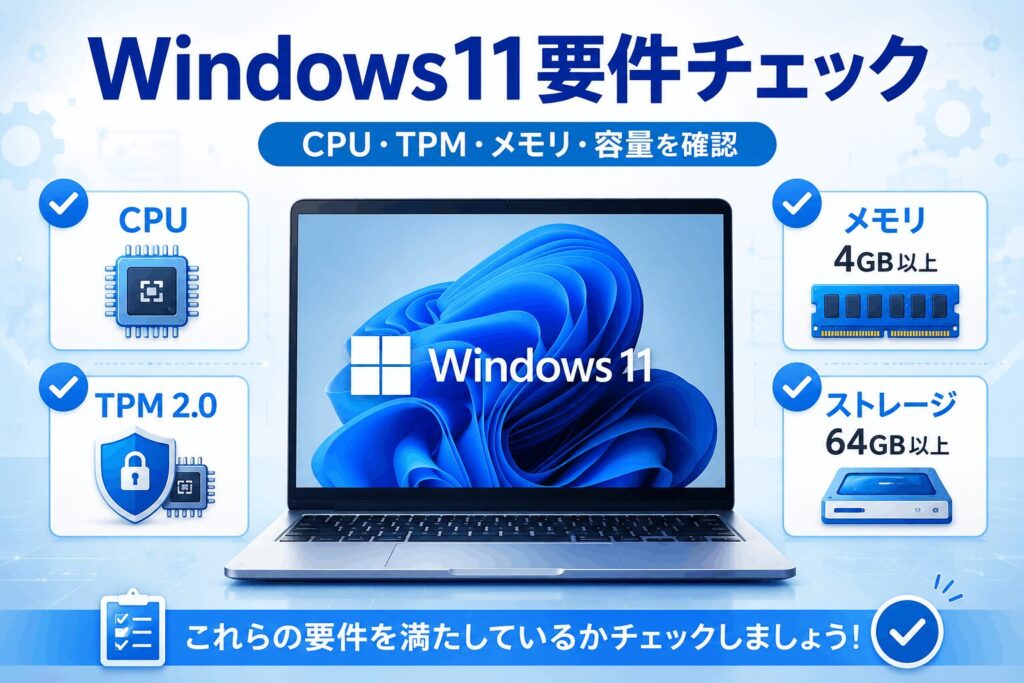
特にややこしいのが、windows11 必要スペックはCPUだけで決まらないという点です。CPU世代が合っていても、TPM 2.0やUEFI、セキュアブート、メモリ、ストレージの条件を満たしていなければ、正規のアップグレード対象外になることがあります。
この記事では、Windows 11に必要な要件と対応CPUの考え方を、初心者にもわかるように整理します。基本となる要件は、Microsoft公式の仕様ページでも確認できます(出典:Microsoft「Windows 11 の仕様とシステム要件」)。無理に延命すべきか、買い替えを考えるべきかの判断にも使える内容にしています。
ポイント
- Windows 11の必要スペックと最低要件
- CPUだけで判断してはいけない理由
- Intel第7世代・8世代・9世代の扱い
- 古いPCを使い続けるか買い替える判断基準
本記事にはプロモーションが含まれています
Windows11に必要なスペックと要件
ここでは、Windows 11を使うために最低限確認すべきスペックを整理します。CPUの世代だけに目が行きがちですが、実際にはメモリ、ストレージ、TPM、UEFI、セキュアブートなどをまとめて見る必要があります。Windows 11の入手方法や事前確認の流れまで知りたい場合は、Windows11ダウンロード完全ガイド公式入手と注意点もあわせて確認しておくと、作業前の不安を減らしやすいです。
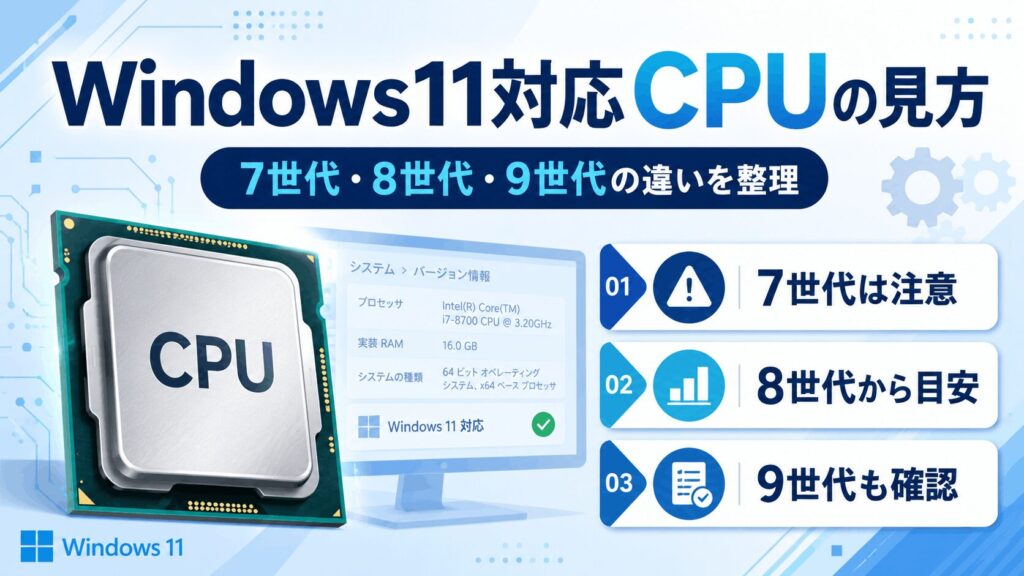
| 確認項目 | 一般的な最低要件 | 確認のポイント |
|---|---|---|
| CPU | 1GHz以上・2コア以上・対応CPU | 速さだけでなく対応リスト掲載が重要 |
| メモリ | 4GB以上 | 快適さを考えるなら8GB以上が現実的 |
| ストレージ | 64GB以上 | 空き容量不足だと更新で詰まりやすい |
| TPM | TPM 2.0 | 無効になっているだけのケースもある |
| ファームウェア | UEFIとセキュアブート対応 | 古いLegacy BIOS環境は要注意 |
| グラフィック | DirectX 12・WDDM 2.0対応 | 古いGPUやドライバーで引っかかる場合あり |
CPUだけで判断しない
Windows 11の対応可否で最初に見られやすいのはCPUです。たしかに、windows11 対応 cpuに入っているかどうかは大事な条件です。対応CPUはWindowsのバージョンごとに整理されているため、型番確認ではMicrosoft Learnの一覧も参考になります(出典:Microsoft Learn「Windows Processor Requirements」)。
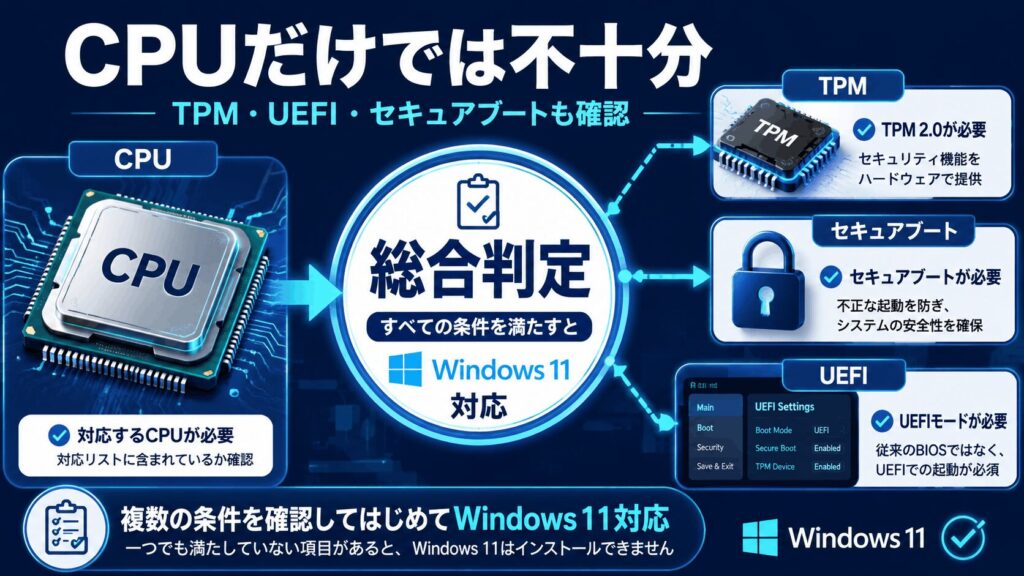
ただ、CPUが条件を満たしていても、それだけで「このPCは絶対に大丈夫」とは言えません。Windows 11は、CPU、メモリ、ストレージ、TPM 2.0、UEFI、セキュアブート、グラフィックなどを総合的に見て判断されます。
CPU世代だけで判断すると、あとからTPMやセキュアブートでつまずくことがあります。あなたのPCが使えるかどうかは、型番と設定の両方を確認するのが安全ですよ。
ポイント
Windows 11の要件は「CPUが新しいか」だけではありません。CPUが対応していても、TPM 2.0やUEFI設定が条件を満たしていないと、アップグレードできない場合があります。
メモリと容量の最低基準
Windows 11のメモリ要件は、一般的な目安として4GB以上です。ストレージは64GB以上が最低ラインとされています。
ただし、これはあくまで「動作に必要な最低基準」です。実際にブラウザを開きながら文章作成をしたり、画像を扱ったり、複数のアプリを同時に使ったりするなら、メモリ8GB以上のほうがかなり安心です。
ストレージも同じで、64GBギリギリのPCは更新プログラムや一時ファイルで空き容量が不足しやすくなります。長く快適に使いたいなら、SSD 256GB以上をひとつの目安にすると判断しやすいかなと思います。
補足
4GBメモリや64GBストレージでも条件上は満たす場合がありますが、快適性とは別問題です。普段使いでストレスを減らしたいなら、最低要件より少し余裕を見て選ぶのがおすすめです。
TPM2.0とUEFI確認
Windows 11の要件でつまずきやすいのが、TPM 2.0とUEFIです。聞き慣れない言葉かもしれませんが、どちらもPCの安全性や起動方式に関わる大事な仕組みです。
TPMは、暗号化や本人確認などに使われるセキュリティ機能です。古いPCではTPM 2.0に対応していない場合がありますが、比較的新しいPCでもBIOSやUEFI設定で無効になっているだけのケースがあります。Microsoftも、TPM 2.0が無効または未設定のPC向けに確認方法を案内しています(出典:Microsoft サポート「PC で TPM 2.0 を有効にする」)。
UEFIは、PCを起動するための新しい仕組みです。古い「Legacy BIOS」のままだと、Windows 11の条件に合わないことがあります。自作PCや古いデスクトップでは、ここが原因で判定に落ちることも多いです。
◆keitoのワンポイントアドバイス
「TPMが見つかりません」と表示されても、すぐに買い替え確定とは限りません。BIOSやUEFIで無効になっているだけの場合もあるので、まずはメーカーのサポートページで設定方法を確認してみてください。
セキュアブートの注意点
セキュアブートは、PC起動時に不正なプログラムが入り込むのを防ぐための機能です。Windows 11では、このセキュアブートに対応していることが重要になります。
ここで注意したいのは、「セキュアブートが今オンになっているか」と「セキュアブートに対応しているか」は、少し意味が違うという点です。対応していても、設定上オフになっていることがあります。
設定変更をする場合は、BitLockerなどの暗号化機能を使っているPCでは特に慎重に進めてください。回復キーが必要になることがあるため、作業前にバックアップと回復キーの保管をしておくと安心です。
注意
UEFIやセキュアブートの設定変更は、PCの起動に関わる操作です。自信がない場合は無理に触らず、PCメーカーの公式サポートや専門家に相談してください。最終的な判断は専門家にご相談ください。
PC正常性チェックの使い方
自分のPCがWindows 11に対応しているかを確認するなら、まずはMicrosoftが案内しているPC正常性チェックを使うのがわかりやすいです。PC正常性チェックは、Windows 11の最小システム要件を満たしているかを確認するための適格性チェックとして案内されています(出典:Microsoft サポート「PC 正常性チェック アプリの使用方法」)。
このツールを使うと、CPU、TPM、メモリ、ストレージなど、どの項目で条件を満たしていないのかを確認できます。Windows Updateの画面だけでは判断しにくい場合でも、原因を切り分けやすくなります。
また、TPMを有効化した直後やCPU交換後は、判定がすぐ反映されない場合があります。焦って「やっぱり非対応だ」と決めつけず、少し時間を置いてから再チェックするのも大事です。
Windows 11の64bit要件やCPU確認の基本をもう少し詳しく見たい場合は、Windows11は64bit版しかない?32bitアプリの互換性や動作を徹底解説も参考になります。
Windows11に対応するCPUの世代
ここからは、検索されることが多いCPU世代の考え方を整理します。特にIntelの第7世代、第8世代、第9世代は判断に迷いやすいところなので、ざっくりした目安と注意点を分けて見ていきます。Windows 10と11の違いや買い替え判断も含めて見たい場合は、最新版!Windows10と11の違いと賢いパソコンの選び方も参考になります。
| CPUの種類 | ざっくりした判断 | 注意点 |
|---|---|---|
| Intel Core 第7世代 | 原則として非対応 | 一部例外モデルあり |
| Intel Core 第8世代 | 対応の目安 | 他の要件も確認が必要 |
| Intel Core 第9世代 | 対応の目安 | TPMやUEFI設定も見る |
| AMD Ryzen | 型番確認が重要 | 世代だけで判断しにくい |
| Qualcomm | SoC名で確認 | Windows 11の版ごとに確認 |
windows11 何世代から対応
windows11 何世代からという疑問に対して、Intel Coreでわかりやすく言うと、一般的には第8世代以降がひとつの目安です。
ただし、これはあくまで入口の説明です。Windows 11はCPUの世代だけでなく、対応CPUリストへの掲載、TPM 2.0、UEFI、セキュアブートなども含めて判断されます。
そのため、「第8世代だから絶対に大丈夫」「第7世代だから全部だめ」と単純に言い切るのは少し危険です。まずはCPU型番を確認し、そのうえでPC正常性チェックを使う流れがいちばん安全です。
判断の目安
Intel Coreは第8世代以降が目安です。ただし、最終判断はCPU型番、TPM、UEFI、セキュアブートなどを含めて確認してください。
windows11 7世代の扱い
windows11 7世代で調べている人が一番知りたいのは、「自分の第7世代Coreは使えるのか」という点だと思います。結論から言うと、一般的な第7世代Coreは原則として非対応と考えるのが安全です。
ただし、例外として一部のCPUや一部のデバイスが扱われることがあります。代表的には、Core i7-7820HQの一部機種や、Core Xシリーズ、Xeon Wシリーズなどです。
とはいえ、普通のノートPCや一般向けデスクトップに搭載されている第7世代Coreは、基本的には厳しいと見ておくほうが現実的です。無理に回避策を使うより、Windows 10の延命やPC買い替えも含めて考えたほうが安心ですよ。
注意
非対応PCにWindows 11を入れる方法はネット上で見つかることがありますが、公式に推奨される使い方ではありません。更新プログラムや安定性、サポート面で不安が残るため、メインPCでは慎重に判断してください。
windows11 8世代の対応範囲
windows11 8世代については、Intel Coreの中では対応の目安になる世代です。第8世代Core i3、i5、i7、i9あたりのPCは、Windows 11対応候補として見られることが多いです。
ただし、第8世代だからといって、必ず快適に使えるとは限りません。メモリが4GBしかない、ストレージが少ない、HDD搭載で動作が重い、TPMが無効になっているといった問題があれば、体感はかなり変わります。
もし第8世代のPCを使っていて、メモリ8GB以上、SSD搭載、TPM 2.0とUEFIが問題ないなら、まだ現役で使える可能性は高いです。逆に、全体的に古さを感じるなら、部品交換より買い替えのほうが満足度は高いかもしれません。
windows11 9 世代の確認点
windows11 9 世代のIntel Coreも、Windows 11対応CPUとして見られることが多い世代です。第9世代Core i3、i5、i7、i9を搭載したPCなら、CPU面では比較的安心しやすいです。
ただ、ここでも確認すべきなのはCPU以外の部分です。TPM 2.0が有効か、UEFIで起動しているか、セキュアブートに対応しているか、ストレージに十分な空きがあるかを見てください。
第9世代のPCでも、HDDのまま使っているとWindows 11では動作が重く感じることがあります。SSD化やメモリ増設で改善できる場合もありますが、費用をかけすぎるなら買い替えとの比較も必要です。
買い替え判断の目安
第8世代や第9世代でも、メモリ不足、HDD搭載、バッテリー劣化、修理費が高いといった問題が重なっているなら、無理に延命するより買い替えのほうが結果的に安く済むことがあります。
AMDとQualcommは型番確認
AMDやQualcommは、Intelのように「第何世代から」と一言で判断しにくいです。特にAMD Ryzenは、デスクトップ向けとノート向けで型番の見方が少し変わります。
AMDの場合、初代Ryzenだから全部対応、Ryzenだから全部大丈夫、という考え方は避けたほうがいいです。実際には、Microsoftの対応CPU一覧に載っている型番かどうかを確認するのが確実です。
Qualcomm搭載のWindows PCも同じで、Snapdragonの世代名だけでは判断しにくいです。Windows 11のバージョンごとに対応SoCが変わることもあるため、正確な情報は公式サイトをご確認ください。
◆keitoのワンポイントアドバイス
CPU世代の話は、どうしても「第何世代ならOK」と覚えたくなりますよね。でも実際の判断では、PC正常性チェックで確認するのが一番早いです。特にAMDやQualcommは、世代より型番。ここを間違えないだけで、かなり安全に判断できます。
Windows11必要スペックに関するよくある質問(FAQ)
Q1. Windows 11はCPUが対応していれば使えますか?
A. CPUは重要ですが、それだけでは判断できません。Windows 11では、TPM 2.0、UEFI、セキュアブート対応、メモリ4GB以上、ストレージ64GB以上なども確認する必要があります。CPUが対応していても、他の条件で引っかかることがあります。
Q2. Windows 11はIntel第何世代から対応ですか?
A. 一般的な目安としては、Intel Coreは第8世代以降です。ただし、第7世代にも一部例外がありますし、第8世代以降でもTPMやUEFIなど他の要件を満たしていないと使えない場合があります。最終的にはPC正常性チェックで確認するのがおすすめです。
Q3. Windows 11はメモリ4GBでも快適に使えますか?
A. 4GBは最低要件の目安ですが、快適に使えるかは別です。ブラウザやOffice系アプリを使うだけでも、4GBでは重く感じることがあります。普段使いでも、できれば8GB以上を目安にしたほうが安心です。
Q4. TPMが見つからない場合は買い替えが必要ですか?
A. すぐに買い替えとは限りません。TPM機能がBIOSやUEFIで無効になっているだけの場合もあります。ただし、設定変更はPCの起動や暗号化に関わることがあるため、メーカーの公式情報を確認し、不安な場合は専門家に相談してください。
Q5. 非対応PCにWindows 11を入れても大丈夫ですか?
A. メインPCではおすすめしにくいです。非対応PCへの導入は、更新や安定性、サポートの面で不安が残ります。仕事や大事なデータを扱うPCなら、無理な導入よりもWindows 10の延命策や買い替えを検討したほうが安心です。
まとめ
Windows 11の必要スペックは、CPU世代だけで判断するものではありません。windows11 要件を見るときは、CPU、メモリ、ストレージ、TPM 2.0、UEFI、セキュアブート、グラフィックをまとめて確認することが大切です。
Intel Coreの場合、windows11 何世代からという目安では第8世代以降がわかりやすい基準になります。ただし、第7世代には一部例外があり、AMDやQualcommは世代ではなく型番確認が必要です。
古いPCを使っている場合、無理にWindows 11へ上げるより、用途に合うPCへ買い替えたほうが安全で快適なケースもあります。あなたのPCでどこまで使い続けるべきか、必要な修理費や増設費も含めて冷静に見てみてください。
正確な情報は公式サイトをご確認ください。費用や業務利用、安全性に関わる判断が必要な場合は、最終的な判断は専門家にご相談ください。