こんにちは、パソガジェなびのkeitoです。
Geminiの有料プランを使っていて、「もう使わないから解約したいけど、どこから手続きするの?」「Gemini Proを解約したら、すぐ使えなくなる?」「間違って更新された料金は返金される?」と迷っていませんか。
Geminiの有料プランは、Geminiアプリ単体の契約というより、基本的にはGoogle OneのGoogle AI ProやGoogle AI Ultraなどのサブスクリプションとして管理されています。そのため、契約した方法によって解約する場所が変わるのが少し分かりにくいところなんですよね。
この記事では、PC・Android・iPhone・Google OneからGeminiの定期購入を解約する方法に加えて、返金、無料トライアル、解約後の保存容量までまとめて解説します。使わない月は早めに自動更新を止め、必要になった時だけ再契約するという使い方も、固定費を抑えるうえではかなり有効ですよ。
ポイント
- Gemini有料プランを端末別に解約する手順
- Google AI Proを解約した後に使える期間
- 無料トライアルや返金で注意するポイント
- 解約できない場合に確認する契約先とアカウント
先に結論
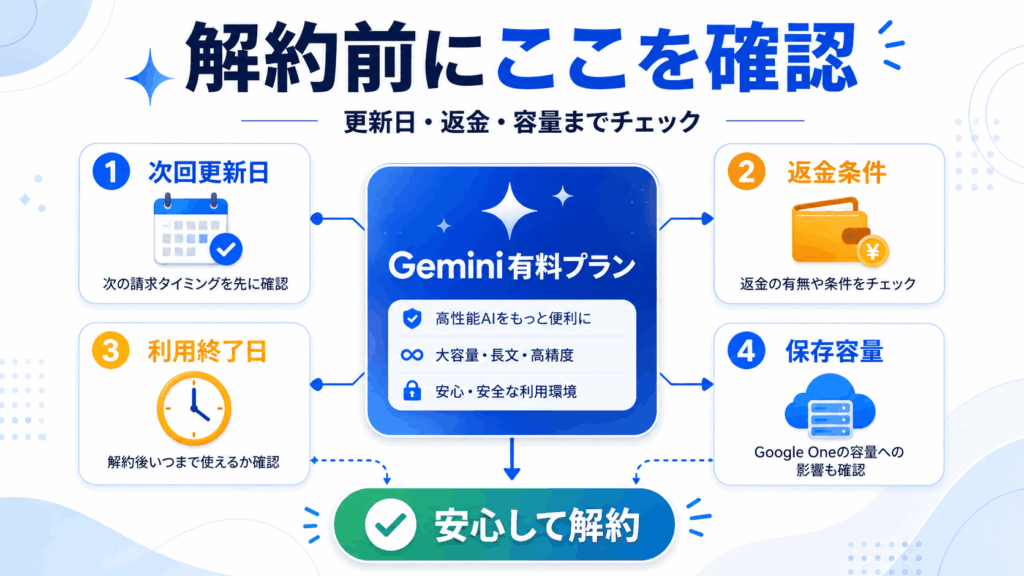
Geminiの有料プランを解約するときは、まず「どこで契約したのか」と「次回更新日」を確認するのが重要です。更新ギリギリまで待つより、使わないと決めた段階で自動更新を止めておく方が安心ですよ。
本記事にはプロモーションが含まれています
Gemini有料プランの解約手順
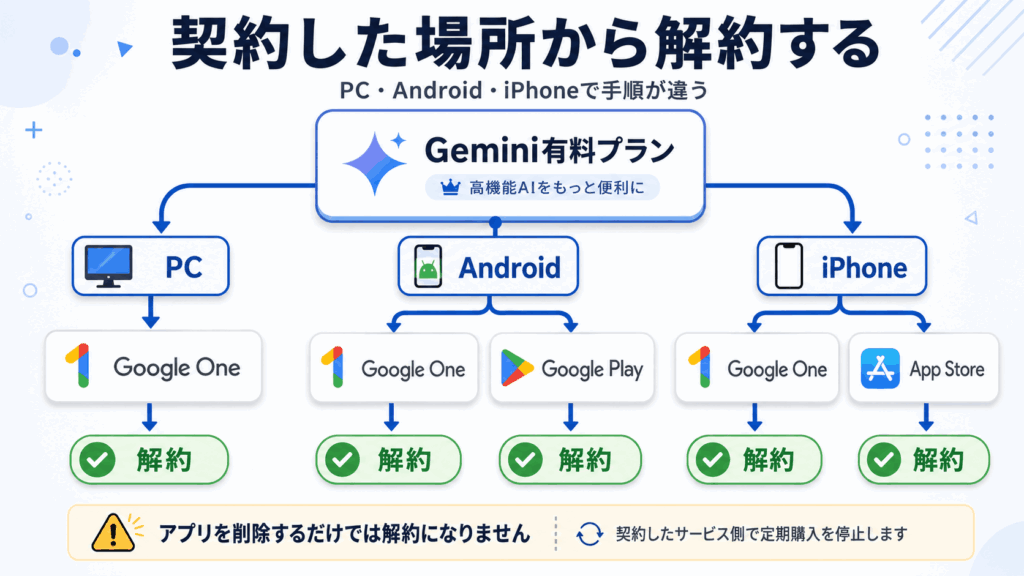
Geminiの有料プランを解約する方法は、契約した端末や支払い方法によって違います。PCでGoogleから直接申し込んだ人と、iPhoneのApp Store経由で申し込んだ人では、同じGeminiでも解約する場所が異なります。
まずは自分がどの方法で定期購入しているのかを確認し、その契約元から手続きを進めていきましょう。
PCでGeminiを解約する方法
PCからGoogle AI Proなどを契約している場合は、GeminiのWeb版からGoogle Oneの管理画面へ進む方法が分かりやすいです。Geminiへログインしたら、画面内の「設定とヘルプ」から「定期購入を管理」を選択します。Google Oneの設定画面が開いたら、「メンバーシップを解約」を選び、画面の案内に沿って解約を確定してください。Google公式でも、GeminiからGoogle One設定を開き、そこから解約する流れが案内されています。
大切なのは、ブラウザを閉じたり、Geminiからログアウトしたりするだけではgeminiのサブスク解約にはならないことです。「メンバーシップを解約」まで進み、次回請求が発生しない状態になったことを確認して初めて手続き完了と考えてください。解約後にGoogle Oneの管理画面を開き、終了予定日などが表示されているか確認しておくと安心です。
また、「Geminiを退会したい」と考えている場合でも、Googleアカウントそのものを削除する必要はありません。有料プランだけを停止すれば、契約終了後は利用条件の範囲内で無料版Geminiを使えます。Googleアカウント削除とGeminiの有料プラン解約はまったく別の操作なので、間違えないようにしてくださいね。
◆keitoのワンポイントアドバイス
私なら解約操作が終わったら、その場で次回更新日の表示まで確認します。「ボタンを押したつもり」だけで終わらせないのが、サブスク解約で失敗しないコツですよ。
Androidで定期購入を解約する方法
Androidでは、Geminiアプリからプロフィール画面を開き、「定期購入を管理」などの項目からGoogle Oneの設定へ移動できます。Google Oneアプリを利用している場合は、Google Oneの設定からメンバーシップを解約することも可能です。GoogleはAndroid版Google Oneについて、設定から「メンバーシップを解約」へ進む手順を案内しています。
Google Play経由で定期購入している場合は、Google Playストアの「お支払いと定期購入」から「定期購入」を開き、対象のGoogle Oneまたは関連するサブスクリプションを確認します。ここで重要なのは、Geminiで現在ログインしているGoogleアカウントと、料金を支払っているGoogleアカウントが同じとは限らないことです。複数アカウントを使っている人は特に注意してください。
解約対象が表示されない場合は、別のGoogleアカウントへ切り替えて定期購入を確認してみましょう。スマートフォンを買い替えた場合でも、契約は端末そのものではなくアカウント側で管理されています。アプリをアンインストールしただけでは定期購入は停止されないので、必ずサブスクリプション管理画面から解約してください。
iPhoneでサブスクを解約する方法
iPhoneやiPadでGeminiの有料プランを利用している場合は、どこでGoogle Oneを契約したかによって手続き場所が変わります。AppleのApp Store経由で契約している場合は、「設定」から自分のApple Accountを開き、「サブスクリプション」へ進んで対象の定期購入を選択します。Appleも、iPhoneの設定画面からサブスクリプションをキャンセルする方法を案内しています。
Google OneのiPhone向け案内では、Apple経由で契約している場合、Google OneだけでなくGoogleアプリ、Gmail、Googleドライブ、Googleフォトなど、Google Oneの契約に使用したアプリ名で表示されるケースがあります。一方、WebからGoogleへ直接申し込んだGoogle AI Proなら、Google One側で管理します。つまり「iPhoneだから必ずAppleで解約」とは限らないんです。
サブスクリプション一覧にGoogle Oneが見つからない時は、「Geminiが解約できない」と考える前に、Apple経由の契約なのか、Googleへ直接支払っているのかを確認してみてください。Appleから届いた領収書メールやGoogleから届いた決済メールを探すと、どちらから請求されているのか判断しやすいですよ。
iPhoneで見つからない時のポイント
Appleの「サブスクリプション」に表示されなければ、Google OneのWeb管理画面も確認してみましょう。契約経路を特定することが解決への近道です。
Google Oneから解約する方法
GeminiのGoogle AI ProやGoogle AI Ultraなどは、個人向けではGoogle Oneのメンバーシップとして管理されるため、最初からGoogle Oneの管理画面を開いて解約することもできます。Google Oneへ契約中のGoogleアカウントでログインし、メンバーシップ管理から解約またはプラン変更へ進みます。
完全に有料プランをやめる必要がない場合は、下位のGoogle Oneプランへ変更できることもあります。Google公式では、Google Oneの管理画面からアップグレードだけでなくダウングレードするプランを選択できる仕組みも案内されています。AI機能はあまり使わないけれど、GoogleドライブやGoogleフォトの追加容量は必要という人なら、いきなり全部解約せずプラン変更を検討するのも手ですね。
Geminiを無料版へ戻した後に「どこまで使えるの?」と気になる人は、Gemini無料版と有料版の違いを詳しく解説した記事も参考にしてみてください。有料版が必要な機能を本当に使っているか確認してから判断すると、毎月の固定費を見直しやすくなります。
| 契約した場所 | 主な解約場所 | 確認するアカウント |
|---|---|---|
| GoogleのWeb | Google One | Googleアカウント |
| Android・Google Play | Google OneまたはGoogle Play | Googleアカウント |
| iPhone・App Store | Appleのサブスクリプション | Apple Account |
| 販売パートナー | 契約した事業者 | 契約元のアカウント |
Workspace版Geminiの解約方法
会社や学校のGoogle WorkspaceでGeminiを利用している場合は、個人向けのGoogle AI Proとは扱いが異なります。組織で管理されている契約は、一般ユーザーがGeminiアプリから勝手に解約できるものではなく、管理者側でGoogle管理コンソールの請求やサブスクリプションを確認する必要があります。
また、現在のGoogle Workspace BusinessやEnterpriseでは、Geminiの主要なAI機能がWorkspaceの料金プラン自体に含まれているケースがあります。Googleは2025年から、BusinessとEnterprise向けの主要AI機能を従来の別売りアドオンではなくWorkspaceプランへ組み込んでいます。そのため、「Geminiだけを外してWorkspace料金を下げる」という解約ができない契約もあります。
一方、追加のAIライセンスや別契約を利用している組織もあるため、管理コンソールの「お支払い」「サブスクリプション」で現在の契約内容を確認してください。販売代理店やリセラーからGoogle Workspaceを契約している場合は、Googleではなく契約した販売パートナーへの連絡が必要になることもあります。企業向けは契約期間や請求条件が個別に異なるので、最終的には管理者や契約先へ確認するのが安全です。
会社や学校のアカウントは個人判断で解約しない
組織契約では、他の利用者やGoogle Workspace全体の契約に影響する可能性があります。必ず管理者や担当部署で契約内容を確認してください。
Gemini解約前後の注意点
Geminiの解約操作そのものは難しくありませんが、本当に注意したいのは解約した後です。利用期限、保存容量、返金、無料トライアルなどを確認せずに手続きを進めると、「思っていたタイミングと違った」ということが起こりやすいんですよね。
ここからは、Gemini Proの解約前に必ず確認しておきたいポイントを順番に見ていきます。
解約後も利用できる期間を確認する
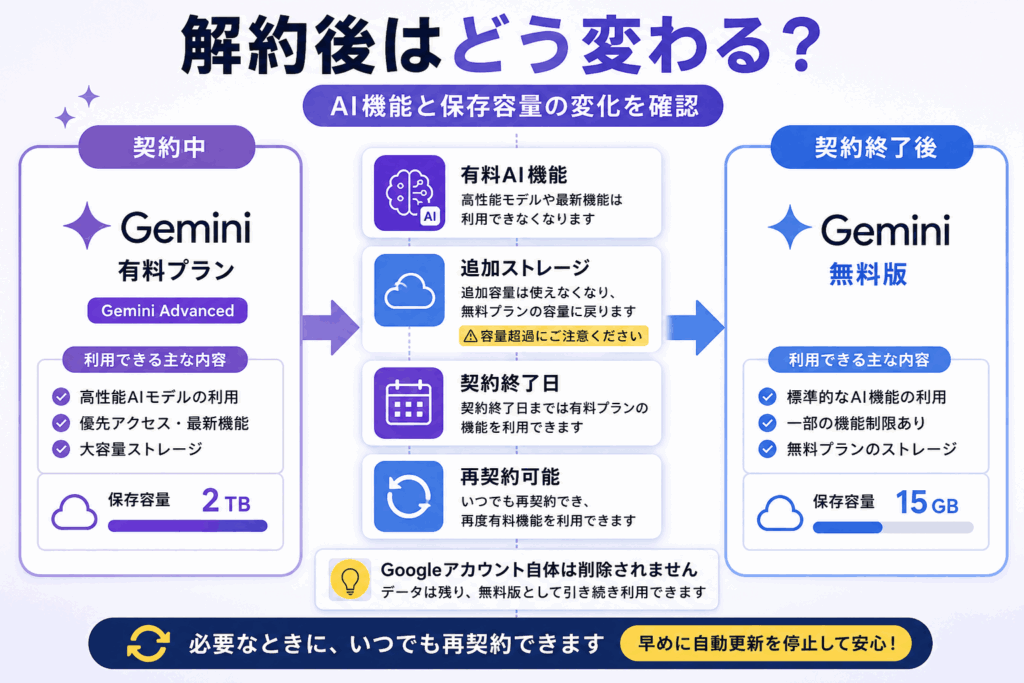
Geminiの定期購入を解約しても、多くの場合はその場ですべての有料機能が消えるのではなく、現在支払っている契約期間が終了するまで利用できます。つまり、解約は「今すぐ使えなくする操作」というより、次の自動更新を止める操作として考えると分かりやすいですね。
契約期間が終了すると、Google AI Proで利用していたPro向け機能やGoogle Oneの追加特典などが使えなくなります。Google公式でも、AI Pro終了後はProで新しい会話を開始したり、Proで作成した会話を継続したりできなくなるほか、追加ストレージなどGoogle Oneの特典も終了すると案内されています。
そのため私は、解約を完了したら「解約できたか」だけでなく「いつまで利用できるか」までセットで確認するのがおすすめです。たとえば月の途中で使わなくなったとしても、すでに支払った期間が残っているなら、その期間中に必要な作業を済ませてから無料版へ移行できますよ。
早めに解約しても損とは限りません
次回更新を止めたあとも契約終了日まで利用できる表示になっているなら、更新直前まで解約操作を待つ必要はありません。使わないと決めた時点で停止しておく方が、解約忘れを防ぎやすいです。
無料トライアル中の解約時期に注意する
Google AI Proなどで無料トライアルやキャンペーンが適用されている場合は、有料期間へ切り替わる日を必ず確認してください。無料だからと放置していると、トライアル終了後に自動で有料契約へ移行する設定になっていることがあります。
無料期間だけ試したい場合は、トライアル最終日の直前まで待つより、利用継続をしないと決めた段階で解約しておく方が安心です。ただし、キャンペーンの種類によって、解約後の利用期限や条件が異なる可能性があります。管理画面に表示される「次回請求日」「終了日」「更新日」の表記を必ず確認してください。
無料トライアルは「申し込んだ日」ではなく、実際に表示されている更新日を基準に判断するのがポイントです。Google AIのキャンペーン内容は時期や対象ユーザーによって変更されるため、「以前は○か月無料だったから今回も同じ」と決めつけない方が安全ですよ。
Gemini解約後の機能と容量を確認する
Geminiの有料プラン終了後は、Google AI Proなどの上位機能が使えなくなり、無料で利用できる範囲へ戻ります。無料版でもGeminiそのものが使えなくなるわけではありません。スマートフォンで引き続き利用したい人は、Geminiアプリ無料版の使い方と注意点もあわせて確認してみてください。
もう一つ重要なのがGoogle Oneの保存容量です。有料プランの契約期間が終了すると、そのプランで追加されていたGoogleドライブ、Gmail、Googleフォトなどの容量も契約後の上限へ戻ります。現在保存しているデータ量が新しい上限を超えていると、新規ファイルの保存、写真のバックアップ、Gmailなどの動作に制限が出る可能性があります。
ただし、容量を超えた瞬間にDriveやGoogleフォトのデータがすべて削除されるわけではありません。Googleは、保存容量を超えた状態が2年以上継続した場合には、容量にカウントされるコンテンツが削除される可能性があると案内しています。解約前に現在の使用容量を確認し、必要なら不要な写真やファイルを整理しておきましょう。
容量超過は放置しないでください
「解約してもデータはすぐ消えないから大丈夫」と長期間そのままにするのはおすすめしません。必要なデータはバックアップし、無料枠や変更後のプラン容量に収まるよう整理しておくと安心です。
Geminiの返金条件を確認する
Geminiの有料プランを解約したからといって、残り期間の料金が自動的に日割り返金されるとは限りません。Google Oneなどのサブスクリプションは原則として、解約と返金を別の手続きとして考える必要があります。「解約した=支払った料金が戻る」ではない点には注意してください。
Google Play経由の購入では、購入内容によっては購入後48時間以内なら返金を申請できる可能性があります。ただし、48時間以内なら必ず返金されるという意味ではなく、購入内容や状況によって判断されます。Google Playの公式案内でも、アプリ内購入やサブスクリプションは48時間以内なら返金対象になる場合があるとされています。
App Store経由で料金を支払った場合は、GoogleではなくApple側で返金を申請します。Appleは一部のApp Store購入やサブスクリプションについて返金申請を受け付けていますが、返金の可否は申請内容や地域などによって異なります。 日本では単純な解約による日割り返金を前提にせず、返金が必要なら購入先へ個別に申請すると考えておくのが安全です。
返金申請先を間違えない
Google Playで購入した料金はGoogle側、App Storeで購入した料金はApple側が基本的な窓口です。請求メールや購入履歴から、最初に購入先を確認してください。
解約できない時の確認ポイント
Geminiの解約ボタンが見つからない時に一番多いのが、契約したアカウントとは別のアカウントを見ているケースです。Googleアカウントを複数使っているなら、Gemini、Google One、Google Playそれぞれでログイン中のメールアドレスを確認してください。iPhoneならApple Account側も確認します。
また、「解約」ボタンが表示されない場合でも、すでに自動更新が停止している可能性があります。サブスクリプション画面に「○月○日に終了予定」などと表示されていれば、追加で解約するボタンが出ないことがあります。逆に「次回請求日」が表示されているなら、まだ契約が続いている可能性があるため確認が必要です。
それでも請求元が分からない場合は、クレジットカード明細、Googleから届いた領収書、Appleから届いた領収書を確認してください。知らない請求や二重請求が疑われる場合は、自己判断だけで処理せず、Google One、Google Play、Appleなど実際の購入先の公式サポートへ問い合わせるのが確実です。
| 困っている状態 | 最初に確認すること |
|---|---|
| 解約ボタンがない | 終了予定日の表示と契約済みアカウント |
| Google Oneに契約がない | 別のGoogleアカウントやApple経由契約 |
| iPhoneで見つからない | Appleの購入履歴とGoogleへの直接契約 |
| 解約後も請求された | 請求日と解約完了日、別契約の有無 |
| 二重請求に見える | Google PlayとApp Store双方の定期購入 |
◆keitoのワンポイントアドバイス
解約できない時ほど、何度もボタンを押すより「誰に料金を払っているのか」を先に確認してみてください。契約元さえ分かれば、かなりのケースで解決までの道筋が見えてきますよ。
Gemini解約に関するよくある質問(FAQ)
Q1. Gemini Proを解約するとすぐ使えなくなりますか?
A. 一般的には、解約した瞬間ではなく現在の契約期間が終了した時点で有料特典が終了します。ただし、無料トライアルやキャンペーンなどでは条件が異なる可能性があるため、解約画面に表示される終了予定日を確認してください。契約終了後は無料で利用できるGeminiへ移行できます。
Q2. Geminiを解約したらチャット履歴も消えますか?
A. 有料プランを解約することとGoogleアカウントやGeminiのアクティビティを削除することは別です。ただし、有料モデルで作成した会話については契約終了後に継続できない場合があります。Google公式ではAI Pro終了後、Proで新しい会話を開始したり、Proで作成した会話を継続したりできなくなると案内されています。大切な内容は必要に応じて解約前に保存しておくと安心です。
Q3. Geminiを解約した後に再契約できますか?
A. はい。対象地域や利用条件を満たしていれば、必要になった時にGoogle AI Proなどへ再度申し込めます。毎月必ず使うわけではない人なら、利用頻度が低い時期はいったん解約し、必要になった時だけ契約する方法も固定費を抑える選択肢になります。
Q4. Geminiを解約すればGoogleアカウントも退会になりますか?
A. いいえ。Geminiの有料サブスクリプションを解約しても、Googleアカウント自体は残ります。GmailやGoogleドライブ、Googleフォトなどもアカウント削除にはなりません。ただし、有料プランで追加されていた保存容量や特典は契約期間終了後に変更されるため、現在の使用容量を確認しておきましょう。
Q5. 家族共有しているGeminiを解約すると家族も使えなくなりますか?
A. Google Oneのプラン管理者が対象プランを解約すると、契約終了後は家族へ共有していた対象のストレージやAI特典にも影響します。家族の誰かが日常的に追加容量やAI機能を利用している場合は、解約前に共有メンバーへ確認しておくと安心です。
料金や返金条件は必ず最新情報を確認してください
サブスクリプションの料金、無料期間、保存容量、解約後の利用期限、返金条件は、契約時期・地域・決済方法・キャンペーンによって異なる場合があります。本記事の数値や条件は一般的な目安として考え、正確な情報はGoogle One、Google Play、Appleなど契約先の公式サイトをご確認ください。請求や返金について判断が難しい場合は、最終的な判断を各サービスのサポートや必要に応じて専門家へご相談ください。
Gemini有料プランの解約手順と注意点まとめ
- PC版Geminiは定期購入管理からGoogle Oneへ移動して解約する
- AndroidはGoogle OneまたはGoogle Playの定期購入を確認する
- iPhoneは契約経路によってAppleまたはGoogle Oneから解約する
- Gemini有料プランの解約とGoogleアカウントの削除は別の手続き
- 解約後も契約終了日までは有料機能を利用できる場合が多い
- 追加ストレージを使っている人は解約前に使用容量を確認する
- 返金は自動ではなく購入先と条件を確認して個別に申請する
- 使わない月は早めに自動更新を止め必要な時だけ再契約する
Geminiの有料プランは便利ですが、「いつか使うかもしれない」という理由だけで毎月契約を続けていると、気づかないうちに固定費になってしまいます。
私がおすすめしたいのは、次回更新日と残りの利用期間を確認したうえで、使わないと判断したら早めに自動更新を止めることです。必要になれば、条件を確認したうえで再び契約すればOKですよ。
無料版でもどこまで使えるか確認したい場合は、Geminiは無料でどこまで使えるのかを解説した記事も参考にしてみてください。動画生成など有料プランで使う機能を基準に判断したい方は、Geminiの動画生成機能とプランの違いもあわせて確認すると、自分に有料プランが本当に必要か判断しやすいかなと思います。