
こんにちは。パソガジェなびのkeitoです。
最近、GoogleのAI機能を使って資料作りを効率化しようとする人が増えていますよね。でも、いざ使おうとしたらGemini Canvasでスライド作成できないというトラブルに直面して、困っている方も多いのではないでしょうか。
せっかく作業を自動化して時間を節約しようと思ったのに、エラーが出たり思い通りの表示にならなかったりすると、イライラしてしまいますよね。この問題には、組織の設定やアカウントのプラン、プロンプトの書き方など、いくつかの明確な原因が隠されていることが多いです。
この記事では、ツールがうまく動かないときの具体的な理由や、エラーを回避して確実に資料を形にするための対策、さらにはNotebookLMなどの関連ツールとの賢い使い分けまで分かりやすく解説していきますよ。これを読めば、迷わずスムーズに資料作成を進められるようになるはずです。
ポイント
- Gemini Canvasでスライドが作れないときの根本的な原因
- エラーを回避して確実に作業を進めるためのトラブルシューティング
- 思い通りの出力を引き出すための具体的なプロンプトのコツ
- 状況に応じた関連ツールや拡張機能とのスマートな使い分け方法
本記事にはプロモーションが含まれています
Gemini Canvasでスライド作成できない原因
便利なはずの機能がうまく動かないと、作業が止まって焦ってしまいますよね。まずは、なぜエラーが起きてしまうのか、その裏側にある理由をいくつか一緒に見ていきましょう。
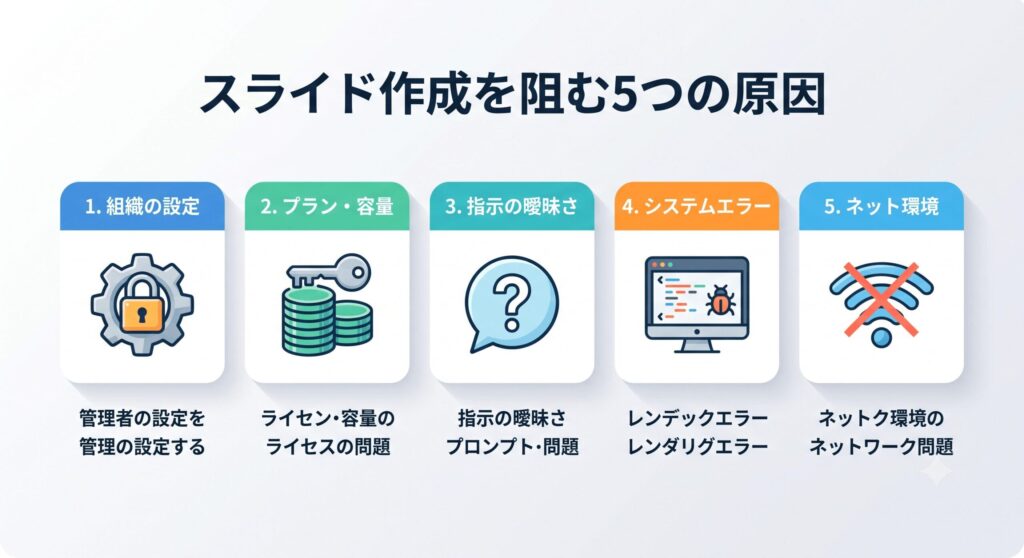
組織の管理コンソールによる機能の無効化
会社や学校から配られたGoogle Workspaceのアカウントを使っている場合、個人の設定だけではどうにもならない壁があるんです。組織のシステム管理者が、セキュリティやガバナンスの観点からCanvas機能をオフにしているケースがよくありますよ。この設定がブロックされていると、いくら正しい手順を踏んでも画面に機能自体が出てこない仕様になっています。
具体的には、管理者が専用のコンソール画面でウェブアプリ機能の管理設定にアクセスし、「キャンバスを有効にする」というトグルスイッチをオンにする必要があるんですよね。ボタンすら表示されないというときは、個人の技術的なミスではなく、組織全体のルールに引っかかっている可能性がとても高いです。
もし心当たりがあるなら、一度社内のIT担当部やシステム管理者に確認してみるのが一番の近道かもしれません。なお、組織の運用ルールや契約内容は所属先によって異なるため、詳細な規約や最新の公式情報はそれぞれのヘルプデスクや公式サイトをご確認くださいね。
有料プランのライセンスやクォータの制限
Geminiには無料版と有料のプランがあって、使える機能の範囲に結構な違いがあるのをご存知でしょうか。無料版でもテキストベースのアウトラインを考えてもらうことは得意なのですが、Canvasのワークスペースを使って視覚的なスライドとして直接生成する高度な機能は、基本的にプレミアムな有料プラン向けになっていることが多いんです。
また、法人向けのEnterpriseプランなどを使っていても、AIのリソースが無制限に使えるわけではない点に注意が必要ですよ。Canvasでの生成や編集のリクエストは通常のチャットと同じようにカウントされていて、組織全体で共有している利用枠を消費していく仕組みになっています。
そのため、月末などで全体のクォータ上限に達してしまうと、突然処理が拒否されたり著しく遅くなったりすることがあるかも。プランの適用状況や利用可能な容量はアカウントによって異なるので、現在の正確な契約内容については管理画面や公式情報をご確認の上、最終的な判断をしてくださいね。
プロンプトが曖昧で出力形式を誤認している
AIはこちらが入力した言葉のニュアンスから、次に何をすべきかを確率的に判断しています。そのため、指示がざっくりしすぎていると、AIがスライドを作ればいいのか、それとも普通の文章でまとめればいいのか迷ってしまうんですよね。結果として、Canvasが起動せずにいつものチャット画面に長文が返ってくるだけ、という状態になりがちです。
例えば、単に特定のテーマについてまとめて、と伝えるだけでは不十分なケースが多いかなと思います。AIに意図を正しく伝えるためには、出力してほしい形式をプロンプトの中で明確に定義してあげることがとても大切になってきますよ。
具体的には、「Googleスライド形式で作成して」というようにフォーマットを厳密に指定するのがコツです。ちょっとした言葉の工夫でAIの動きがガラリと変わるので、まずは指示の出し方を見直してみるのも面白い発見があるかもしれませんね。
レンダリングエラーによるコードの直接出力
スライドを作って、と明確に頼んだはずなのに、画面に現れたのはHTMLのタグやマークダウンの記号、怪しいプログラムのコードばかり、なんていう奇妙なトラブルに遭遇したことはありませんか。これは、AIの裏側でビジュアルを組み立てるシステムがうまく呼び出せず、生のデータがそのまま漏れ出てしまった状態なんです。
一度このようなコード出力の状態に陥ってしまうと、AIがその直前の会話の流れを引きずってしまう傾向があるんですよね。そのため、同じチャット画面の中でコードじゃなくてスライドにして、と何度も修正をお願いしても、なかなか機嫌が直らないことが多いのが厄介なところ。
一度コード出力モードになってしまったチャットセッションは、途中で指示を修正しても正常なスライド表示に戻りにくいという特性があります。
システムの一時的な不具合やデータのバグが原因のことが多いので、深追いせずに一度リセットをかけるのが賢い選択かも。ツール側の細かい仕様変更やエラーの発生状況は日々変わるため、最新のトラブル情報は公式の案内なども併せて確認してみてくださいね。
ネットワークの不安定さとセッションの切断
Gemini Canvasは、手元のパソコンの性能に関わらず、インターネット上の強力なサーバーを使ってリアルタイムに画面を動かしています。そのため、使っているネットワーク環境が不安定だったり、ブラウザに古いキャッシュが溜まっていたりすると、途中で処理がタイムアウトしてスライドが未完成のまま止まる原因になりますよ。
特に、プロンプトと一緒に長大なPDFファイルをアップロードしたり、高画質な画像を読み込ませたりしたときは要注意。データの解析と生成にかなりの通信量を必要とするので、回線が少し瞬断しただけでもエラーに直結しやすい環境になってしまいます。
カフェのフリーWi-Fiなどを使っているときは、通信が途切れていないか一度チェックしてみるといいかもしれませんね。接続環境によるトラブルは自己責任の範囲になってしまうことも多いので、大切な作業をする前には安定したネット回回線を確保しておくのがおすすめですよ。
Gemini Canvasでスライド作成できない時の具体的な対策
原因がなんとなく分かったところで、次は実際にトラブルを乗り越えるための具体的な対策を見ていきましょう。ちょっとした工夫や別のルートを知っておくだけで、資料作りがぐっと楽になりますよ。
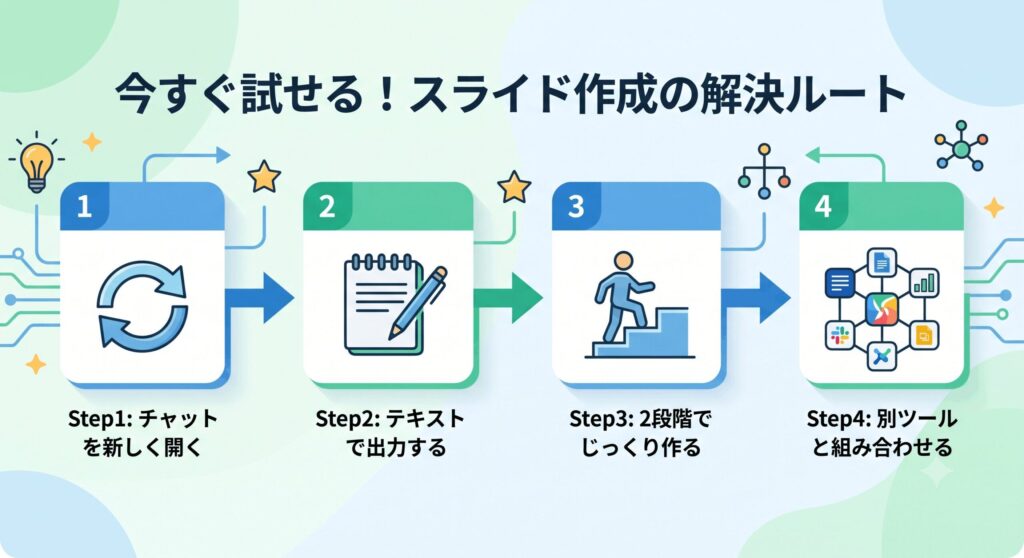
セッションの更新と新しいチャットの開始
先ほどお話ししたように、画面にHTMLコードがむき出しで出てきたり、生成が途中で止まってしまったりしたときは、同じ場所で頑張り続けるのはあまりおすすめできません。まずは送信ボタンをもう一度押してみるか、ブラウザのページを丸ごとリロードしてキャッシュをクリアしてみるのが手軽でいいかなと思います。
それでも画面の様子がおかしい場合は、思い切って今のチャットセッションをゴミ箱に入れて、完全に新しいチャットを開き直すのが一番確実ですよ。最初からCanvasのツールを選び直して、もう一度プロンプトを入力してみてください。
不具合が起きたときは既存のチャットに執着せず、新しいセッションを立ち上げてやり直すことで、AIの出力モードを正常な状態にリセットできます。
会話の履歴を新しくすることで、AIの頭の中もすっきりリフレッシュされて、今度は何事もなかったかのように綺麗に出力してくれるケースが本当に多いんです。困ったときはまず一度仕切り直す、というのを覚えておくとストレスが減りますよ。
テキストのアウトライン出力への切り替え
何度試してもどうしてもスライドのビジュアルが上手く表示されないときは、ツールの不具合だと割り切って無理をしない判断をすることも大切。スライドの見た目を一発で作らせることにこだわらず、まずはテキストデータとして完璧な構成案と本文だけを出力させる戦略に切り替えるのがおすすめですよ。
プロンプトで、スライドの画面表示は不要なので、Markdown形式で見出しと要点を箇条書きで出してください、とお願いするんです。そうすれば、AIはデザインの処理に頭を使わなくて済むので、エラーを回避して中身のテキストだけを確実に手に入れることができます。
手に入れた構成案を、手動でいつものPowerPointやGoogleスライドの白紙ファイルにコピー&ペーストしていけば、一番時間のかかる考える作業はAIに任せたまま、資料を完成させられますよね。技術的なエラーに時間を奪われないための賢い回避ルートとして知っておいて損はないですよ。
構成案からスライドを作る段階的アプローチ
AIに一回のお願いで、資料の読み込みから全体の構成、本文の執筆、さらにはデザインの適用まで全部を同時にやらせようとすると、処理がパンクして内容が薄くなったり構成が崩れたりしがち。これを防ぐためには、プロセスをいくつかに分ける段階的なアプローチが効果的ですよ。
一気にスライドを作らせるのではなく、「ステップ1:普通のチャットで構成案を作る」「ステップ2:確定した構成案を基にCanvasでスライド化する」という2段階の手順を踏むと失敗しません。
最初のステップではCanvasを使わずに、普通のチャット画面でテーマに沿ったスライド全体の流れや目次などの構成案だけをAIと一緒にじっくり練り上げます。ここで論理のズレや足りない情報をチェックして、中身の方向性を完全に固めてしまうのが最大のポイント。
構成案が完璧に決まったら、次のステップで初めてCanvasを起動し、先ほど決めた構成に従ってGoogleスライドを作成して、と指示を出します。この2段階のステップを踏むことで、AIはスライドのビジュアル作りに集中できるため、失敗のリスクを驚くほど減らすことができますよ。
拡張機能やNotebookLMとの使い分け
GoogleのAIツールには、CanvasのほかにもGoogleスライド内で直接動く拡張機能や、資料のリサーチに強いNotebookLMというツールもあります。これらを特徴に合わせて上手に使い分けるハイブリッドな方法を取り入れると、作業効率がアップするかなと思います。
例えば、ゼロから大胆に構成を立ち上げたいときはCanvasを使い、すでに作ってあるスライドにカスタム画像を追加したりドライブ内の他のファイルを参照させたりしたいときは拡張機能を使う、といった役割分担ですね。NotebookLMは、手元にある膨大なPDFや議事録のデータを誤りなく整理した報告書タイプの資料を作るのがとても得意です。
それぞれのツールには一長一短の仕様や制限があるので、どれが自分の目的に一番合っているかを見極めて使い分けるのがスマート。各ツールの詳しい契約形態や公式の対応状況は変更されることもあるため、具体的な導入の際は最新の公式サイトの情報をしっかりとチェックしてくださいね。
まとめ
ここまで、Gemini Canvasでスライド作成できないときの原因と、それを賢く回避するための具体的なトラブルシューティングについて色々とご紹介してきました。AIはとても強力な相棒ですが、完璧な完成品を一度に出してくれる魔法の道具ではなく、優秀なドラフトを作ってくれる存在だと捉えるのが上手な付き合い方かなと思います。
出力されたデータには、事実とは異なる情報が混ざるハルシネーションのリスクがどうしてもゼロにはならないため、重要な数値や固有名詞については必ず自分の目でファクトチェックを行うことを忘れないでくださいね。また、細かいデザインや自社のブランドカラーに合わせた微調整など、最終的なレイアウトは人間の手で行う見積もりを持っておくのが安心です。
ツールの限界やエラーへの対処法を知っておけば、トラブルが起きても焦らずに柔軟なルートへ切り替えることができますよね。システムの最新の仕様変更や詳細な公式ガイドラインについては、常にGoogleの公式サイトをご確認の上、あなた自身のビジネスやライフスタイルに合わせて安全に活用していってくださいね。