こんにちは、パソガジェなびのkeitoです。
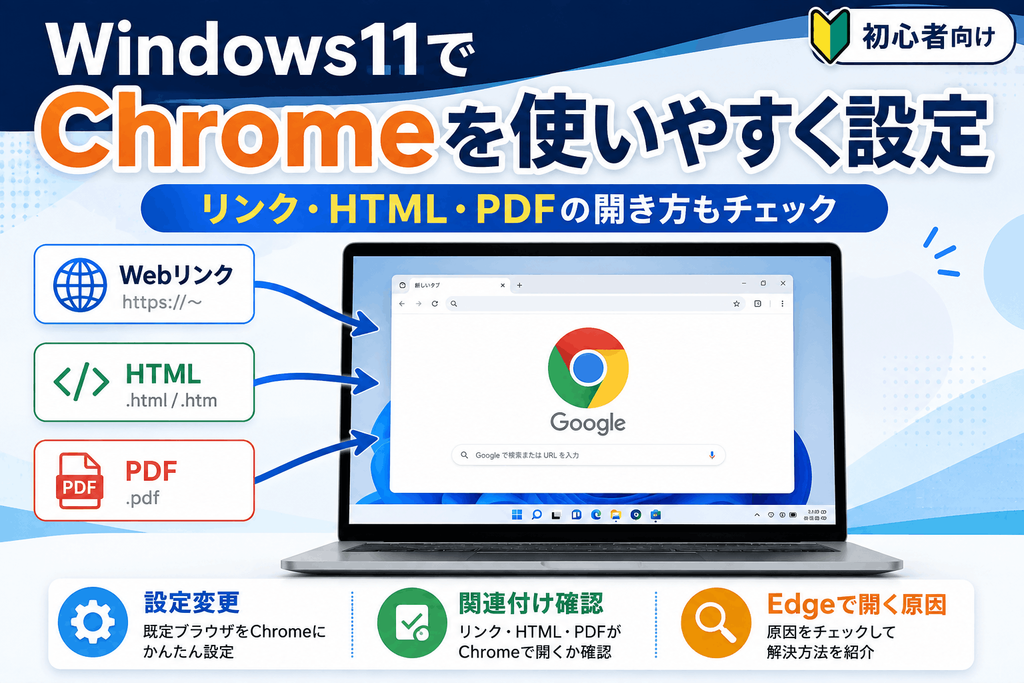
Windows 11を使い始めたものの、WebリンクをクリックするたびにMicrosoft Edgeが開いて、「いつも使っているGoogle Chromeで開きたい」と感じていませんか。
Windows11のブラウザは自分が普段使っているものへ変更して問題ありません。Googleのサービスをよく使うなら、Google Chromeを既定ブラウザにしておくと、検索やGmailなどを使うときも流れがスムーズになりますよ。
ただし、既定ブラウザをChromeに変更しただけでは、PDFや一部のメール内リンクなどが引き続きEdgeで開くことがあります。ここがWindows11のブラウザ設定で少し分かりにくいところです。
この記事では、windows11 ブラウザ デフォルト設定の基本から、HTTP・HTTPS、HTML、PDFの関連付け、OutlookやTeamsからEdgeが起動する場合の確認ポイントまで順番に解説していきます。
ポイント
- Windows11の既定ブラウザをChromeに変更する手順
- HTTP・HTTPS・HTMLなどの関連付けを確認する方法
- Chromeに変更したのにEdgeが開く原因と対処法
- Google Chromeを安全で使いやすい状態に整えるポイント
本記事にはプロモーションが含まれています
Windows11の既定ブラウザをChromeに変更
Windows11では、以前のWindowsと少し設定画面が変わっていますが、現在は「既定のアプリ」から比較的簡単にChromeを指定できます。
基本設定だけなら数分程度で終わることが多いので、まずはWindows側の設定を変更し、そのあとでHTMLやPDFなど必要な関連付けが残っていないか確認していきましょう。
Chromeを既定にする基本手順
Windows11で既定ブラウザをGoogle Chromeへ変更する場合は、まずスタートメニューから「設定」を開きます。続いて「アプリ」を選択し、「既定のアプリ」をクリックしてください。
「アプリケーションの既定値を設定する」という検索欄が表示されたら「Chrome」と入力し、検索結果から「Google Chrome」を選択します。画面上部に「Google Chromeを既定ブラウザーにする」という項目が表示されたら、横にある「既定値に設定」をクリックすれば基本設定は完了です。
これでWebサイト上の一般的なリンクをクリックしたときにChromeが開くようになります。windows11 グーグルクロームを普段から利用しているなら、最初にやっておきたい設定ですね。
- スタートメニューから「設定」を開く
- 「アプリ」を選択する
- 「既定のアプリ」を開く
- 検索欄に「Chrome」と入力する
- 「Google Chrome」を選択する
- 「既定値に設定」をクリックする
◆keitoのワンポイントアドバイス
Chromeをまだインストールしていない場合は、先にGoogle Chromeをインストールしておきましょう。Windows11の設定画面にChromeが表示されないときは、インストールが正常に完了しているか確認してみてください。
HTTPとHTTPSの関連付けを確認
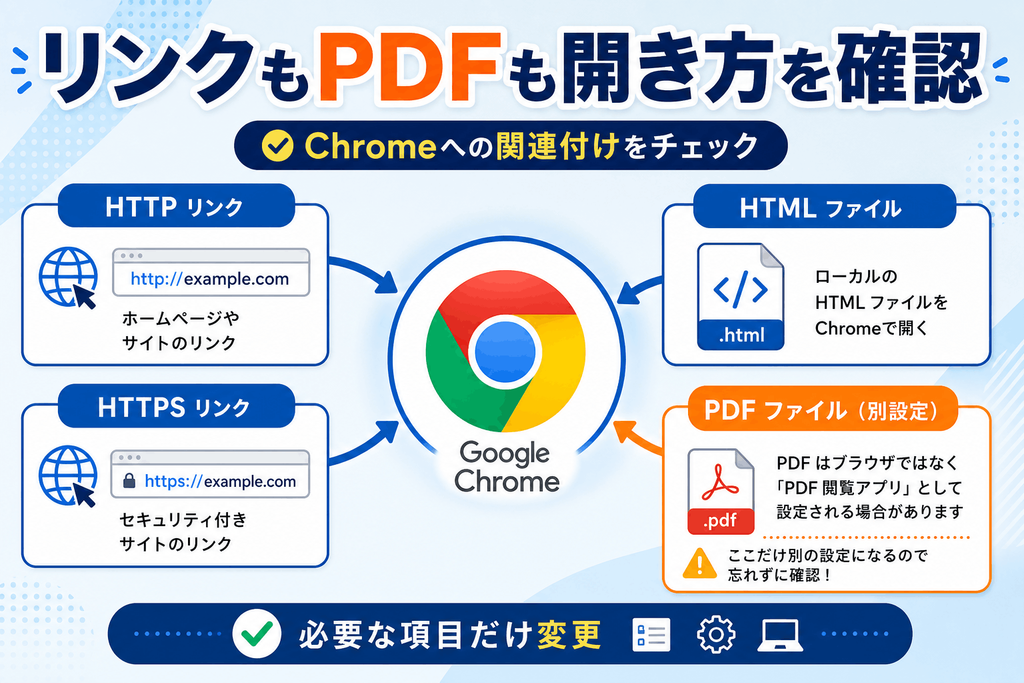
既定ブラウザをChromeに設定すると、多くの場合はHTTPとHTTPSもChromeへ関連付けられます。ただ、環境や過去の設定状況によっては一部だけ別のブラウザが残っている可能性があります。
「設定」から「アプリ」→「既定のアプリ」→「Google Chrome」と進み、「ファイルの種類またはリンクの種類の既定値を設定する」の一覧を確認してみましょう。HTTPとHTTPSがGoogle Chromeになっているかを見るのがポイントです。
HTTPとHTTPSは、Webサイトを開くときに使われる代表的なリンクの種類です。ここがEdgeなどになっていると、Windows11 ブラウザ デフォルト設定を変更したつもりでも、一部のリンクだけ別ブラウザが起動する可能性があります。
| リンクの種類 | 主な用途 | おすすめ設定 |
|---|---|---|
| HTTP | 通常のWebリンク | Google Chrome |
| HTTPS | 暗号化されたWebリンク | Google Chrome |
最近のWebサイトはHTTPSを使っているケースが中心ですが、HTTPの関連付けもあわせて確認しておくと安心です。
HTMLファイルの既定アプリを変更
パソコン内に保存したWebページやHTMLファイルをダブルクリックしたときもChromeで開きたいなら、HTML系ファイルの関連付けもチェックしておきましょう。代表的なのは.htmと.htmlです。
設定方法はHTTPやHTTPSとほぼ同じです。「設定」→「アプリ」→「既定のアプリ」からGoogle Chromeを選び、拡張子の一覧から「.htm」や「.html」を確認します。別のアプリになっていれば項目をクリックし、Google Chromeへ変更してください。
.xhtmlや.shtmlなどを仕事やWeb制作で使っている場合は、必要に応じてそれらもChromeへ関連付けておくと便利です。逆に、普段まったく扱わないファイル形式まで無理に変更する必要はありません。
| 拡張子 | 内容 | Chrome設定の目安 |
|---|---|---|
| .htm | HTML文書 | Chromeで開くなら設定 |
| .html | HTML文書 | Chromeで開くなら設定 |
| .xhtml | XHTML文書 | 必要な場合のみ設定 |
| .shtml | HTML系ファイル | 必要な場合のみ設定 |
PDFをChromeで開く設定
PDFについては、Webブラウザとは別の関連付けとして扱われる点に注意してください。既定ブラウザをChromeへ変更しても、パソコンに保存されているPDFはMicrosoft EdgeやAdobe Acrobat Readerで開く設定のままになることがあります。
PDFもChromeで見たい場合は、「設定」→「アプリ」→「既定のアプリ」を開き、検索欄で「.pdf」を探します。現在設定されているアプリをクリックし、候補からGoogle Chromeを選択してください。
ただ、PDFを必ずChromeへ変更する必要はありません。電子署名や高度な編集、入力フォームなどを頻繁に使うなら、PDF専用アプリのほうが使いやすいケースもあります。ブラウザとPDFは、自分の使い方に合わせて別々に決めて問題ありません。
私ならこう使い分けます。
内容を確認するだけのPDFならChromeでも十分ですが、署名や編集を行う場合はPDF専用ソフトを使います。「全部Chromeにそろえる」ことより、作業内容に合うアプリを選ぶほうが快適ですよ。
Chromeをタスクバーに固定する
Google ChromeをメインのWindows11 ブラウザとして使うなら、タスクバーへ固定しておくとさらに使いやすくなります。毎回スタートメニューから探す必要がなくなり、ワンクリックですぐ開けます。
Chromeを起動するとタスクバーにChromeのアイコンが表示されます。そのアイコンを右クリックして「タスクバーにピン留めする」を選択してください。Chromeを閉じてもアイコンが残れば設定完了です。
GmailやGoogleドライブ、Google検索などのwindows11 グーグルアプリやGoogleサービスをよく使う人なら、Chromeを既定ブラウザにしてタスクバーにも固定しておくと、普段の操作がかなりシンプルになりますよ。
ChromeのGoogleアカウント同期を使うと、ブックマークやパスワードなどを複数端末で利用できます。ただし、共有パソコンでは個人アカウントを安易に同期しないよう注意してください。
Chromeに変更できない時の確認ポイント
Windows11の既定ブラウザをChromeに設定しても、「なぜかEdgeが開く」「設定したはずなのに戻っている」というケースがあります。
この場合、Chromeの設定ミスとは限りません。Windows側の仕様やOutlook・Teams独自のブラウザ設定など、別の場所が原因になっていることもあるので、順番に切り分けていきましょう。
Edgeで開く原因とWindowsの仕様
まず知っておきたいのが、Chromeを既定ブラウザにしても、Windows11内のすべての画面が必ずChromeで開くわけではないという点です。
Windowsの一部機能では、Microsoft Edge向けの専用リンクが使われる場合があります。たとえばWindowsの検索機能やウィジェットなど、OSと密接につながっている機能では、既定ブラウザとは別にEdgeが起動するケースがあります。
そのため、「一度でもEdgeが開いた=windows11 ブラウザ デフォルト設定に失敗した」とは限りません。通常のWebページにあるHTTPSリンクをクリックしてChromeが開くのであれば、基本的な既定ブラウザ設定は正常に機能していると考えられます。
Microsoft Edgeを無理に削除するのはおすすめしません。
Windowsの一部機能がEdgeの仕組みを利用している場合があります。Chromeをメインにしたい場合でも、Edge本体は残したまま既定ブラウザだけ変更する使い方が安全かなと思います。
Outlookのリンク設定を確認
「普通のWebリンクはChromeで開くのに、Outlookのメールに書かれたリンクだけEdgeになる」という場合は、Windows側ではなくOutlook側のブラウザ設定を確認してみてください。
Outlookのバージョンや契約環境によっては、メール内のWebリンクをどのブラウザで開くかをアプリ側で指定できる場合があります。新しいOutlookでは「設定」→「一般」→「ファイルとリンク」周辺を確認し、リンクを開くブラウザをWindowsの既定ブラウザまたはChromeに合わせます。
つまり、Windows11の既定ブラウザとOutlook内のリンク設定は別々に存在することがあるんですね。ここを知らずにWindowsの設定だけ何度も変更してしまう人は意外と多いので、Outlookをよく使うならぜひ確認しておきましょう。
◆keitoのワンポイントアドバイス
「ChromeにしたのにメールだけEdge」という症状なら、私は最初にOutlook側を確認します。Windowsの設定を何度もやり直すより、原因を切り分けたほうが早く解決できますよ。
Teamsのリンク設定を確認
Microsoft Teamsでも、チャットや投稿内のリンクをクリックしたときにEdgeが開く場合があります。この場合も、Windows11 ブラウザの設定だけではなくTeams側を確認するのがポイントです。
Teamsの「設定」から「ファイルとリンク」などの項目を開き、リンクを開くブラウザの設定が表示されている場合は確認してください。Windowsで設定している既定ブラウザを使うようにしておけば、通常はChromeへつなげやすくなります。
会社や学校から貸与されているパソコンでは、この設定が組織側の管理ポリシーによって固定されている可能性もあります。その場合はあなた自身で変更できないことがあるため、無理に設定を変更せず社内や学校のIT管理者へ確認するのがおすすめです。
管理されているパソコンでは、グループポリシーや端末管理システムによって既定アプリが指定されていることがあります。個人の判断でレジストリや管理設定を書き換えないようにしてください。
既定ブラウザが戻る時の対処法
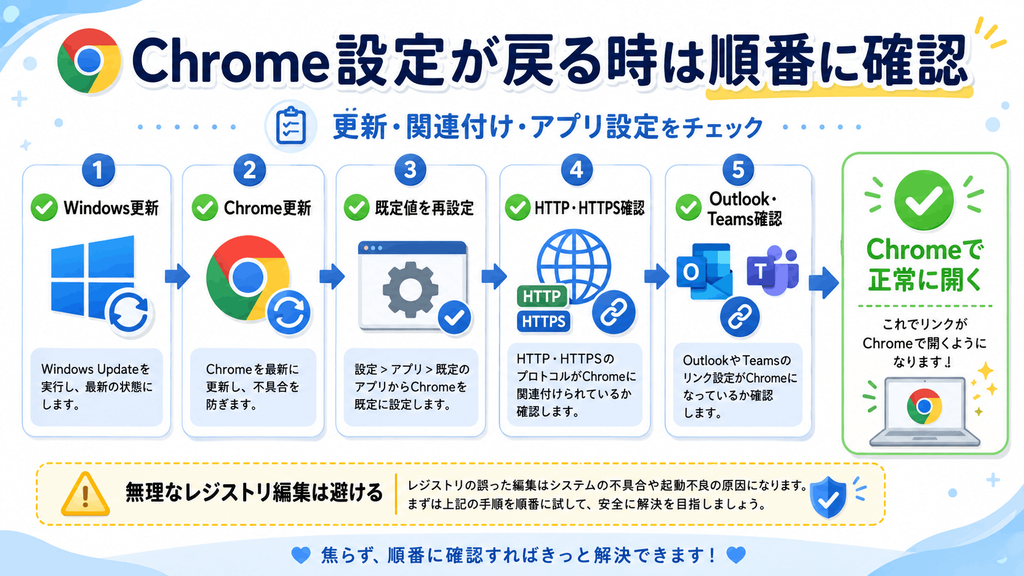
Chromeを既定ブラウザにしたのに、しばらくするとEdgeへ戻っている場合は、まずWindowsとChromeを最新の状態に更新してから、もう一度「設定」→「アプリ」→「既定のアプリ」から設定し直してみてください。
それでも直らない場合は、HTTP、HTTPS、.htm、.htmlなどの関連付けを個別に確認します。特定のファイル形式だけEdgeへ戻っているケースなら、その項目だけChromeに変更すれば解決する可能性があります。
インターネット上ではレジストリを直接編集したり、外部ツールで既定アプリを強制変更したりする方法も紹介されていますが、一般ユーザーにはおすすめしません。Windows11では既定アプリ関連の設定が保護されているため、通常の「既定のアプリ」画面から変更するのが一番安全です。
既定ブラウザが戻る場合の確認順
- Windows Updateを確認する
- Google Chromeを最新版にする
- Chromeをもう一度「既定値に設定」する
- HTTP・HTTPSの関連付けを確認する
- .htm・.htmlなどの関連付けを確認する
- OutlookやTeams側の設定を確認する
設定変更時にエラーが出る場合や、会社のパソコンで変更できない場合は、無理なレジストリ編集などは避けてください。正確な情報はMicrosoftやGoogleなどの公式サイトをご確認ください。業務端末など重要な環境では、最終的な判断は社内のIT管理者や専門家にご相談ください。
Chromeを安全に使うための注意点
ChromeをWindows11の既定ブラウザにすること自体が、特別に危険というわけではありません。ChromeにはWebページを個別の処理に分けて動かす仕組みや、危険なサイトから利用者を守るための機能などが用意されています。
ただし、どのブラウザを使う場合でも最新版へ更新して使うことが大切です。ブラウザはインターネットへ直接接続するアプリなので、古いバージョンを使い続けるより、自動更新を有効にして最新の安全対策を反映させるほうが安心ですよ。
また、Googleアカウントへログインして同期を使うと便利ですが、履歴やパスワードなど複数の情報を扱うことになります。共有パソコンでは同期を避ける、不要な拡張機能を入れすぎない、怪しいサイトではファイルをダウンロードしないといった基本も忘れないようにしてください。
| 確認項目 | おすすめの使い方 |
|---|---|
| Chromeの更新 | 最新版を維持する |
| Googleアカウント同期 | 個人PCを中心に利用する |
| 拡張機能 | 必要なものだけ導入する |
| 用途に応じてChromeと専用アプリを使い分ける | |
| 会社のPC | 管理者のルールを優先する |
Windows11の既定ブラウザに関するよくある質問(FAQ)
Q1. Windows11の既定ブラウザをChromeに変更しても大丈夫ですか?
A. はい。普段使っているサービスや好みに合わせてChromeへ変更して問題ありません。Google検索やGmailなどをよく使う人なら、Chromeへそろえたほうが使いやすいと感じることも多いですよ。ただし会社や学校が管理しているPCでは、組織のルールを優先してください。
Q2. Chromeを既定にしたのにEdgeが開くのはなぜですか?
A. Windowsの一部機能やOutlook、Teamsなどが独自のリンク設定を使っている可能性があります。通常のWebリンクがChromeで開くなら、Windows側の既定ブラウザ設定は正常な場合があります。どのアプリからリンクを開いたときにEdgeになるのかを確認すると原因を見つけやすいですよ。
Q3. PDFも自動的にChromeで開くようになりますか?
A. 必ずしもChromeにはなりません。PDFはWebブラウザとは別のファイル関連付けになっているため、「.pdf」の既定アプリを個別に変更する必要がある場合があります。PDFを読むだけならChrome、編集や署名をするなら専用アプリという使い分けもおすすめです。
Q4. Microsoft Edgeは削除してもいいですか?
A. Chromeをメインで使う場合でも、Edgeを無理に削除するのはおすすめしません。Windowsの一部機能と連携している場合があるため、基本的にはEdgeを残したまま既定ブラウザだけChromeへ変更する方法が安全です。
Q5. Chromeが既定ブラウザの一覧に表示されません
A. まずGoogle Chromeが正常にインストールされているか確認してください。Chromeを一度起動してからWindowsの「既定のアプリ」を開き直すと表示される場合もあります。改善しなければChromeやWindowsを更新し、必要に応じてChromeの再インストールも検討してみてください。
Windows11の既定ブラウザは、普段使うサービスに合わせて変更して大丈夫です。
Google Chromeをメインにしたい場合は、「設定」→「アプリ」→「既定のアプリ」からChromeを選び、「既定値に設定」するのが基本になります。
そのうえでHTTP・HTTPS・HTML・PDFなどの関連付けまで確認しておけば、「ここだけEdgeで開いてしまう」という違和感を減らせます。
OutlookやTeamsだけEdgeになる場合は、Windowsの設定を何度も変更するのではなく、それぞれのアプリ内にあるリンク設定をチェックしてみてください。
あなたが毎日使うブラウザだからこそ、Windows標準のまま我慢する必要はありません。Chrome、Edgeなど、それぞれの特徴を理解したうえで、自分が一番使いやすい環境に整えるのがいいかなと思います。