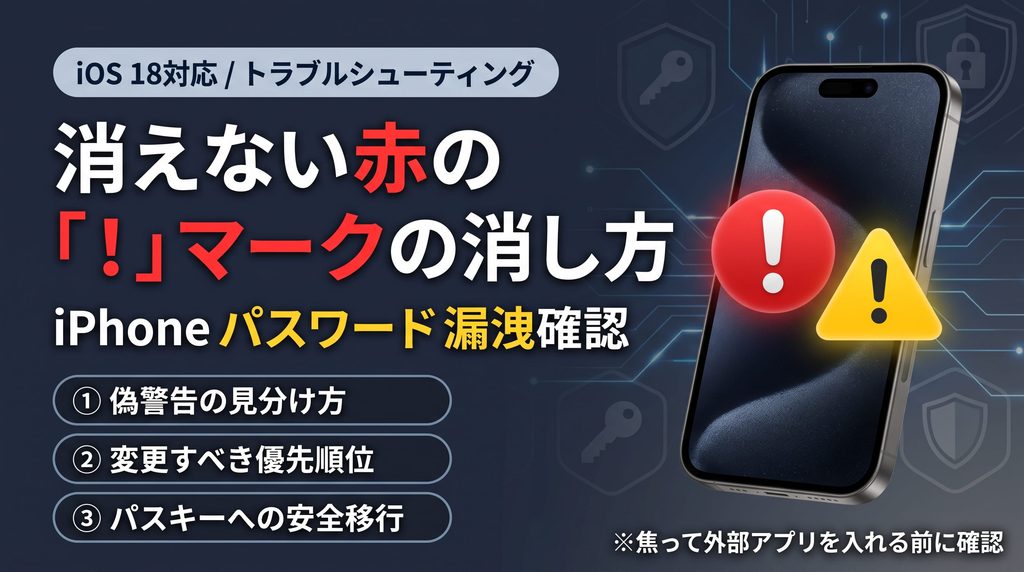
こんにちは。パソガジェなびのkeitoです。
iPhoneを使っているときに、突然このパスワードはデータ漏えいで見つかりましたという警告や、漏洩の危険があるパスワードが検出されましたという通知が表示されて、思わず息をのんだ経験はありませんか。大切な端末自体がハッキングされたのではないかと、不安でいっぱいになってしまいますよね。
実はこれ、iPhone本体が乗っ取られたわけではなく、過去に外部サービスから流出してしまった情報と照合して教えてくれるAppleの親切なセキュリティ機能なんです。ですが、そのまま放置するとアカウントの乗っ取りや不正利用といった思わぬ危険性につながる恐れがあるため、落ち着いて状況を確認し、早めに対処することが大切ですよ。
なかにはサファリでWebサイトを見ている最中に突然現れる偽警告に戸惑ったり、パスワードを変更したはずなのに警告アイコンの消し方がわからず困っている方も多いかもしれません。最近よく耳にする次世代の認証規格であるパスキーの仕組みなど、気になるポイントもたくさんありますよね。
そこで今回は、iPhoneのパスワード漏洩確認が行われる仕組みから、警告が出たときの安全なパスワード変更手順、さらにトラブル時の対処法までを詳しくまとめました。この記事を読めば、警告が出ても慌てずに正しい初動が取れるようになりますので、ぜひ一緒にチェックしていきましょう。
ポイント
- iPhoneでパスワード漏洩の警告が表示される技術的な仕組み
- 危険度に応じた警告アイコンの違いとサファリの偽警告を見分けるポイント
- 二次被害を最小限に防ぐためのパスワード変更優先順位と安全な手順
- 変更後も警告が消えない原因やパスキーを活用した強固なセキュリティ設定
本記事にはプロモーションが含まれています
iPhoneのパスワード漏洩の確認と警告の仕組み
iPhoneを使っていると突然現れるパスワード漏洩の警告ですが、一体どのような仕組みで危険を察知しているのでしょうか。まずは警告が表示される背景や、端末内での確認方法、そして危険度のサインについてじっくり見ていきましょう。
データ漏えいの警告が出る原因と仕組み
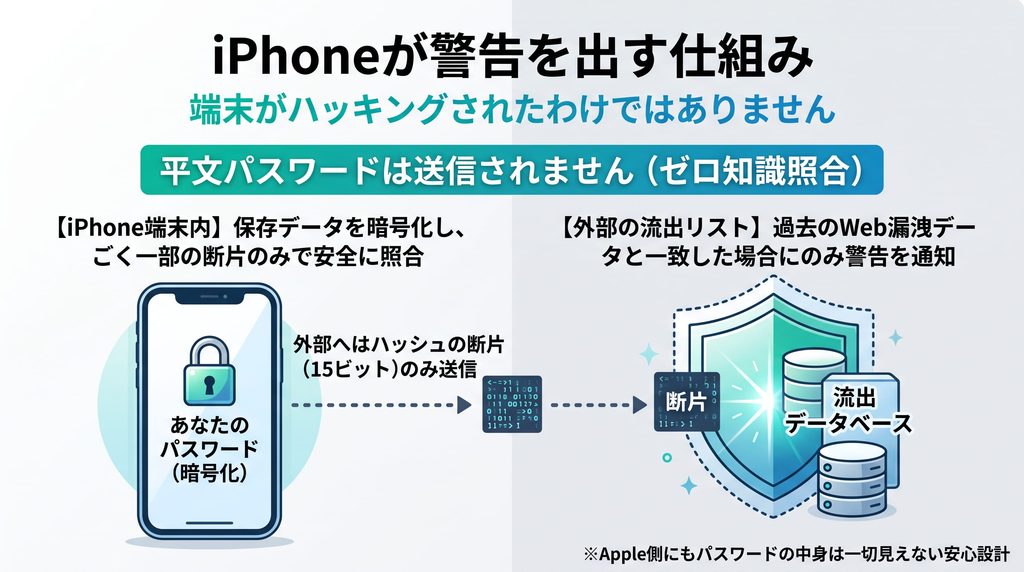
画面に「データ漏えいが見つかりました」と出ると、自分のiPhoneがウイルスに感染したのではないかと焦ってしまいますよね。でも安心してください。この警告は、あなたのiPhone内部から直接データが盗まれたことを意味しているわけではありません。過去に外部のWebサイトや企業データベースから流出し、世の中に公開されてしまった認証情報のリストと、端末内のiCloudキーチェーンに保存されているパスワードが一致したときに通知される仕組みとなっています。
ここで気になるのが、「Appleに自分のパスワードを見られているのではないか」というプライバシーの疑問ですよね。実はAppleでは、パスワードの平文はもちろん、元の数値を計算できる完全なハッシュ値すら自社サーバーへ送信しない高度な暗号技術を採用しています。これはプライベート集合積(PSI: Private Set Intersection)と呼ばれる技術を応用した二層構造で設計されているのです。
具体的には、世界中で悪用実績が多い極めて危険なパスワードは端末内部のローカルデータと直接照合され、外部通信を一切行いません。さらに大規模な漏洩データベースと照合する際も、ハッシュの先端わずか15ビットの断片のみを送信し、数学的な暗号処理によって一致を検出します。保存パスワードが少ない人にはダミーデータを混ぜて通信量を均一化する徹底ぶりで、プライバシー保護のレベルは非常に高いといえますね。
照合処理は端末側で安全に行われるため、Apple側があなたのパスワードの中身や保有アカウント数を知ることは構造上不可能です。安心して通知を受け止めて大丈夫ですよ。
iOS別の漏洩したパスワードの確認手順
保存されているパスワードの健全性を確かめる手順は、お使いのiOSのバージョンによって少し操作感が異なります。特にiOS 18からは従来の「設定」アプリの深い階層から独立し、専用のアプリとしてホーム画面に配置されるなど、大幅なリニューアルが行われました。ご自身の端末のバージョンに合わせて、確認手順を把握しておくとスムーズですよ。
まず、iOS 18以降を搭載している端末の場合は、ホーム画面にある標準の「パスワード」アプリを開きます。Face IDやTouch ID、またはパスコードによる認証を通過すると、分かりやすくカテゴリ分けされた画面が表示されます。その中にある感嘆符アイコンのついた「セキュリティ」という項目をタップしてください。ここを開くだけで、侵害されたパスワードや使い回されているパスワードが一目で確認でき、変更画面への導線もすぐに案内されます。
一方、iOS 17以前の端末をお使いの場合は、標準の「設定」アプリを起動して、画面を少しスクロールしたところにある「パスワード」を選択します。端末認証を解除すると、画面の最上部に「セキュリティに関する勧告」という専用項目が現れます。ここをタップすれば、同様に危険性のあるパスワードの一覧を確認できますよ。定期的にここをチェックする習慣をつけておくと、セキュリティの穴をいち早く見つけられるかなと思います。
サファリに表示される偽警告の見分け方
ネットサーフィンをしている最中に、突然画面全体に「ウイルスに感染しました!」「パスワードが漏洩しています!」といった派手な画面が出てきて、背筋が凍るような思いをしたことはありませんか。これは利用者の恐怖心を煽って、不審な電話番号に電話をかけさせたり、悪質なアプリをインストールさせようとする偽警告(スケアウェア・サポート詐欺)である可能性が極めて高いです。
iOSシステムが通知する正規のセキュリティ勧告と、悪質な偽警告には明確な違いがあります。本物の警告は「設定」アプリ内や専用アプリ、あるいはSafariのパスワード入力欄の直下に静かに表示されます。一方で偽警告は、ブラウザのWebページ全体や新しいタブとして表示され、画面の中でカウントダウンタイマーが動いていたり、派手な警告音が鳴り響いたりするのが典型的なパターンです。
また、正規の機能はOSに組み込まれた無料のセキュリティ通知なので、金銭の支払いやサポート契約を求めてくることは100%ありません。もし画面上で電話発信を促されたり、セキュリティ解除のために料金を請求されたりした場合は、間違いなく詐欺だと判断して大丈夫です。慌ててボタンを押さず、そのタブをそっと閉じるのが一番安全な対処法ですよ。
| 判定基準 | Apple正規の警告 | 悪質な偽警告(サポート詐欺) |
|---|---|---|
| 表示される場所 | 設定、パスワードアプリ、入力欄直下 | ブラウザの画面全体、別タブ、ポップアップ |
| 促される操作 | 対象サイトでの公式パスワード再設定 | 電話発信、アプリ導入、カード番号入力 |
| 演出・トーン | 客観的な事実通知のみ(タイマー音なし) | カウントダウン、激しい警告音、不安の煽り |
| 金銭の要求 | 一切なし(OS標準機能) | サポート料や解除料として金銭を要求 |
赤やグレーの感嘆符アイコンが示す危険度
セキュリティの管理画面を開くと、各アカウントの横に色違いの感嘆符(!)や注意文が表示されていることに気づくはずです。iPhoneのセキュリティ機能は、検出されたリスクの深刻度に合わせて表示マークを明確に区別しています。これらを正しく読み解くことが、効率的なトラブル対策の第一歩になりますよ。
最も危険度が高く、真っ先に対応しなければならないのが「赤色の感嘆符(!)」です。これは「漏洩の危険があるパスワード」として判定されており、過去の大規模なデータ侵害リストの中に、登録されているパスワードが完全に一致して見つかった状態を指します。第三者がすでにその文字列を知っている可能性が高いため、緊急度は最高レベルであり、即座のパスワード変更が推奨されるサインですね。
一方で、「グレーの感嘆符(!)」は「使い回しのパスワード」を表しています。複数のサービスで全く同じ、あるいは酷似したパスワードを使っている場合に点灯する仕組みです。また、記号がなく警告文だけの場合は「推測が容易なパスワード(123456や単純な単語)」を意味します。グレーやテキストのみの警告も放置すると危険ですが、まずは赤色の感嘆符がついた危険な項目から順番に潰していくのが賢い進め方です。
漏洩警告を放置するリスクと二次被害
「昔使っていたマイナーなサイトだし、実害はないだろう」と警告をそのまま放置してしまうのは、非常にリスキーな選択です。サイバー攻撃者は流出したID(メールアドレス)とパスワードの組み合わせを手に入れると、自動化された攻撃ツールを使って、ありとあらゆる大手サービスへ機械的にログインを試みます。これがいわゆるクレデンシャルスタッフィング(リスト型アカウントハッキング)と呼ばれる攻撃手法ですね。
仮に情報が漏れたのがマイナーな掲示板だったとしても、同じログイン情報を普段使うECサイトや金融機関でも使い回していたらどうなるでしょうか。攻撃者は数分もしないうちにあなたの大手通販サイトへ不正ログインし、登録されたクレジットカードを使って勝手に高額な買い物を決済してしまうかもしれません。金銭的な被害だけでなく、ポイントの不正利用なども頻発しているのが現状です。
さらに被害は金銭面にとどまりません。SNSが不正に乗っ取られて知人宛てに詐欺メッセージをばら撒かれたり、クラウドストレージに保管していたプライベートな写真や機密文書が抜き取られたりすることもあります。たったひとつの警告を放置したことが、生活基盤全体の崩壊へと連鎖しかねないため、早めの対処が本当に肝心ですよ。
アカウント侵害による被害額や不正アクセスの手口は多岐にわたります。記載しているリスクは一般的な目安ですが、万が一金銭的な不正利用や実害が生じた場合は、速やかに各金融機関の窓口や警察などの専門機関へご相談ください。
iPhoneのパスワード漏洩確認後の正しい対処法
警告の深刻さが分かったところで、次は実際にどう行動すべきかという実践的なステップに移りましょう。たくさん警告が出ていてもパニックにならず、正しい優先順位と手順でパスワードを変更していくことが、トラブルを最小限に防ぐための鍵になりますよ。
被害を防ぐパスワード変更の優先順位
セキュリティ画面を開いて何十件も警告が並んでいると、どこから手をつければいいのか途方に暮れてしまいますよね。すべてのパスワードを1日で一気に変えるのは現実的ではありません。そこで重要になるのが、インシデント対応の鉄則である「トリアージ(優先順位付け)」という考え方です。被害の大きさと影響範囲を考えて、守るべき基盤から順番に対処していきましょう。
何よりも最優先で変更すべきなのは、「主要なメールアカウント」と「Apple Account」です。現代のWebサービスにおいて、パスワード再設定の案内や二段階認証の確認コードはすべて登録メールアドレス宛に届きますよね。もし根本となるメールアカウントを攻撃者に掌握されていると、他のサービスのパスワードをどれだけ変更しても、攻撃者によってすぐにリセットされてしまいます。すべての防壁を守るための大前提として、メールの安全確保が第一です。
その次に優先すべきは、銀行や証券会社、クレジットカード管理サイト、決済情報が紐付いた主要ECサイトなどの「金融・決済関連」ですね。ここは直接的な金銭被害を防ぐための重要な防衛ラインです。続いてSNSやクラウドサービス、仕事用のチャットツールなど社会的信用に関わるサービスへと進めましょう。何年も使っていない単発サイトなどは、パスワード変更を機にアカウント自体を退会・削除してしまうのもすっきりしておすすめですよ。
| 優先度 | 対象サービス | 優先すべき理由 |
|---|---|---|
| 最優先(優先度1) | メインメール、Apple Account | パスワード再発行の拠点であり、乗っ取り時の全滅を防ぐため |
| 高(優先度2) | 銀行、証券、クレジットカード、主要EC | 不正送金や不正決済による直接的な経済的被害を防ぐため |
| 中(優先度3) | LINE、X、Instagram、クラウド | なりすましによる知人への詐欺連絡や個人情報流出を防ぐため |
| 低(優先度4) | 休眠サイト、単発登録サービス | 二次被害の影響が少ないため。順次変更またはアカウント削除 |
安全にパスワードを変更して更新する手順
パスワードを変更する際、警告通知や不審なメールに記載されたリンクからそのまま変更ページへ飛ぶのは危険です。偽サイトへ誘導されるリスクを避けるためにも、正規の安全なルートを通って変更画面へアクセスしましょう。iPhoneのパスワード管理画面にある「Webサイトのパスワードを変更」をタップするか、ブラウザのブックマークや検索経由で公式サイトのログインページへ直接アクセスするのが一番安心です。
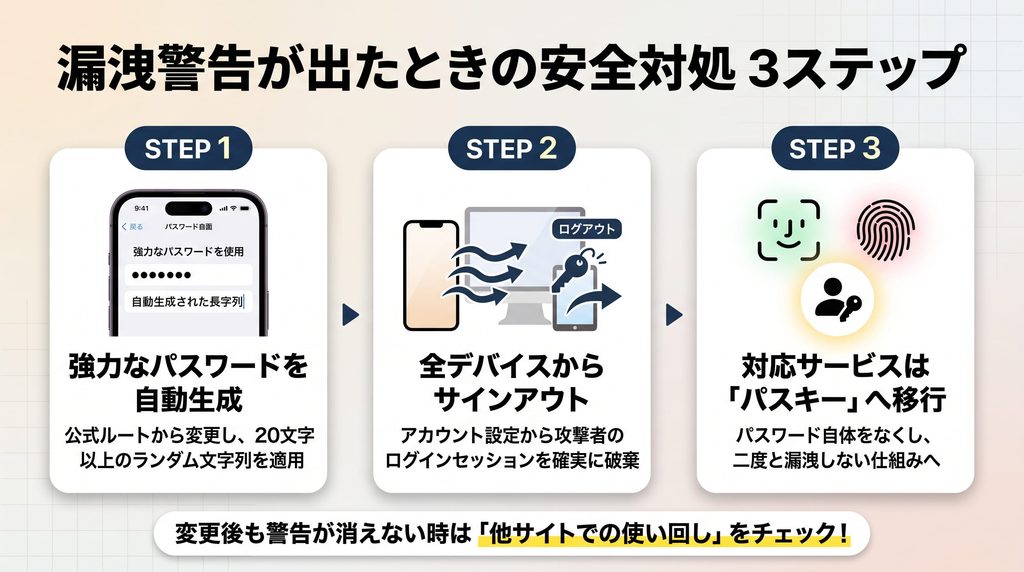
新しいパスワードを考えるときは、既存の文字列の末尾に「!」や「1」を付け足すような単純な変更は絶対に避けてくださいね。攻撃者はそうしたパターンの変更を真っ先に推測してきます。ここでは、iOSが標準で提供している「強力なパスワード」の自動生成機能をフル活用するのがベストです。20文字以上のランダムな英数字と記号で構成された文字列なら、人間が推測することはまず不可能ですし、キーチェーンが自動で記憶してくれるので覚える負担もゼロですよ。
パスワードの変更が無事に完了したら、Safariに表示される「パスワードを更新」をタップしてキーチェーンのデータを同期させましょう。そしてここが大切なポイントなのですが、該当サービスのアカウント管理設定から「他のすべてのデバイスからサインアウト」を実行してください。これを行わないと、すでに不正ログインしていた攻撃者のログイン状態が維持されたままになってしまう可能性があるため、忘れずに締め出しておきましょう。
パスワード変更後も警告が消えない原因
「Webサイト側でパスワードを変更したのに、なぜかiPhoneの警告マークが消えない…」と首をかしげている方も多いのではないでしょうか。実はこの現象、不具合ではなく明確な理由があって発生しているケースがほとんどです。主な原因として考えられる3つのポイントを確認してみましょう。
ひとつ目の原因は、Webサイト側でパスワードを変更したものの、端末内のiCloudキーチェーンに保存されている記録が自動更新されず、古いパスワードのまま残っているケースです。Safari経由で「パスワードを更新」を押し忘れたり、専用アプリ内で変更したりすると同期が漏れることがあります。この場合は、iPhoneの「パスワード」アプリから該当のアカウントを開き、「編集」を押して新しいパスワードを手動で入力し直せばすっきり解決しますよ。
ふたつ目の原因は、危険判定された古いパスワードと同じ文字列が、他の別のWebサイトでも依然として使い回されているケースです。iPhoneは登録されているすべてのパスワードを横断的に監視しているため、ひとつ直しても他のサイトで同じパスワードが残っている限り、安全とは見なしてくれません。また、新しく設定したパスワード自体が「password123」のように単純すぎて、既知の漏洩リストに載っている文字列を指定してしまった場合も警告は消えないため注意してくださいね。
警告の非表示設定と検出機能のオフ手順
すでに退会して使っていないサービスや、開発・検証用の重要ではないアカウントなど、どうしても警告が出続けるのが煩わしい場合もありますよね。そうした特定の警告については、通知を個別に非表示にする機能が用意されています。iOS 18の「パスワード」アプリ(iOS 17以前は「設定」>「パスワード」)から「セキュリティ」を開き、対象のアカウントを選んで「非表示」をタップするだけで、一覧から除外することができますよ。
また、漏洩をチェックする監視機能そのものを完全に停止させたい場合は、端末の設定からオフに切り替えることも可能です。iOS 18では「設定」>「アプリ」>「パスワード」、iOS 17以前では「設定」>「パスワード」>「セキュリティに関する勧告」と進み、「漏洩の危険があるパスワードを検出」のトグルスイッチをオフにすれば、すべての警告チェックがストップします。
ただし、ガジェット好きの視点から正直にお伝えすると、この検出機能を完全にオフにしてしまうのはあまりおすすめできません。機能を切ってしまうと、将来的に別のWebサービスで大規模なデータ侵害が起きた際に、まったく気づけない無防備な状態になってしまうからです。不要な警告だけをピンポイントで個別非表示にし、検出機能自体は常にオンにしておくのが最も安全な運用方法かなと思います。
セキュリティ設定の変更手順はiOSのマイナーアップデートによってボタンの名称や配置が変更される場合があります。正確な操作手順や仕様については、必ずApple公式サイトの最新サポート情報をご確認ください。
iPhoneのパスワード漏洩確認に関するよくある質問(FAQ)
Q1. 警告が出たということは、私のiPhone自体がウイルスに感染しているのですか?
A. iPhone自体がウイルスに感染したり、乗っ取られたりしたわけではありませんので安心してください。この警告は、過去に外部のWebサイトやネットサービスから流出したパスワード情報と、端末内に保存されたパスワードが一致したことを通知しているだけです。端末そのものは正常ですので、焦らずに対象サービス側のパスワードを変更しましょう。
Q2. 警告を消すためにパスワードを変更したのに、ビックリマークが消えません。
A. 主に2つの理由が考えられます。1つ目は、Webサイト側で変更した新しいパスワードがiCloudキーチェーンに正しく反映されていないためです(パスワード設定から手動で編集・更新してください)。2つ目は、同じ古いパスワードが別のサービスでも使い回されているためです。横断的に使い回しを解消することで警告が消灯しますよ。
Q3. パスキーという新しい仕組みを使うと、パスワード漏洩の心配はなくなりますか?
A. はい、原理的にパスワード漏洩のリスクはなくなります。パスキーはサーバーと共通の文字列(秘密情報)を共有せず、端末内の秘密鍵と生体認証でログインする最新の暗号規格です。対応しているサービスであれば、パスキーに切り替えることで漏洩警告に悩まされる根本的な原因を解消できますよ。
Q4. 家族とパスワードを共有している場合、相手の端末にも警告は表示されますか?
A. iCloudの「ファミリー共有グループ」等でパスワードを共有している場合、その認証情報に漏洩リスクがあれば、共有先のメンバーのセキュリティ画面にも警告が表示されることがあります。代表者がパスワードを安全なものに更新すれば、同期されている全員の端末で安全な状態にアップデートされます。
Q5. セキュリティに関する詳しいトラブルや設定について、最終的にはどこに相談すべきですか?
A. 端末の仕様やアカウントの安全に関する正確な情報は、必ずAppleサポート公式窓口でご確認ください。また、金銭的な実被害や不正送金などの重大なトラブルが発生してしまった場合は、速やかに該当の金融機関やサイバー犯罪相談窓口などの専門家へ相談することをおすすめします。
まとめ
ここまで、iPhoneのパスワード漏洩確認の仕組みや、警告が表示されたときの具体的な対処法について解説してきました。突然の赤いビックリマークに驚いてしまうかもしれませんが、端末自体のハッキングではないこと、そしてAppleがプライバシーに配慮した強固な暗号技術で守ってくれていることが分かれば、少し安心できたのではないでしょうか。
今後のセキュリティを根本から強化したいなら、従来のパスワードから次世代の認証規格である「パスキー(Passkeys)」への移行をぜひ検討してみてください。パスキーならサーバー側に秘密の情報が保存されないため、サービス側から情報が流出する心配そのものがなくなります。Face IDやTouch IDで素早くサインインできる快適さも大きな魅力ですね。
日頃の安心を守るための推奨設定として、まずは「iOSの自動アップデート」を常に有効にし、Safariの「詐欺Webサイトの警告」もオンにしておきましょう。そして「漏洩の危険があるパスワードを検出」を有効にしたまま、月に1回程度はパスワード管理画面を覗いてみる習慣をつけるのがおすすめです。大切なアカウントをしっかり守りながら、快適で安全なiPhoneライフを楽しんでいきましょう。
本記事で紹介した手順やセキュリティ機能は一般的な設定例です。システムの仕様変更や最新情報については必ずApple公式サイトをご確認いただき、アカウント管理における最終的なご判断はご自身の責任、または専門家へのご相談の上で行ってくださいね。