こんにちは。パソガジェなびのkeitoです。
iPhone17を水に落としたり、飲み物をこぼしたりすると、iPhone17の水没マークはどこにあるのか、赤くなっていないか気になりますよね。見た目は普通に動いていても、内部まで水が入っていないか不安になるかなと思います。
特に、iPhone17の水没マークの位置やiPhone17 Proの水没マークの位置、LCIが赤色になる意味、IP68の防水性能について調べている方は多いはずです。さらに、USB-Cで液体検出の警告が出た、充電できない、スピーカーの音がこもるといった症状から水没を疑うケースもあります。
この記事では、水没マークと呼ばれるLCIの仕組みだけでなく、eSIM専用モデルでの確認方法、水濡れが保証対象外になるケース、水没時の応急処置、AppleCare+を利用した場合の修理費用まで順番に整理します。あなたのiPhone17が濡れてしまったときに、何を確認してどう動けばよいのか判断できるようにまとめました。
ポイント
- iPhone17の水没マークとLCIの仕組み
- eSIM専用モデルで確認するときの注意点
- 液体検出や充電できないときの正しい対処
- 水没時の保証とAppleCare+の考え方
本記事にはプロモーションが含まれています
iPhone17の水没マークの位置と見分け方
まず押さえておきたいのが、水没マークとUSB-Cの液体検出機能は同じものではないという点です。iPhone17では販売地域によってSIMトレイの有無が異なるため、以前のiPhoneと同じ感覚でLCIを探すと迷いやすくなっています。ここでは水没マークの仕組みから順番に見ていきます。
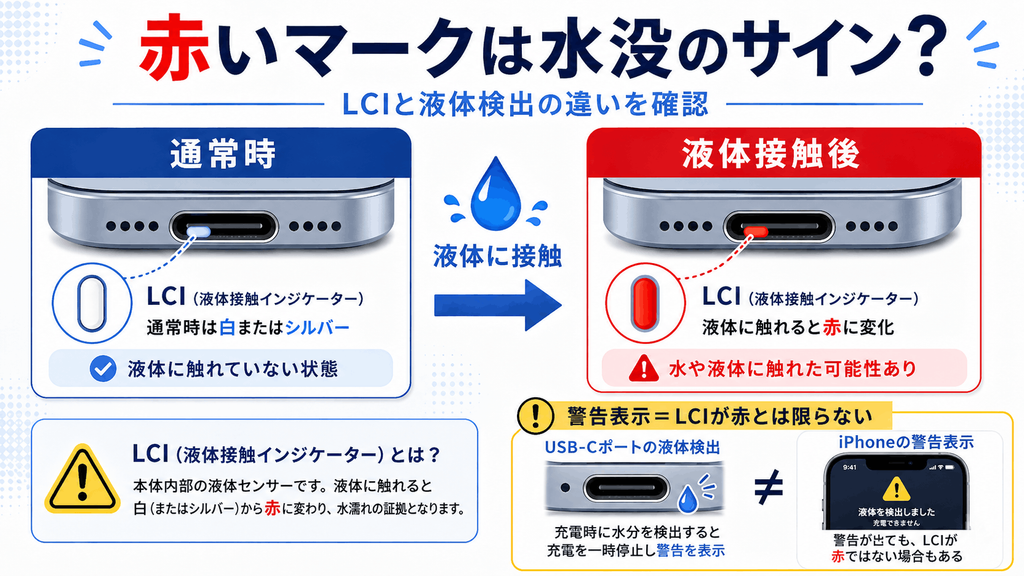
水没マークはUSB-Cポート内で確認
iPhone17が濡れたときは、まずUSB-Cポート周辺に水分が残っていないか確認してみてください。ただし、USB-Cポートに見える赤っぽい部分を、そのまま水没マークのLCIだと判断するのは避けたほうが安全です。USB-C内部には端子や部材があり、見た目だけで水没の有無を判定するのは難しいからです。
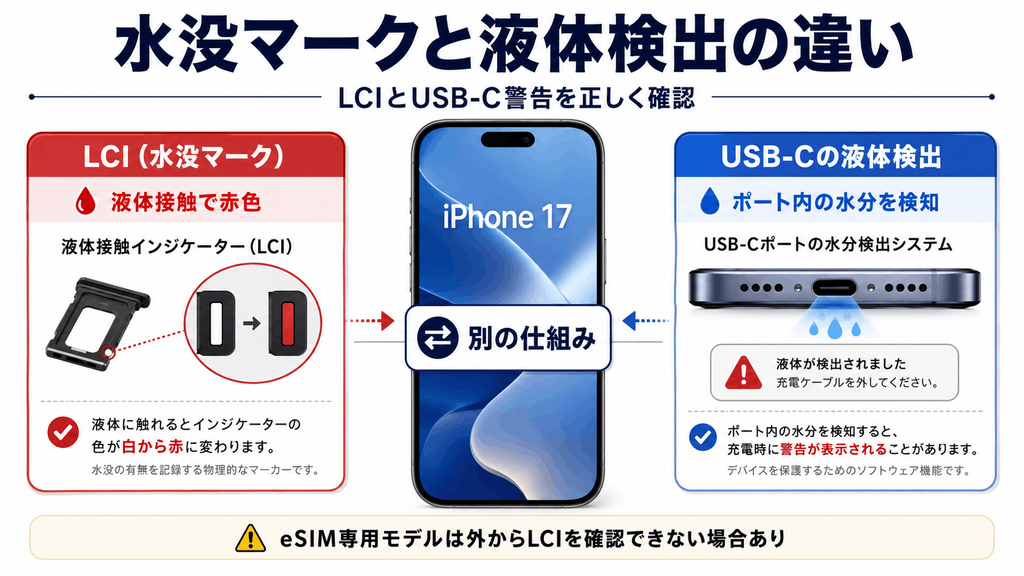
ここは少しややこしいところですが、現在のApple公式案内では、eSIM専用として販売されるiPhone17などについては、SIMトレイと外側から視認できるLCIがないとされています。つまり、日本向けのeSIM専用モデルでは、従来のiPhoneのようにユーザーが外から水没マークを確認できない場合があります。
そのため私は、USB-Cポートは水没マークを見る場所というより、水分が残っていないかを確認する場所として考えるのが分かりやすいかなと思います。ポート内部に液体が残っていればiPhone側の液体検出機能が働くこともあるので、無理にライトや器具を差し込んでLCIを探さないようにしましょう。
赤色に変わるLCIの仕組みと意味
一般に水没マークと呼ばれているものが、液体浸入インジケータ(LCI)です。LCIは通常、白色またはシルバーに見える小さなインジケータで、水や水を含む液体に接触すると全体が赤色に変わります。通常の使用環境における温度や湿度の変化だけで反応するものではありません。
LCIが赤色になっている場合は、端末内部まで液体が到達した可能性を示す重要なサインです。ただし、赤色だからといって現在発生している不具合の原因が必ず水分だと断定できるわけではありません。Appleも、原因に疑問がある場合は端末の検査を受けるよう案内しています。
また、LCIが反応していても、その場では普通にiPhoneが動くケースがあります。怖いのは時間が経ってから内部の腐食や接触不良が進むことです。写真や連絡先など大切なデータが残っているなら、正常に操作できる状態で安全を確認したうえでバックアップを検討し、異常があれば早めにAppleや修理業者へ相談するのがおすすめです。
eSIM専用モデルでの確認ポイント
日本で販売されるiPhone17のようなeSIM専用モデルでは、物理SIMカードを入れるSIMトレイがありません。そのため、以前のiPhoneでよく使われていた「SIMトレイを抜いて奥にある水没マークを見る」という確認方法は利用できません。ここは旧モデルから買い替えた人ほど戸惑いやすいポイントですよね。
Appleの現行案内では、特定の国や地域でeSIM専用として販売される対象モデルには、SIMトレイだけでなく外側から視認できるLCIもないとされています。反対に、SIMトレイを備える地域向けモデルでは、外側からLCIを確認できる場合があります。購入した国やモデルによって条件が違う点を覚えておきましょう。
そのためeSIM専用のiPhone17では、LCIを自分で探すことより、液体検出の警告、充電の異常、スピーカーやマイクの変化、画面表示や動作の異常がないかを見るほうが現実的です。確認のために本体を分解するのは避けてください。分解には故障や安全面のリスクがあります。
IP68防水でも水濡れ保証外に注意
iPhone17は、管理された試験環境においてIEC規格60529に基づくIP68等級に対応し、最大水深6mで最大30分間という耐水性能が案内されています。かなり強そうに見えますが、これは「どんな状況でも水没しない」という意味ではありません。
耐水性能は新品時の一定条件で確認されたもので、Appleも耐水性能や防塵性能は永続的ではなく、通常の使用によって低下する場合があると案内しています。落下による変形や経年変化などがあれば、水が入りやすくなる可能性も考えておきたいところです。お風呂やプールで積極的に使えるという意味でもありません。
さらに重要なのが、液体による損傷はApple製品1年限定保証の対象外だということです。IP68だから無料修理になるわけではありません。保証条件は変更される可能性もあるため、実際に修理を申し込む際は正確な情報をApple公式サイトで確認してください。
液体検出の警告が出たときの判断
iPhone17のUSB-Cポートや接続したケーブルなどで液体が検出されると、画面に「USB-Cコネクタで液体が検出されました」「液体を検出しました」といった警告が表示される場合があります。この機能は、濡れた状態で通電して端子が腐食したり故障したりするのを防ぐためのものです。
警告が出たら、まずUSB-Cケーブルやアクセサリを外しましょう。液体検出の警告が出たことと、LCIが赤色になったことは別の話です。警告はUSB-Cコネクタやケーブル側の水分にも反応するため、この表示だけで「iPhone内部まで完全に水没した」と断定することはできません。
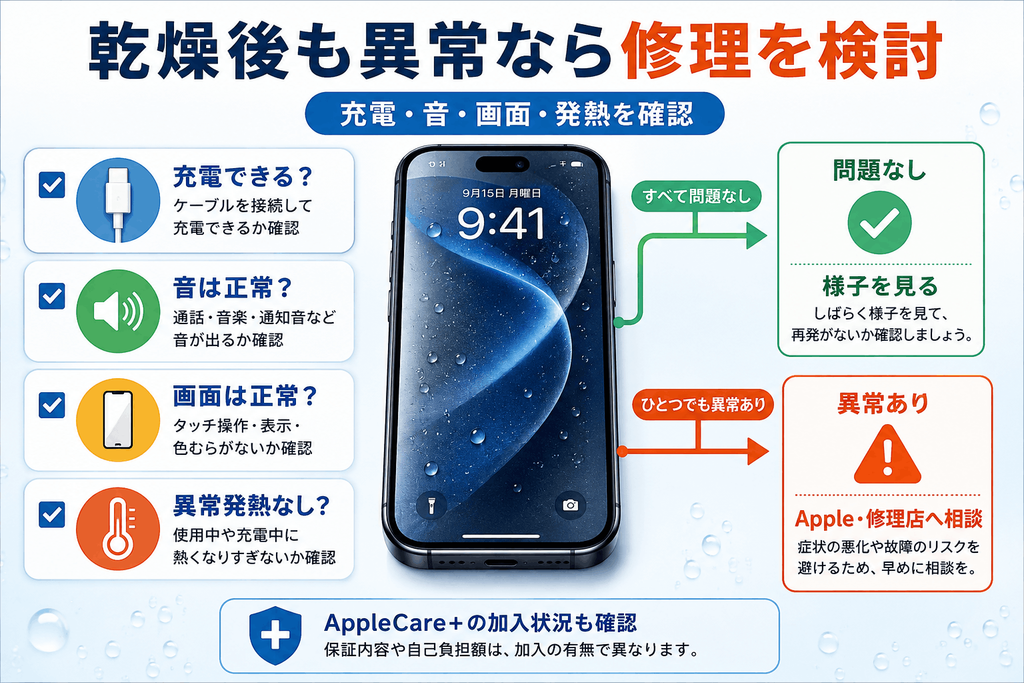
反対に、警告が出ていないから絶対に内部へ水が入っていないとも言い切れません。画面がちらつく、異常に熱い、スピーカーの音がおかしい、勝手に再起動するなど別の症状があれば要注意です。無理に充電を繰り返すより、しっかり乾燥させてから状態を確認するほうが安心ですよ。
iPhone17の水没マーク確認後の対処法
水没マークや液体検出が気になったあとは、確認すること以上に「これ以上ダメージを広げないこと」が大切です。慌てて充電したりドライヤーを当てたりすると逆効果になる場合があります。ここからは、水濡れ後に取るべき行動と修理を判断するポイントを整理します。
水没直後にやるべき応急処置
iPhone17を水に落としたら、まず接続しているUSB-Cケーブルやアクセサリを外してください。ケースも外して表面の水分を確認し、糸くずの出ない柔らかい布で優しく拭き取ります。操作できる状態なら、私は不要な操作を続けず電源を切って様子を見るのが無難かなと思います。
水分を抜くときは、USB-Cコネクタを下向きにして手のひらの上で優しくたたく方法がAppleから案内されています。その後、風通しのよい乾燥した場所で自然乾燥させます。冷たい風を利用することはできますが、高温のドライヤーやエアダスターを使うのは避けましょう。
米の袋に入れる、綿棒やティッシュをUSB-Cポートへ押し込む、強く振って水を飛ばすといった方法もおすすめできません。特にポート内部へ異物を入れると端子を傷める可能性があります。海水や飲み物など水以外の液体が付着した場合も対処が変わることがあるので、不安ならAppleへ相談してください。
充電できないときは自然乾燥を優先
水濡れしたあとに充電できなくても、すぐ故障したと決めつける必要はありません。USB-Cコネクタに水分が残っている場合、iPhoneが安全のため有線充電を止めることがあります。そこで何度もケーブルを抜き差しするより、まず自然乾燥を優先しましょう。
Appleは、iPhoneが濡れた場合、USB-Cケーブルで充電したりアクセサリを接続したりする前に最低5時間空けるよう案内しています。また、液体検出警告が続く場合は完全に乾くまで最長24時間程度かかる場合もあります。乾燥時間は濡れ方や環境でも変わるため、5時間経過したら必ず安全という意味ではありません。
背面まで十分に乾いている場合は、対応するワイヤレス充電を利用できるケースもあります。ただし、端末が異常発熱している、画面や操作に異常があるといった場合は充電そのものを控えたほうが安心です。緊急充電より端末とデータを守ることを優先してください。
スピーカーの音がこもる原因と対処
水に濡れた直後、「音が小さい」「スピーカーがこもる」「マイクがおかしい」と感じることがあります。これはスピーカーやマイク周辺に水分が残っていることで、一時的に音の伝わり方が変わっている可能性があります。水没直後には比較的起こりやすい症状です。
Appleは、スピーカー側を下に向けて糸くずの出ない柔らかい布の上に置き、水が出てこないか確認する方法を案内しています。ポートなどに残った水分が完全に蒸発するまで、スピーカーやマイクの性能が低下する場合があります。穴へ綿棒などを差し込んで水を取ろうとしないようにしてください。
十分乾燥させても音割れや音量低下が続く場合は、内部部品に影響が出ている可能性も考えられます。通話時のマイク、動画再生時のスピーカーなど複数の場面で確認し、それでも改善しない場合は修理相談を検討しましょう。時間が経てば必ず直ると決めつけないことが大切です。
AppleCare+と修理費用の考え方
通常のApple製品1年限定保証では、液体による損傷は原則として保証対象外です。一方、AppleCare+では水濡れを含む過失や事故による損傷がサービス対象になっています。そのため、水没後の修理費用はAppleCare+へ加入しているかどうかで大きく変わる可能性があります。
2026年8月時点のApple公式案内では、iPhoneの液体による損傷など「過失や事故によるそのほかの損傷」に対するAppleCare+のサービス料は12,900円(税込)と案内されています。ただし、料金や契約条件は今後変更される可能性があります。実際の負担額は機種や損傷状況、加入プランなどによって確認してください。
AppleCare+未加入の場合は、端末の状態を確認したうえで保証対象外修理などの案内になる可能性があります。非正規店では水没復旧や基板洗浄を扱うこともありますが、料金、使用部品、修理後の保証条件には店舗ごとの差があります。費用だけで判断せず、Apple正規サービスや信頼できる修理業者を比較するのがおすすめです。
iPhone17の水没マーク確認ポイントまとめ
iPhone17の水没マークについて一番覚えておきたいのは、LCIとUSB-Cの液体検出機能は別物という点です。LCIは液体への接触で白・シルバーから赤色へ変化するインジケータですが、日本などで販売されるeSIM専用モデルでは、外側から確認できるLCIがない場合があります。
水濡れした場合は、水没マークを無理に探すことより、ケーブルを外し、表面の水を拭き、USB-Cコネクタを下向きにして余分な液体を出し、風通しのよい場所で乾燥させることを優先しましょう。液体検出の警告が表示された場合も、乾く前に何度も充電を試すのは避けたいところです。
IP68対応のiPhone17でも、耐水性能は永続的なものではなく、液体による損傷は通常保証の対象外です。症状や修理費用は端末の状態や契約内容によって変わるため、正確な情報はApple公式サイトをご確認ください。起動しない、異常発熱がある、重要なデータが入っているなど判断に迷う場合は、自己判断で分解せず、最終的な判断はAppleや修理業者などの専門家にご相談ください。