こんにちは。パソガジェなびのkeitoです。
最新のiPhone18proを手に入れてワクワクしながら開封したのに、いざデータ移行を始めようとしたら全然進まなくて困っていませんか。
画面にクイックスタートが出ない、近くのデバイスを検索中から進まない、あるいはソフトウェアアップデートが終わらないといったトラブルに見舞われると、本当に焦ってしまいますよね。何時間も待たされたり、データが消えてしまうのではないかと心配になるお気持ち、すごくよく分かります。
ですが、安心してください。iPhone18proでデータ移行ができない現象には、近接通信の不具合やOSバージョンのズレ、ケーブル規格の違いなど、はっきりとした理由があります。
この記事では、ガジェット好きな私の視点から、エラーが起きる仕組みや画面が止まったときの具体的な対処法、個別アプリの安全な引き継ぎ手順まで分かりやすく整理しました。ひとつずつ順番に確認していけばスムーズに解決できますので、ぜひ一緒に進めていきましょう。
ポイント
- クイックスタートが止まる主な原因と画面別の確認事項
- アップデートや転送準備でフリーズしたときの確実な突破手順
- 高速ケーブルやクラウドを活用した代替データ移行ルート
- eSIMやLINEなど失敗できない個別アプリの安全な引継ぎ方法
本記事にはプロモーションが含まれています
iPhone18proのデータ移行ができない原因
最新端末へのワクワクした気分が一転、画面が止まってしまうと本当に不安になりますよね。まずは、なぜ移行作業がストップしてしまうのか、その背景にある主な原因を一緒に整理していきましょう。仕組みが分かると落ち着いて対処できますよ。
クイックスタートが出ない時の確認事項
新旧の端末を隣に置いても「新しいiPhoneを設定」というポップアップが全く出てこないと、いきなりつまずいてしまいますよね。この段階で止まってしまう場合、実はiPhone18proが初期化状態になっていないケースが意外と多いんです。ショップでの開通確認などで一度でもホーム画面に進んでいると、端末は探索モードを終了してしまいます。
新端末が多言語で「こんにちは」と表示されている状態か、まず確認してみてください。もし通常のホーム画面が表示されてしまっているなら、「設定」>「一般」>「転送またはiPhoneをリセット」から「すべてのコンテンツと設定を消去」を選んで、工場出荷時の状態へリセットしてあげましょう。
旧端末のBluetoothやWi-Fiのオン・オフ切り替えは、コントロールセンターからではなく必ず「設定」アプリ内から行いましょう。また、金属製ケースを外して10cm以内に近づけるのも大切なコツです。
これらを整えてあげるだけで、すんなり認識してくれることがよくありますよ。
アニメーションが読み取れない時の手動認証
iPhone18proの画面にモヤモヤとした青い粒子状のアニメーションが表示されているのに、旧端末のカメラを向けても一向に読み取ってくれないトラブルもありますよね。何分も腕を固定してカメラをかざし続けるのは地味に疲れる作業かなと思います。
この現象は、部屋の照明によるハレーション(白飛び)や、カメラレンズの皮脂汚れ、ピントが合う被写界深度のズレなどが原因で起こりやすいです。何度か角度を変えても反応しないなら、無理にカメラで合わせ続ける必要はありません。
アニメーションが表示されている画面の下部に手動で認証という案内リンクがあります。ここをタップすると旧端末に6桁のコード入力画面が現れるので、新端末に表示された数字を入れるだけで一瞬で認証をパスできますよ。
光学認識に頼らず手動でバイパスするのが、確実で時間もかからない賢いやり方ですね。
ソフトウェアアップデートが終わらない対策
初期設定の途中で「ソフトウェアアップデート」が始まり、進行バーがピタッと止まって1時間以上動かない……これは機種変更時のあるあるトラブルです。新端末の初期OSと旧端末のOSビルドに差があると自動更新が走るのですが、初期設定中のバックグラウンド処理はリソース競合を起こしやすいんですよね。
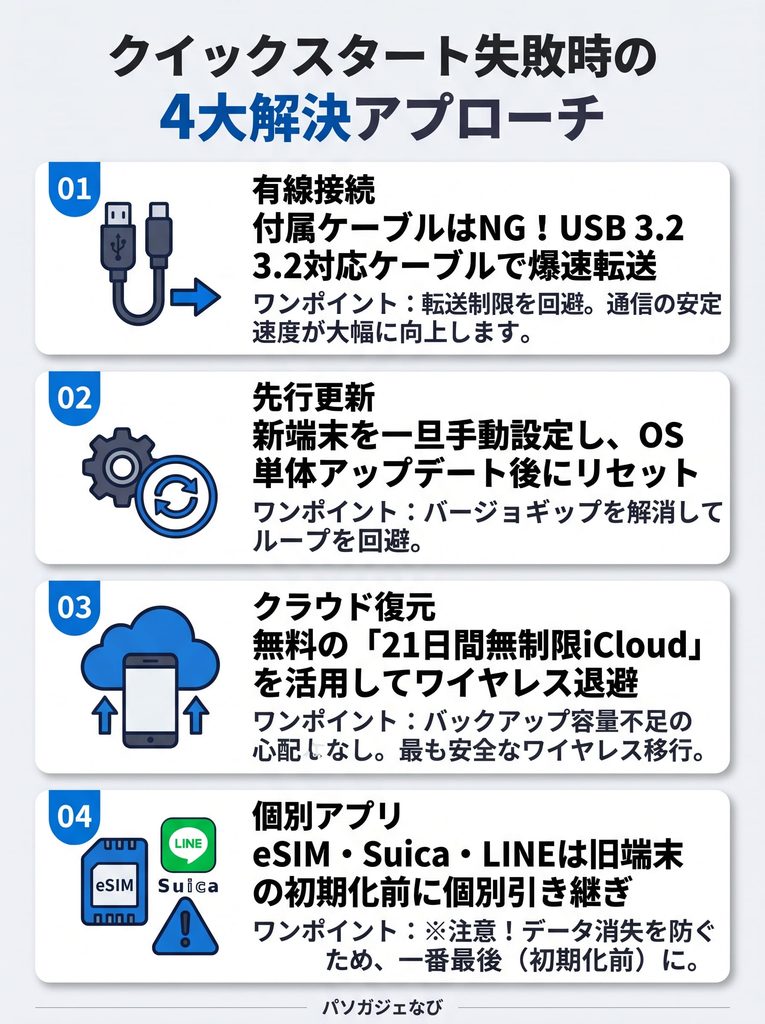
もしバーが完全に止まって動く気配がないなら、待機し続けるよりも端末単体での先行アップデートを試すのが一番の近道です。新端末を一度強制再起動して最初の画面に戻し、クイックスタートは使わずに「手動で設定」を選びましょう。
Wi-Fiだけ繋いだら「何も転送しない」を選択し、Apple Accountのログインなども全てスキップして、まずはホーム画面まで進めます。そこで「設定」>「一般」>「ソフトウェアアップデート」から単独で最新OSへ更新し、完了後に再び初期化してクイックスタートをやり直します。
少し手間に見えますが、OSを最新にしておけば本番の移行時にアップデート工程が丸ごとスキップされるので、結果的に一番早く終わりますよ。
転送を準備中から進まない場合の改善策
「転送を準備中…」の表示のまま何時間も画面が変わらなかったり、残り時間がどんどん増えていく現象もかなり焦りますよね。これは旧端末にたまっている膨大な写真やアプリキャッシュなど、細かなファイルをファイルシステムが走査するのに時間がかかっているか、Wi-Fi電波の干渉が主な原因です。
プログレスバーがわずかでも動いていて端末が温かいなら、内部でしっかり計算が進んでいる証拠なのでそのまま見守るのがベスト。ただ、1時間以上バーが完全に停止していて熱も引いているなら、処理がデッドロックを起こしている可能性が高いです。
そんなときは一度両方の端末を再起動し、ルーターの5GHz帯Wi-Fiにつなぎ直してみるか、後ほど紹介する有線接続に切り替えるのがおすすめです。電子レンジなどの家電や近隣の電波干渉を受けにくい環境を作ってあげるのがポイントですよ。
データ転送を完了できませんと出る理由
長い時間待った挙句に「データ転送を完了できません」という絶望的なエラーダイアログが出てしまうと、「元のデータが消えちゃったかも…」と冷や汗が出ますよね。でも大丈夫です。このエラーが出ても、旧端末内の写真や連絡先などの元データが消去されたり壊れたりすることは一切ありません。
主な原因は、転送中の一時領域(スワップ領域)の不足や、瞬間的な通信の途絶です。新端末のストレージ容量が足りていても、データの展開やインデックス作成のために数十GB単位の作業スペースが必要になる場合があるんです。
旧端末の「設定」>「一般」>「iPhoneストレージ」を開き、空き容量が10GB未満になっていないか確認してみてください。空き容量がギリギリの場合は、不要な動画などを少し整理してからリトライするのが安全です。
また、途中でバッテリー残量が減って省電力モードに入ると失敗しやすいので、両端末をしっかり充電器につないだ状態で作業しましょう。
iPhone18proのデータ移行ができない解決策
原因がわかったところで、ここからは確実にデータを引き継ぐための具体的な解決策を見ていきましょう。ワイヤレスのクイックスタートにこだわらなくても、もっと早くて安定した方法や、個別アプリの安全な引き継ぎルートがたくさんありますよ。
高速な有線ケーブルを活用した直接転送
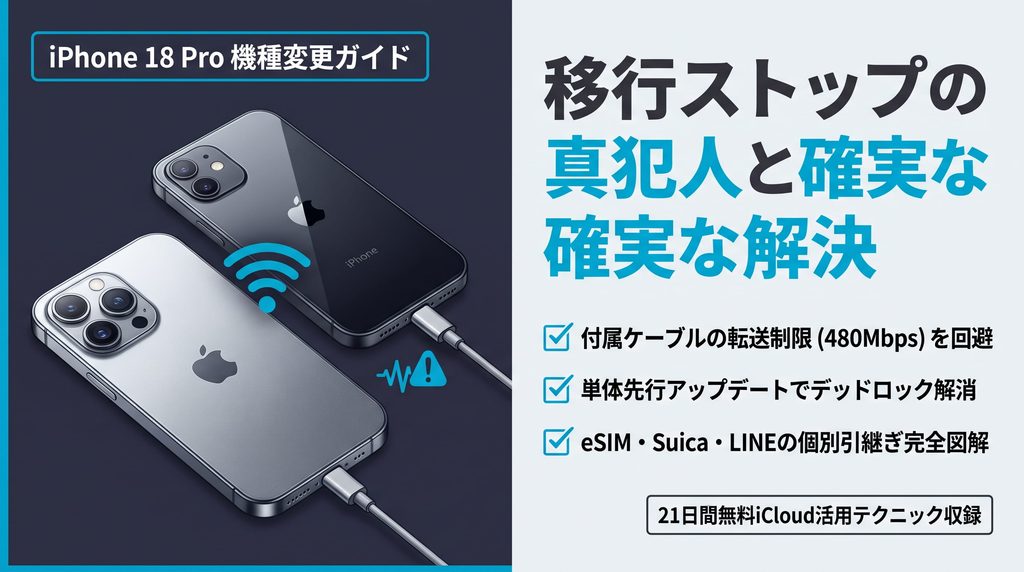
電波干渉を受けずに最速で移行を終わらせたいなら、両端末をケーブルで結ぶ有線クイックスタートが頼りになります。ただし、ここで絶対に知っておきたい落とし穴が1つあります。それは、iPhone18proの箱に入っている白い充電ケーブルをそのまま使わないことです。
iPhone18pro本体は高速なUSB 3規格に対応していますが、付属の充電ケーブルは内部仕様がUSB 2.0(最大480Mbps)にとどまる設計になっています。このケーブルで繋ぐと転送速度が遅い帯域に固定されてしまい、ワイヤレスよりも時間がかかってしまうんですよね。
| 接続方式 | 規格 | 目安時間(256GB) |
|---|---|---|
| 一般的なWi-Fi転送 | ワイヤレス通信 | 約1時間30分〜3時間以上 |
| 同梱USB-Cケーブル | USB 2.0(最大480Mbps) | 約1時間45分〜2時間30分 |
| 高速USB-Cケーブル | USB 3.2 Gen 2(最大10Gbps) | 約30分〜50分 |
データ量が多い方は、市販のUSB 3.2 Gen 2以上に対応した高速ケーブルを用意すると、見違えるようなスピードで終わりますよ。※所要時間は環境による一般的な目安です。
無料のiCloudやPCバックアップの代替復元
端末同士を近づけておく直接転送がどうしても上手くいかないときは、無理にクイックスタートにこだわらず、別のバックアップ手段へ切り替えるのがスマートです。実はApple公式で、機種変更専用の一時的な無料iCloudストレージが用意されているのをご存じですか。
普段5GBの無料プランしか契約していない方でも、旧端末の「設定」>「一般」>「転送またはiPhoneをリセット」から「新しいiPhoneの準備」を開始すれば、容量無制限で最大21日間バックアップを預けられます。これを使えば、新端末の初期設定時に「iCloudバックアップから復元」を選ぶだけで、端末同士を近くに置いておく必要すらなくなります。
パソコンをお持ちなら、MacのFinderやWindowsのiTunesを使った有線バックアップも超強力です。その際は必ずローカルバックアップを暗号化にチェックを入れてください。パスワードやWi-Fi設定、ログイン情報まで丸ごと引き継げるので、移行後の再設定が圧倒的にラクになりますよ。
回線状況やお持ちの機器に合わせて、一番ストレスのないルートを選んでみてくださいね。
eSIMクイック転送ができない時の手続き
データ移行と合わせて回線も移そうとした際、「モバイル通信プランを転送できません」とエラーが出て止まるケースも目立ちます。iOSのeSIMクイック転送は便利な機能ですが、契約している通信事業者やプランによって対応状況が異なります。
もし初期設定の途中で回線転送エラーが出たら、そこで悩んで設定を中断するのではなく、eSIMの移行は一旦スキップして本体のセットアップを最後まで完了させてしまうのがコツです。本体さえ起動してしまえば、落ち着いてWi-Fi経由で手続きができますからね。
新端末で通話と通信がしっかり開通するまでは、旧端末に入っているeSIMプロファイルを絶対に手動で削除しないでください。先に消してしまうと回線が完全に不通になり、ショップ窓口での再発行が必要になる場合があります。各キャリアのマイページ(My docomo、My au、My SoftBank、楽天モバイルなど)から再発行手順を確認し、正確な情報は各携帯会社の公式サイトを必ず確認してくださいね。
ひとつずつ落ち着いて進めれば、決して難しい作業ではありませんよ。
LINEやSuicaなど個別アプリの引継ぎ
クイックスタートで本体のデータが綺麗に移ったように見えても、セキュリティの高い一部のアプリは個別に対応しないとデータが消えてしまう危険があります。代表的なのがLINEと交通系ICカード(SuicaやPASMO)、そして金融機関のアプリです。
特にLINEは、新端末でいきなりログインしてしまうと旧端末のデータが初期化されてしまいます。必ず事前に旧端末のLINEアプリ内でiCloudへのトークバックアップを取り、念のため大切な写真や動画は端末の写真フォルダに保存しておきましょう。
Suicaなどの交通系ICは、旧端末の「ウォレット」アプリから一度カードを削除(サーバーへ退避)させてから、新端末のウォレットで「以前利用したカード」として再追加します。ただし、Suica(深夜2:00〜4:00頃)やPASMO(深夜0:50〜5:00頃)の夜間メンテナンス時間帯に操作すると残高がロックされる恐れがあるので、日中に作業するのが鉄則です。
また、地方銀行などのワンタイムパスワードアプリも、旧端末側で事前解除が必要な場合が多いです。万が一ロックされると窓口手続きが必要になることもあるため、最終的な判断や具体的な操作手順は各サービスの公式サイトをご確認くださいね。
iPhone18proのデータ移行に関するよくある質問(FAQ)
Q1. 途中でデータ移行を強制終了したら、古いiPhoneのデータは消えてしまいますか?
A. いいえ、古いiPhone内の写真や連絡先などの元データが消えることはありません。クイックスタートは元データをコピーして新しい端末に送る仕組みのため、転送を中断した場合は新しいiPhone18pro側だけをリセットすれば、何度でも最初からやり直すことができますよ。
Q2. 進行バーが途中で止まってしまった場合、何分くらい待つべきですか?
A. 写真や動画の件数が多い場合、内部のファイル整理に時間がかかるため、最低でも30分〜1時間程度は様子を見るのがおすすめです。ただし、1時間以上バーがミリ単位でも動かず、端末の発熱も完全に収まっている場合はフリーズしている可能性が高いため、再起動を検討してください。
Q3. 古いiPhoneはいつ初期化すれば安全ですか?
A. 新しいiPhone18proで通話・通信ができ、写真が全て同期され、LINEや金融機関、二段階認証アプリのログインが完全に完了したことを確認してから初期化してください。また、iCloud写真をオンにしたまま旧端末から手動で写真を消すと新端末からも消えてしまうため、必ず端末の「設定」から「すべてのコンテンツと設定を消去」を実行してくださいね。
Q4. 自宅にWi-Fi環境がない場合でもデータ移行はできますか?
A. はい、クイックスタートは端末同士が直接Wi-Fi電波を飛ばし合って通信するため、自宅に固定回線のWi-Fiがなくても移行自体は可能です。ただし、OSのアップデートが要求された場合は大容量通信が必要になるため、高速な有線ケーブルで繋ぐか、安定した通信環境のある場所で行うことをおすすめします。
まとめ
今回は、最新モデルのiPhone18proでデータ移行がうまく進まないときの原因と、その具体的な解決策について詳しくお話ししてきました。
画面が途中で止まってしまうと「壊れたのかな」「データが消えちゃったかも」と焦ってしまいますが、端末単体で先にOSアップデートを済ませたり、高速なUSB 3ケーブルを活用したりすることで、驚くほどあっさり解決できるケースがほとんどです。直接のクイックスタートにこだわらず、無料の一時的iCloudストレージやPCバックアップを上手に使い分けるのも賢い選択肢ですね。
そして何より、新端末ですべてのアプリや通信が完璧に動くのを確認するまでは、旧端末の初期化や下取りを急がないことが最大の安全策です。焦らずひとつずつステップを踏んで、快適でパワフルなiPhone18proのある毎日を思いっきり楽しんでくださいね。