
こんにちは、パソガジェなびのkeitoです。みなさんは大切なデータの保護、しっかりできていますか。iPhone バックアップ できないという状態は、写真や連絡先といったかけがえのない思い出がいつ消えてもおかしくない、非常に怖い状況です。バックアップを取ろうとした時にエラーが出てしまったり、バーが途中で止まってしまったりすると、どうすればいいか分からず不安になりますよね。
実はiPhone バックアップ できない 原因は、iCloud バックアップ できない時のストレージ不足や、通信環境の不安定さ、あるいはiPhone バックアップ できない パソコン側の設定ミスなど、いくつかのポイントに集約されます。iTunes バックアップ できない場合や、iPhone バックアップ できない pcとの接続トラブルも含め、一つずつチェックしていけば必ず解決の糸口が見つかります。ここ、しっかり解決しておきたいですよね。私の経験を元に、iPhone バックアップ できない 容量不足の解消法から最新の対処法まで分かりやすくお伝えします。
この記事を最後まで読んでいただければ、iPhone バックアップ できない icloudのエラーや接続の不備を自力で直せるようになります。データ移行や修理の前に、まずはこの記事で紹介するステップを試してみてください。あなたのデジタルライフを安全に守るためのお手伝いをしますね。
ポイント
- iCloudの容量不足を解消してバックアップを成功させる手順
- Wi-FiやApple Accountの認証トラブルを解決する具体的な方法
- パソコンや外部ストレージで認識されない時の物理的なチェック項目
- 最新のiOS 18で発生しがちな不具合への向き合い方と修正のコツ
本記事にはプロモーションが含まれています
iPhone バックアップ できない原因と基本の解決策
まずは多くのユーザーが利用しているiCloudバックアップについて見ていきましょう。ワイヤレスで便利な反面、ちょっとした設定や環境の不備でエラーになりやすいポイントがあるんです。基本的な解決策を一緒に確認しましょう。
iCloud ストレージの空き容量不足を解消する
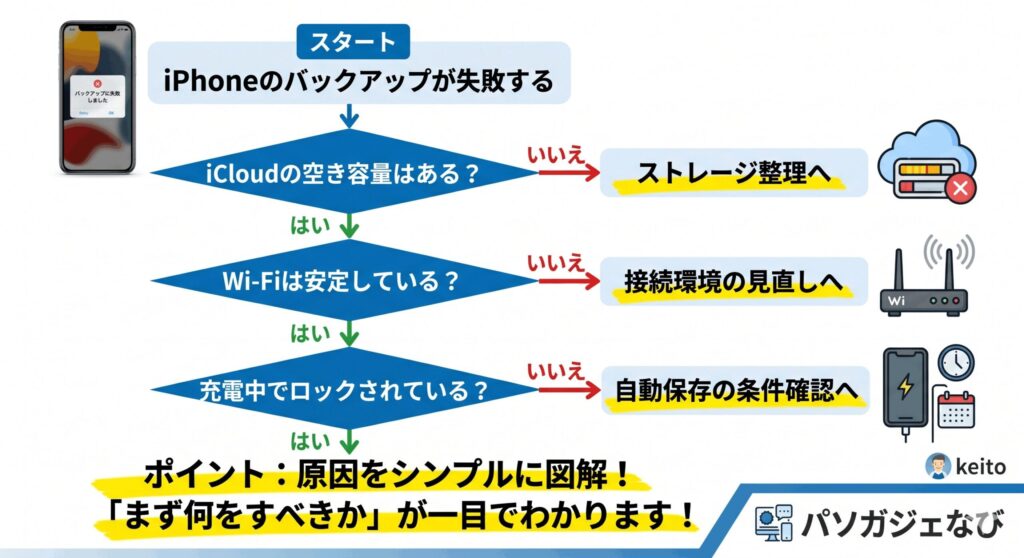
iCloudでバックアップが失敗する最大の理由は、ストレージの空き容量が足りないことです。Appleの無料プランは5GBしかないので、高画質な写真や動画を撮っているとすぐに埋まってしまいます。iPhoneは次にバックアップするデータのサイズを事前に計算するため、その予測値が現在の空き容量を1KBでも超えていると「iPhone バックアップ できない 容量不足」というエラーを出して停止してしまうんです。
まずは設定アプリから「ユーザー名」→「iCloud」→「アカウントのストレージを管理」を確認しましょう。ここで重要なのは「次回作成時のサイズ」をチェックすることです。もし容量を圧迫しているなら、不要なアプリのバックアップをオフにするのが効果的です。特に、すでにクラウドで同期しているSNSや、キャッシュを大量に持つゲームアプリなどを対象外にするだけで、バックアップサイズを劇的に減らすことができますよ。
iCloud容量を節約するチェックポイント
- 「最近削除した項目」フォルダを空にしてゴミ箱をリセットする
- 個別のアプリ設定で不要なデータのバックアップをオフにする
- iCloud+の有料プラン(50GB/150円〜)へのアップグレードを検討する
どうしてもデータが削れない場合は、月額150円の50GBプランを契約するのが一番手っ取り早いです。コーヒー一杯分くらいの価格で、データの不安から解放されるならコスパは抜群かなと思います。もちろん、お金をかけたくない場合はパソコンを使ったバックアップに切り替えるのもアリですね。正確な料金プランなどは、最終的に公式サイトで確認してくださいね。
ポイント
iCloudの月額費用、気になりませんか?
iCloud+へのアップグレードは便利ですが、毎月料金がかかり続けるのがネックですよね。「月額制の課金は避けたい」という方は、物理的にiPhoneへ直接挿せる外付けメモリを使えば、一度の買い切りで容量問題を解決できます。

 ポチップ
ポチップ
Wi-Fi 接続や通信ネットワーク環境を改善する
iCloudバックアップは大量のデータをサーバーに送信するため、通信の安定性が命です。公共のフリーWi-Fiや、速度制限がかかったモバイルルーターを使っていると、パケットロスが発生して「前回のバックアップが完成しませんでした」というエラーを招きます。自宅のWi-Fiでも、ルーターから離れすぎていたり、電子レンジなどの干渉があったりすると不安定になることがありますね。ここ、気になりますよね。
不安定な時は、一度iPhoneのWi-Fiをオフにしてから入れ直すか、ルーターを再起動してみるのが定石です。また、5GHz帯(Wi-Fi 6や11acなど)の電波に繋ぎ直すだけで速度が改善することもあります。それでもダメなら「ネットワーク設定のリセット」を試してみましょう。ただし、これをやると保存していたWi-Fiパスワードが全て消えてしまうので、そこだけは注意してください。再設定の手間はありますが、通信スタックがリフレッシュされてバックアップがスッと通ることが多いんです。
通信環境に関する注意点
格安SIMのテザリングや低速モードでは、データのアップロードがタイムアウトになる可能性が高いです。安定した光回線のWi-Fi環境で、iPhoneを充電しながら行うのがベストですよ。
ネットワークトラブルは目に見えないので、まずは物理的にルーターのそばへ移動することから始めてみてください。もし自宅にWi-Fiがない場合は、後述するパソコンを使ったバックアップ方法を検討しましょう。通信が原因で失敗を繰り返すとバックアップデータが破損することもあるので、安定した環境作りが何より大切です。お使いのルーターの仕様などは、メーカーの公式サイトで最新情報をチェックしてくださいね。
設定アプリから自動保存に必要な 3つの条件を確認
「朝起きたらバックアップが終わっているはずなのに、なぜかできていない」という相談もよく受けます。iPhoneの自動バックアップが動くには、3つの必須条件を同時に満たしている必要があるんです。それは、①Wi-Fiに接続されていること、②電源に接続(充電中)されていること、③画面がロックされていること、です。どれか一つでも欠けると、iOSはバッテリー消費を抑えるために処理を止めてしまいます。ここ、意外と忘れがちですよね。
特に「画面ロック」が重要で、操作しながら充電していても自動バックアップは始まりません。また、新しいiPhoneにデータを移行した直後で「復元中です」という表示が出ている間も、新しいバックアップは作成されません。設定アプリの「iCloudバックアップ」画面で「今すぐバックアップを作成」がグレーアウトしていないか確認しましょう。もし条件を満たしているのに動かないなら、一度手動でバックアップをタップしてみて、エラーが出るかどうかを確かめるのが一番の近道です。
自動バックアップを確実にするコツ
寝る前に「Wi-Fiオン」「充電ケーブルを挿す」「サイドボタンで画面を消す」というルーチンを徹底しましょう。これだけで、毎朝最新のデータが守られた状態をキープできますよ。
設定面で何も問題がないのに「バックアップできない」と言われる場合は、単なるシステムの一時的な不具合(ハングアップ)かもしれません。iPhoneを一度強制再起動(音量アップ、ダウンを順に押して電源ボタン長押し)するだけで解消することも多いので、まずは基本に立ち返ってリセットしてみましょう。毎日の習慣がデータを守る盾になります。設定の詳細については、Appleのサポートページも併せて確認しておくと安心ですね。
Apple Account の再ログインで認証を正常化する
意外な落とし穴なのが、Apple Account(旧Apple ID)の認証トラブルです。セキュリティの関係で、パスワードを変更したり長期間サインアウトしていなかったりすると、バックグラウンドでの認証が切れてしまうことがあるんです。この状態では、どれだけ容量があってもサーバーへのアクセスが拒否され、バックアップが始まりません。「設定」アプリのトップに「Apple ID設定を更新」といった赤い通知が出ていたら、まさにこれが原因ですよ。
一番効果的なのは、一度サインアウトして、もう一度サインインし直すことです。これにより認証情報が完全にリフレッシュされ、滞っていたバックアッププロセスが正常に動き出します。サインアウトする際に「iPhone上のデータのコピーを残しますか?」と聞かれますが、念のため全てオンにしておけばデータが消えることはありません。ただ、サインインにはパスワードと2ファクタ認証コードが必要なので、事前に手元に用意しておくのがスムーズですね。ここ、大事なポイントです。
認証情報の不整合は、iCloudの同期全体に影響を与えます。バックアップだけでなく、写真やメモの同期が遅い時にもこの方法は有効です。もし再ログインしてもエラーが続く場合は、Apple側のサーバーで障害が発生していないか、システム状況ページを確認するのも賢い判断です。アカウント周りの操作は慎重に行う必要がありますが、正しく行えば非常に強力な解決策になります。最終的なアカウント管理は、Appleの公式ガイドに従って進めてくださいね。
iOS 18 アップデート直後の不具合と最新版の確認
最新のiOS 18にアップデートした直後は、iPhoneが内部で大量のデータを整理(インデックス作成)するため、一時的にバックアップができなくなることがあります。これは不具合というより、iPhoneの熱暴走を防ぐための制限であることが多いんです。アップデート後の数日間は、写真ライブラリの解析などでCPUがフル回転するため、システムが自動的にバックアップを後回しにすることがあります。ちょっと驚くかもしれませんが、まずは焦らず一晩待ってみてください。
もし数日経っても改善しない場合は、OS自体のバグの可能性があります。Appleはリリース後の不具合を「iOS 18.0.1」などのマイナーアップデートで修正してくるので、常に最新のソフトウェアが公開されていないかチェックしましょう。設定→一般→ソフトウェアアップデートから確認できますよ。最新のパッチを当てることで、バックアップモジュールが正常化し、今までのエラーが嘘のように消えることもよくあります。私自身、OS更新で直ったケースを何度も見てきました。
OSアップデート前の注意
本来はアップデート前にバックアップを取るのが理想ですが、できないまま更新してしまった場合は、無理に操作せず電源に繋いだまま安定したWi-Fi環境に置いておくのが一番安全です。
最新OSの機能は魅力的ですが、初期段階では予期せぬ挙動もつきものです。もし特定のモデルだけで起きている問題であれば、Appleの公式コミュニティなどで同じ悩みを持つ人の解決策が見つかるかもしれません。OSのバージョンアップは、あくまで自己責任の範囲内で行うことになりますが、基本的には最新の状態を保つことがセキュリティ的にも最善の選択と言えます。正確な修正内容などは、公式サイトのリリースノートを確認してくださいね。
PC や外部ストレージで iPhone バックアップ できない
iCloudの容量が足りないからパソコンで取ろうとしたのに、なぜか認識されない……。そんな「PCバックアップ」特有の悩みもありますよね。物理的な接続やソフトウェアの干渉など、解決のコツをまとめました。
iTunes の更新やセキュリティソフトの干渉を防ぐ
Windowsパソコンを使っていて「iPhone バックアップ できない パソコン」と悩んでいるなら、まずはiTunes(またはAppleデバイスアプリ)が最新かどうかを確認しましょう。古いバージョンだと、最新のiOSのデータ構造を理解できずにエラーを出すことがあります。Microsoft Store版を使っている場合は自動で更新されますが、直接インストールした場合は手動でアップデートチェックをかける必要があります。ここ、見落としがちなポイントですよ。
次に疑うべきは、セキュリティソフトの干渉です。ウイルス対策ソフトのファイアウォール機能が、iPhoneとパソコンの間の特殊な通信を「不正なアクセス」と誤検知して遮断してしまうことがあるんです。バックアップ中にエラーコードが出たり、接続がすぐに切れたりする場合は、一時的にセキュリティ機能をオフにして試してみてください。もしこれで成功するなら、iTunesをソフトの「除外リスト(ホワイトリスト)」に追加することで、次回からスムーズにバックアップできるようになります。
| 確認項目 | チェック内容 | 解決の目安 |
|---|---|---|
| iTunesバージョン | 最新のパッチが当たっているか | 常に最新を維持 |
| セキュリティソフト | 通信をブロックしていないか | 一時停止で切り分け |
| PCの空き容量 | CドライブにiPhone以上の空きがあるか | 不要ファイルを削除 |
パソコン側のストレージ容量も意外な落とし穴です。iPhoneのバックアップは通常Cドライブに保存されるため、PCの空き容量がiPhoneのデータ量より少ないと、途中で「ディスクがいっぱいです」と止まってしまいます。PC自体のクリーンアップを行い、全体の70%程度までに容量を空けておくのが、OSの動作安定性とバックアップ成功の秘訣です。具体的な手順が不安な場合は、専門家に相談したり公式サイトのヘルプを参照したりしてくださいね。
純正品や MFi 認証の高品質なケーブルを使用する
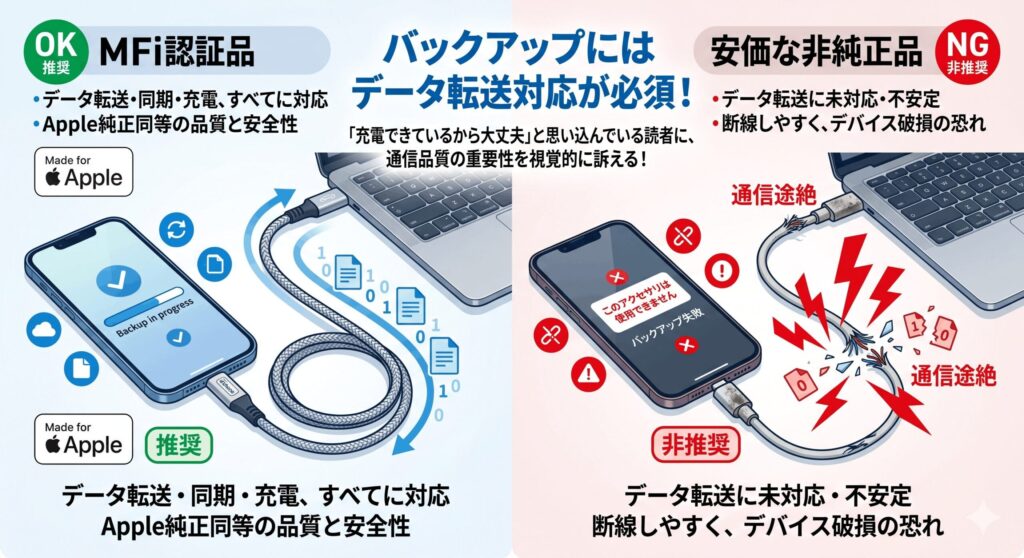
「パソコンに繋いでもiPhoneが反応しない」というトラブルの多くは、実はケーブルに原因があります。100円ショップなどの安価なケーブルは、充電はできてもデータ転送の精度が低く、大容量のバックアップには耐えられないことが多いんです。必ずAppleの純正品、もしくは「MFi(Made for iPhone)認証」を受けた高品質なケーブルを使いましょう。これだけでエラーの半分は解決すると言っても過言ではありません。私のおすすめはやはり純正品ですね。
また、接続する「ポート」も重要です。USBハブ(特に電源のないタイプ)を通すと、電圧が足りなくなって通信が途切れる原因になります。デスクトップPCなら前面ではなく、マザーボードに直結されている背面のUSBポートに挿すのが一番安定しますよ。ノートPCの場合も、できるだけ本体のポートを直接使い、ACアダプタを繋いでフルパワーが出る状態で作業しましょう。ポートの中にホコリが詰まっていないか、エアダスターなどで掃除するのも効果的です。
非認証ケーブルのリスク
「このアクセサリは使用できない可能性があります」という表示が出るケーブルは、データの転送中に接続が切れるリスクが高いです。大切なバックアップ作業では使用を控えましょう。
ケーブル一本で結果が変わるなんて、意外に思うかもしれません。でも、バックアップは非常に繊細なデータのやり取りなので、物理的な足回りを固めるのが一番の近道なんです。もし予備のケーブルがあれば、別のケーブルで試してみるのも良い切り分けになりますよ。接続が安定すれば、バックアップの速度もグッと上がります。具体的な互換性については、ケーブルメーカーやAppleの公式サイトで最新の仕様を確認するようにしてくださいね。

Windows の Lockdown フォルダを初期化する
iPhoneをパソコンに初めて繋いだ時、「このコンピュータを信頼しますか?」と聞かれますよね。この信頼関係のデータを保存しているのが「Lockdown」というフォルダです。何らかの理由でこのフォルダ内のデータが壊れると、パスコードを入れても「信頼」が成立せず、バックアップが全く進まないという不思議な現象が起きます。「iTunes バックアップ できない」という状況で、ケーブルも最新なのにダメな時はここを疑いましょう。
Windowsの場合、`C:\ProgramData\Apple\Lockdown`(隠しフォルダ表示が必要な場合があります)の中身を一度全て削除してから繋ぎ直すと、再び「信頼しますか?」のダイアログが出て、ペアリング情報が真っさらな状態で作り直されます。これで内部的な認証の詰まりが取れ、バックアップが正常に開始されるようになります。Macの場合はFinderがよしなに処理してくれますが、Windowsユーザーにとっては非常に有効な「隠しコマンド」のような解決策ですね。
Lockdownフォルダ削除の注意点
削除するのはフォルダの中身だけで、Lockdownフォルダ自体は残しておきましょう。操作に自信がない場合は、事前にフォルダのコピー(バックアップ)を取っておくと安心です。操作は自己責任となりますが、有効な手段の一つです。
ソフトウェア的な不具合は、こうして「一度リセットしてやり直す」ことで解決することが本当に多いんです。ネットワークの設定リセットやApple Accountの再ログインと同様に、情報の不整合を取り除く作業ですね。これで解決すれば、パソコンとiPhoneの連携がこれまで以上にスムーズになるはずです。もし不安な場合は、パソコンの専門知識を持つ人に手伝ってもらうか、Appleの公式サポートに手順を確認しながら進めてくださいね。
外部ストレージの電力供給不足とアクセサリ設定
最近は、iPhoneに直接挿せるUSBメモリやSDカードリーダーも便利ですよね。パソコンを使わずにバックアップできる優れものですが、ここで起きるのが「電力供給不足」です。特にLightningポートのiPhoneは出力できる電気が弱いため、高性能なストレージを動かそうとすると「消費電力が大きすぎます」と拒否されてしまいます。これを防ぐには、充電しながら使える「カメラアダプタ」などの外部電源対応アクセサリを使うのが鉄則です。
さらに、iOSのセキュリティ設定にも注意が必要です。設定→「Face IDとパスコード」内にある「ロック中にアクセスを許可:アクセサリ」がオフになっていると、バックアップ中に画面が消えた瞬間、iPhoneが外部機器との通信を遮断してしまいます。バックアップを完遂させるためには、一時的にここをオンにするか、画面の自動ロックを「なし」に設定しておくのがコツですよ。ここ、意外とハマりやすいポイントなので要チェックです。
外部ストレージ活用のコツ
- iPhoneを十分に充電した状態で作業を開始する
- 電源供給ができるアダプタ(Lightning - USB 3カメラアダプタなど)を使う
- ストレージのフォーマットが「exFAT」や「FAT32」であることを確認する
外部ストレージでのバックアップは、手軽な反面、周辺機器の相性に左右されやすい側面もあります。専用アプリが必要な製品なら、そのアプリが最新のiOS 18に対応しているかも公式サイトで確認しておきましょう。スマホだけで完結できるのは大きなメリットなので、正しい設定と十分な電力確保を意識して、安全にバックアップを進めてくださいね。最終的な機器の動作保証については、各メーカーのサポート情報をチェックすることをお忘れなく。

iPhone バックアップ できない時のまとめ
さて、ここまでさまざまな対処法を紹介してきましたが、いかがでしたか。iPhone バックアップ できないという悩みは、一つひとつの原因を丁寧に取り除いていけば、多くの場合自力で解決できます。まずはiCloudの容量を確認し、安定したWi-Fiと高品質なケーブルを用意すること。そして最新のiOS 18などの環境に合わせて設定を見直すことが、大切なデータを守る一番の近道です。ここまでの内容で、あなたの不安が少しでも解消されたなら嬉しいです。
もし、これら全てを試しても「iPhone バックアップ できない」状態が続く場合は、iPhone本体のストレージチップや基板の故障、あるいはOSの深刻なエラーの可能性も考えられます。無理に操作を続けてデータを完全に壊してしまう前に、Appleの公式サポートや正規サービスプロバイダに相談することを強くおすすめします。プロの診断を受けることで、自分では気づけなかった原因が判明することもありますからね。正確な診断は専門家に任せるのが一番です。
バックアップは、トラブルが起きてから後悔しないための「未来の自分へのプレゼント」です。今回の記事を参考に、自動バックアップが毎日しっかり行われる環境を整えて、安心してiPhoneを使いこなしてください。データの整理やプランの見直しは少し面倒かもしれませんが、その一手間があなたのデジタルライフを救うことになります。最新の情報や困った時のヒントは、またパソガジェなびをチェックしに来てくださいね。パソガジェなびのkeitoでした!
最後に確認!バックアップ成功の秘訣
何をやってもダメな時は、一度iPhoneとパソコンの両方を再起動し、時間を置いてから再試行してみてください。意外とそれだけで解決することも多いですよ。正確な情報は常にApple公式サポートサイトを確認してくださいね。
※本記事で紹介した数値や手順は一般的な目安であり、全ての環境での動作を保証するものではありません。操作の際は、大切なデータの消失を防ぐため、ご自身の責任において慎重に行ってください。最終的な技術的判断は、Apple正規の窓口や専門家へ相談されることを推奨します。