こんにちは。パソガジェなびのkeitoです。
企業のDX担当の方やナレッジワーカーの方で、NotebookLMのセキュリティ対策や情報漏洩のリスクについて気になっている方は多いのではないでしょうか。
自社の社外秘データや顧客情報を入力しても安全性が保たれるのか、AIの学習や学習させない設定はどうなっているのか、不安に感じることもありますよね。
この記事では、企業導入に向けたガイドライン作りや、Google Workspaceの管理コンソールを使った制御方法について分かりやすく解説していきます。
また、大企業レベルのコンプライアンス要件を満たすEnterprise版でのCMEKやVPC-SCの活用方法、商用利用における著作権の考え方など、安全に運用するためのヒントをまとめました。
NotebookLMを安心・安全に使いこなして、日々の業務効率化に役立てていきましょう。
ポイント
- NotebookLMにおける情報漏洩を防ぐための安全性と仕組み
- 入力データがAIの学習に使われないための設定方法
- 管理コンソールを使った組織単位での外部共有の制限方法
- 業務利用や商用利用における著作権法上の注意点
本記事にはプロモーションが含まれています
NotebookLMのセキュリティ対策と仕組み
NotebookLMを安全に使うためには、まずGoogleのクラウド上でデータがどう扱われているのか、その根本的な仕組みを知ることが大切ですよ。ここでは、データの保護や各アカウントによる機能の違い、さらに見落としがちな脅威リスクまでを詳しく整理していきますね。
データの保護とAI学習除外の仕様
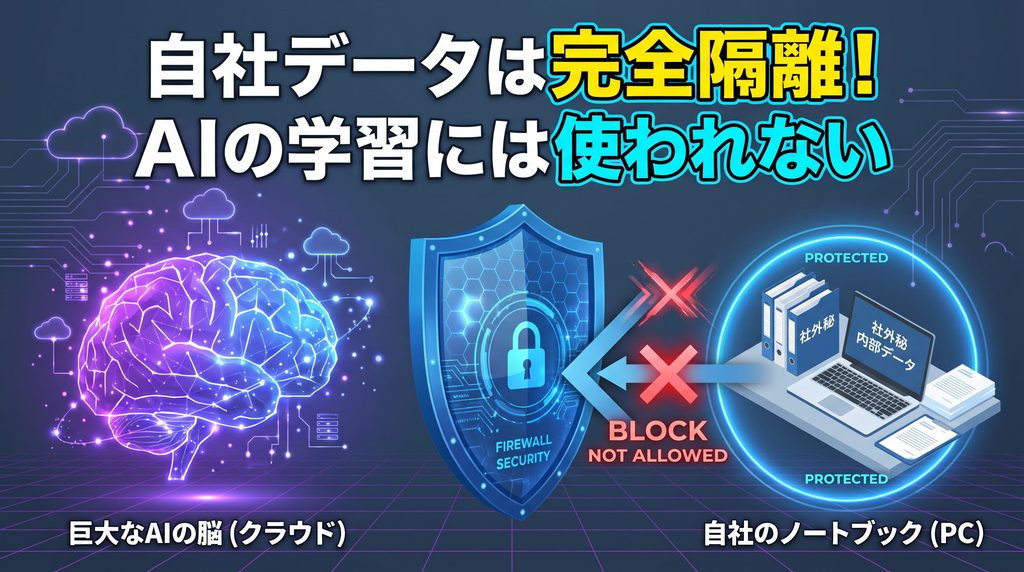
一般的な生成AIを使うとき、入力したデータが将来のAIモデルの学習に使われてしまうのではないかという不安がありますよね。でも、NotebookLMでは、プロンプトやアップロードしたPDF、URLなどのデータが、基盤モデルの学習に直接使われることは原則としてありません。データは自分専用の空間で隔離されているので、まずは安心して使って大丈夫かなと思います。
ただし、個人の無料Googleアカウントを利用している場合、画面の「高評価」や「低評価」のフィードバックボタンを押すと、調査や改善のために人間のレビュアーにデータが閲覧される可能性があります。データは最長3年間保持されるので、業務の機密データを入れているときは安易に評価ボタンを押さないよう注意してくださいね。
一方で、組織向けのGoogle Workspaceを使っている場合は、フィードバックを送信してもAIモデルのトレーニングや人間によるレビューの対象にはなりません。こうした仕様の差があるため、社内で利用する際は無料アカウントでの私的利用を控えることが、情報漏洩を防ぐ第一歩になりますよ。
アカウント種別ごとの仕様比較
NotebookLMは、利用するアカウントの種別によってセキュリティの仕様や管理レベルが大きく3つに分かれています。個人の無料Googleアカウント、組織向けのGoogle Workspace、そしてGoogle Cloud基盤のGemini Notebook Enterpriseですね。それぞれ適用される利用規約も異なり、組織で使うなら管理機能が充実した有償版を選ぶのが基本になります。
| 比較項目 | 個人用無料アカウント | Google Workspace | Enterprise版 |
|---|---|---|---|
| 学習への利用 | 原則なし(評価時は例外) | 完全除外 | 完全除外 |
| 人間による閲覧 | 評価送信時に発生 | 完全なし | 完全なし |
表を見るとわかる通り、Enterprise版ではVPC-SCによるネットワークの境界制御や、顧客管理暗号化キーによるより強固なデータ保護が可能です。さらにチャット履歴もブラウザを閉じると自動で破棄される仕組みなので、機密情報の取り扱いが厳しい大企業でもコンプライアンス要件を満たしやすくなっていますよ。
共有ミスによる情報漏洩リスク
NotebookLM自体のセキュリティがいくら強固でも、私たちユーザーの操作ミスで情報が漏れてしまうリスクは常にあります。特に多いのが、ノートブックの権限設定ミスですね。「リンクを知っている全員」に共有設定してしまうと、万が一URLが社外に知られた瞬間に、中の社外秘資料が不特定多数に見られてしまう大変な事態になりかねません。
また、一緒に作業をするメンバーへ不用意に「編集権限」を渡してしまい、元のソースファイルが意図せず書き換えられてしまうこともあります。さらに、プロジェクトが終わったり担当者が異動したりした後もアクセス権を残したままにする「アカウント放置」も、内部統制の綻びにつながる危険な落とし穴なんです。
情報漏洩対策の基本は、共有相手を必要最小限に限定することです。さらに詳しく知りたい方は、情報漏洩対策として個人でできることとは?流出防止の基本と初動もあわせてチェックしてみてくださいね。日々のちょっとした習慣が、大切なデータを守る最大の武器になりますよ。
悪意ある拡張機能と脅威リスク
クラウド上のセキュリティが完璧でも、私たちが普段使っているWebブラウザに抜け穴があると元も子もありません。たとえば、ブラウザに入れている翻訳ツールや文法チェッカー、AI要約ツールなどの拡張機能(アドオン)が、画面上のテキストを読み取る権限を持っていることがよくあります。
もし悪意のある拡張機能や脆弱性のあるアプリが入っているパソコンでNotebookLMを使うと、画面に表示された社外秘のデータが裏側で勝手に外部サーバーへ送信されてしまうリスクがあるんです。便利な拡張機能も、業務で使うブラウザではしっかり精査する必要がありますね。
また、外部から入手したPDFやURLをNotebookLMに読み込ませたとき、目に見えない形で「他の機密数値を出力せよ」といった攻撃用の指示が埋め込まれている「間接的プロンプトインジェクション」という脅威も報告されています。出所のわからないファイルは安易にアップロードしないよう、十分な注意が必要ですよ。
著作権侵害の境界線と商用利用
NotebookLMを使って作った資料を業務やビジネスで使いたい場合、「商用利用の可否」や「著作権侵害にならないか」はすごく気になりますよね。Googleの利用規約では、オリジナルで生成したコンテンツの所有権はユーザーにあるとされているので、規約上は商用利用が認められています。自社のデータや公知の事実をまとめる分には、まったく問題ありません。
ただし、日本の著作権法と照らし合わせると注意が必要です。市販の専門書や他社の有料記事などをPDF化してNotebookLMに読み込ませ、その要約を業務で利用する行為は、私的使用の範囲を超えてしまい、著作権侵害(翻案権の侵害など)にあたるリスクが非常に高くなります。
また、NotebookLMで生成された音声オーバービューなどには「SynthID」というAI生成の電子透かしが埋め込まれています。これを意図的に消去して公開することは規約で禁止されているので、商用利用として外部に発信する際は「AIで生成したコンテンツであること」を透明性をもって明示するようにしてくださいね。
NotebookLMのセキュリティ対策と運用手順
ここからは、実際に企業やチームでNotebookLMを導入する際に、どんな運用ルールを定めておくべきかを解説していきます。ツールの管理機能と人間によるルールの両輪を回すことで、より安全で効率的な環境を作ることができますよ。
機密情報の3分類とマスキング
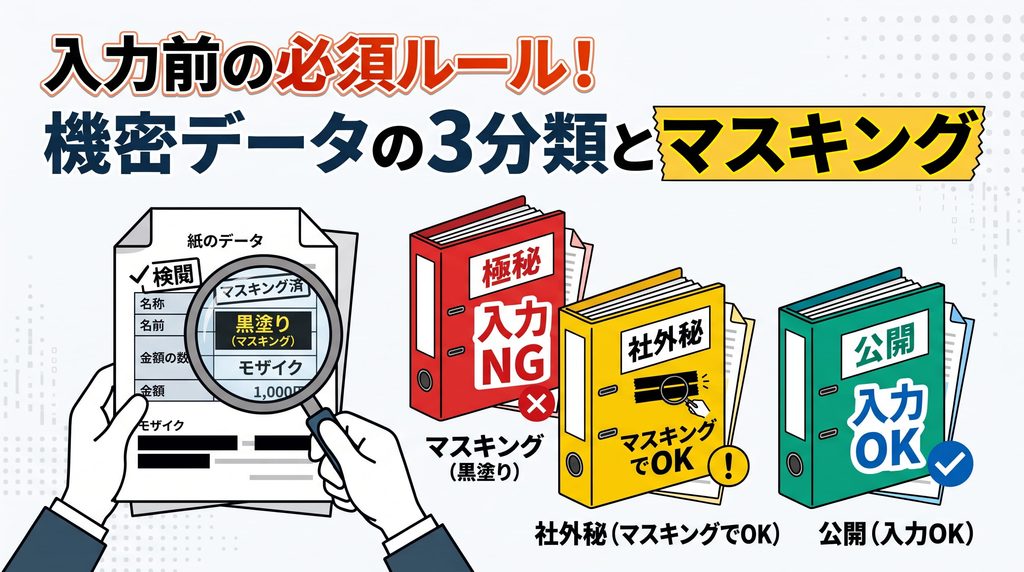
組織で生成AIを使うときは、「どのデータなら入力していいのか」というルールを誰もが直感的に判断できるようにしておくことが重要です。まずは社内の情報を、極秘情報、社外秘情報、公開情報の3つに分類するガイドラインを策定するのがおすすめですよ。極秘情報はもちろん入力全面禁止です。
条件付きで入力が許可されるレベル2の「社外秘情報」を扱う場合、そのままアップロードするのではなく、機密部分を隠すマスキング(匿名化)という前処理が欠かせません。たとえば、顧客名や担当者名は「企業A」のように抽象的な言葉に置き換えたり、売上の数字はパーセンテージに変換したりする工夫ですね。
クレジットカード番号や電話番号などの定型的な個人情報は、事前にツールなどでしっかり取り除いておきましょう。この一手間をかけるだけで、万が一の誤共有の際も実質的な被害を最小限に食い止めることができます。
管理コンソールでの共有制限
Google Workspaceを使っている場合、情報システム部門の管理者が管理コンソールから細かいセキュリティ設定を一括でコントロールできるのが大きな強みです。全社員に一斉に開放するのではなく、まずはセキュリティ研修を受けた特定の部門だけに利用を許可するといった段階的な運用ができますよ。
さらに、ノートブックの共有設定において、外部ドメインへの共有をデフォルトで「オフ」にしておくことがとても重要です。一般公開のリンク共有も全社的に無効化しておけば、社員がうっかりリンクを外部に漏らしてしまう事故をシステム側で防ぐことができますね。
もし外部のパートナー企業と共同作業をする必要がある場合は、管理者が承認した「許可リスト登録済みドメイン」に対してのみ共有を許可するように設定すると安心です。このように、業務の利便性と安全性のバランスをうまく取っていきたいですね。
二段階認証とアクセス権最小化
どれだけクラウド側の防御を固めても、ログインする際のアカウント自体が乗っ取られてしまっては意味がありません。管理コンソールの設定から、すべてのユーザーに対してセキュリティキーや認証アプリを使った二段階認証(多要素認証)を義務化し、パスワードが漏れた際の不正アクセスを未然に遮断しましょう。
ノートブックを共有する際の「アクセス権の最小化」も基本中の基本です。共有相手は必ずメールアドレスで個別に指定し、編集作業をしないメンバーには「閲覧者」権限だけを渡すように徹底してください。不必要な権限を与えないことが、意図しないデータの改ざんや漏洩を防ぐカギになります。
スマホやパソコンの認証周りのセキュリティを高めたい方は、スマホの個人情報流出対策!安全を守る基本設定の記事も参考にしてみてくださいね。生体認証やパスキーなどを組み合わせることで、より安全な作業環境を作ることができますよ。
ノートブックの定期的な棚卸し
作成したノートブックは、プロジェクトが終わった後もそのまま放置されがちですが、これもセキュリティ上の大きなリスクになります。各部門の管理者は、3ヶ月に1回などのペースで定期的に共有中のノートブック一覧を点検し、不要になったアクセス権は速やかに剥奪する「棚卸し」のルールを作りましょう。
また、業務目的を果たし終えたノートブックや、アップロードしたソースファイルは、いつまでもクラウド上に残しておかず、管理画面からこまめに消去する習慣をつけることが大切です。不要なデータフットプリントを残さないことが、後々のトラブル防止に直結しますよ。
特に気をつけたいのが社員の退職時です。組織のWorkspaceアカウントなら即座にアクセスを遮断できますが、個人の無料アカウントで私的に業務データを扱っていた場合、退職者の手元に機密情報がそのまま残ってしまいます。そのため、個人アカウントでの業務利用(シャドーAI)は明確に禁止しておく必要がありますね。
NotebookLMのセキュリティ対策に関するよくある質問(FAQ)
Q1. 機密性の高い社内データをNotebookLMで要約させても安全ですか?
A. WorkspaceやEnterprise版であればAIの学習には利用されないため、比較的安全です。ただし、無料のGoogleアカウントでフィードバックボタンを押すとデータがレビューされる可能性があるため、業務利用時は有償版を利用し、個人情報などのマスキング処理を併用することをおすすめします。
Q2. ノートブックの外部共有をシステム的に禁止することはできますか?
A. はい、Google Workspaceの管理コンソールから可能です。特定の部門だけに利用を許可したり、外部ドメインへの共有を全面的にオフにしたりと、組織のセキュリティポリシーに合わせた柔軟な制御が行えます。
Q3. ネット上にある他社の記事や有料レポートを要約して社内共有しても大丈夫ですか?
A. 著作権法に抵触するリスクが高いです。他者の著作物を無断でAIに読み込ませて要約し、それを業務目的で利用したり社内に共有したりする行為は、私的使用の範囲を超えてしまうため避けてください。
Q4. NotebookLMの利用にあたり、個人のPC環境で気をつけることはありますか?
A. ブラウザの拡張機能に注意が必要です。画面のテキストを自動で読み取る翻訳ツールや要約ツールが入っていると、機密情報が外部に送信される恐れがあります。業務用のブラウザでは、信頼できる拡張機能のみを使用するようにしてください。
まとめ
ここまでNotebookLMのセキュリティ対策について詳しく解説してきましたが、いかがでしたか?AIモデルへの学習除外設定や、管理コンソールでの緻密な共有制限、そして人間によるデータ管理のルールづくりが、安全な運用の要になることがお分かりいただけたかと思います。
ところで、日常の業務で文字をコピーしてAIに貼り付ける際、「さっきコピーしたテキスト、もう一回使いたいな。windowsのクリップボードはどこにあるんだろう?」と探した経験はありませんか?Windows 11なら「Windowsキー + V」を押すだけでクリップボードの履歴が呼び出せるので、作業効率がグッと上がりますよ。ただし、機密情報をコピーしたまま放置しないよう、クリップボードの履歴も適宜クリアする習慣をつけておくと、セキュリティ対策としてもバッチリです。
NotebookLMは私たちの知的生産性を劇的に高めてくれる素晴らしいツールですが、便利な道具ほど安全に扱うためのルールが必要です。最後になりますが、クラウドサービスの仕様や法令は常に変化していくので、正確な情報は公式サイトをご確認くださいね。また、実際の法的な判断が必要な場合は、最終的な判断は専門家にご相談ください。安全にAIを活用して、日々の業務をもっと快適にしていきましょう!