こんにちは、パソガジェなびのkeitoです。
Geminiを使ってみたいけれど、「PCではどこから開けばいいの?」「何かソフトをインストールするの?」「Googleアカウントがあれば無料で使える?」と迷っていませんか。
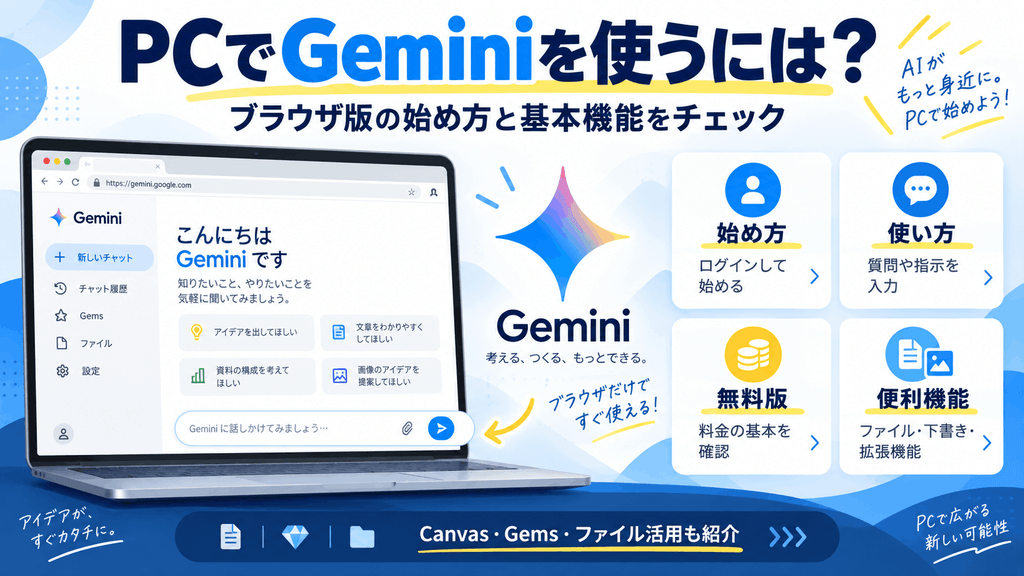
Geminiは難しそうに見えますが、PCなら基本的にブラウザから公式サイトを開くだけで始められます。特別なソフトを準備しなくても、文章作成や調べもの、PDFの要約、画像の確認などをすぐに試せますよ。
この記事では、Geminiの始め方からPCブラウザ版の基本的な使い方まで、初めて触る人でも迷わない順番で解説します。CanvasやGems、Googleドライブとの連携など、慣れてきたあとに使いたい機能もあわせて見ていきましょう。
- PCブラウザでGeminiを始める手順
- Geminiへの質問や指示の出し方
- ファイル・Canvas・Gemsの使い方
- 無料版と有料版の違いや注意点
Geminiの始め方とPCブラウザの基本
まずは、GeminiをPCで使うために必要な条件から、公式サイトへのアクセス、ログイン、質問の入力方法まで順番に確認していきます。初めて使う場合でも、ここから進めれば大きく迷うことはないかなと思います。
Geminiを使うための利用条件
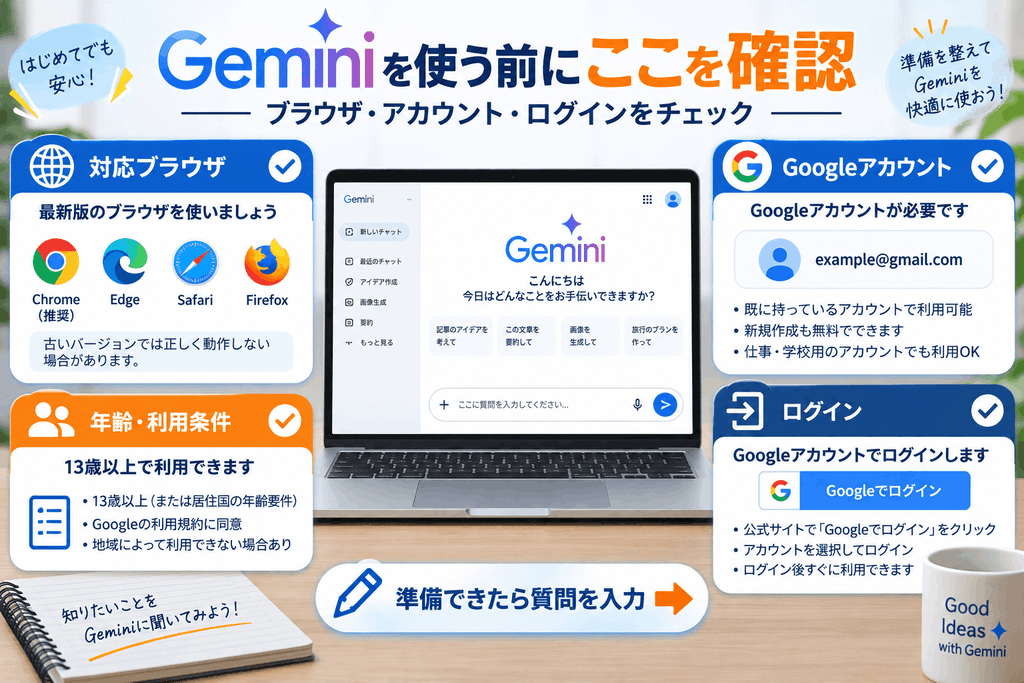
Geminiのウェブ版を使うために、高性能なゲーミングPCや専用ソフトは必要ありません。インターネットにつながったWindowsパソコンやMacと、対応するウェブブラウザがあれば利用できます。Googleが案内しているGeminiウェブアプリの対応ブラウザには、Chrome、Safari、Firefox、Opera、Chromium系のEdgeなどがあります。
個人のGoogleアカウントでは、基本的に13歳以上、または住んでいる国で定められた対象年齢以上であることが条件です。仕事用Googleアカウントでは18歳以上であることや、所属する組織の管理者がGeminiの利用を許可していることなど、個人アカウントとは異なる条件があります。会社や学校のアカウントで「利用できません」と表示される場合は、パソコンの故障ではなく組織側の設定が原因かもしれません。
私が初めて使う人におすすめしているのは、最新のGoogle Chromeと個人のGoogleアカウントを用意して始める方法です。Chrome以外でも使えますが、Googleのサービス同士を組み合わせることを考えると分かりやすいですね。なお、ブラウザやアカウントの条件は更新されることがあるため、利用できない場合はGoogle公式の最新情報も確認してください。
ポイント:「Geminiを使うには専用アプリが必要」と考える必要はありません。PCではウェブブラウザから始めるのが一番シンプルです。
Geminiウェブ版へアクセスする方法
PCでGeminiを始めるなら、ブラウザを起動してGemini公式サイトへアクセスします。検索結果から開くこともできますが、似た名前のサイトと間違えないように、URLがgemini.google.comになっていることを確認しておくと安心ですよ。
Chromeを利用している場合は、アドレスバーに「@gemini」と入力し、TabキーまたはSpaceキーを押してから質問を書くことで、Geminiウェブアプリへ直接移動する方法も用意されています。 ただ、最初からショートカットまで覚える必要はありません。初心者なら公式サイトをブックマークしておく方が分かりやすいかなと思います。
ここで混同しやすいのが「Geminiウェブ版」と「Gemini in Chrome」です。Geminiウェブ版はgemini.google.comを開いて利用するサービスで、Gemini in Chromeはブラウザの中から現在のページなどをAIに相談できる機能です。Gemini in Chromeは段階的に提供されているため、最初はGeminiウェブ版を使えれば十分ですよ。
Googleアカウントでログインする手順
Geminiの公式サイトを開いたら、画面に表示される「ログイン」からGoogleアカウントへサインインします。普段GmailやYouTubeで利用しているGoogleアカウントがあれば、基本的には同じアカウントを使えます。初回利用時は利用条件やプライバシーに関する案内が表示されることがあるので、内容を確認して進めてください。
ログインすると、過去のチャットを確認したり、ファイルをアップロードしたり、Gemsなどアカウントに紐づく機能を使いやすくなります。逆に会社や学校から発行されたGoogle Workspaceアカウントでは、管理者の設定によってGeminiそのものや一部機能が表示されない場合があります。「同じPCなのに別のGoogleアカウントでは使える」というときは、アカウント側の制限を疑ってみるといいですね。
また、Googleアカウントを複数持っている人は、どのアカウントでGeminiにログインしているのかを確認しておきましょう。GoogleドライブやGmailとの連携では、Geminiにログインしているアカウントが重要になります。仕事用と個人用を混ぜると、必要なファイルが見つからない原因になるので注意してください。
会社や学校のGoogleアカウントで利用制限がかかっている場合、個人の判断で制限を回避して業務データを外部アカウントへ移すのは避けましょう。社内資料や顧客情報を扱う場合は、所属先の情報管理ルールを優先してください。
Geminiの基本的な使い方
ログインできたら、画面下部にある入力欄へ質問を書いて送信するだけでGeminiを使えます。例えば「Windows 11でスクリーンショットを撮る方法を初心者向けに教えて」「この文章を分かりやすく書き直して」と入力すれば、内容に応じて回答を作ってくれます。検索エンジンのように単語だけを入れるより、何をしてほしいのかを文章で伝えるのがコツです。
Geminiは一度質問して終わりではありません。最初の回答に対して「もっと簡単に説明して」「表にして」「初心者向けの例を追加して」と続けて頼めます。つまり、最初から完璧な質問を考える必要はないんですね。まず大まかに聞いて、回答を見ながら追加で条件を伝えていく方が使いやすいですよ。
回答の作り方や得意分野は選択するモデルによっても変わります。普段の要約や文章作成と、複雑な分析では向いているモデルが違うため、使い込んできたらGeminiモデルの選び方と使い分けも確認してみてください。ただし、どのモデルを使っても回答が必ず正しいとは限らないため、重要な情報は一次情報を確認する習慣が大切です。
◆keitoのワンポイントアドバイス
最初から「AIを使いこなさないと」と難しく考えなくて大丈夫です。まずは普段Google検索している内容を、少し詳しい文章にしてGeminiへ聞いてみるところから始めると感覚をつかみやすいですよ。
PCで質問や指示を入力する方法
Geminiから欲しい回答を引き出すには、「何について」「何をしてほしいか」「どんな形で答えてほしいか」の3点を意識すると分かりやすいです。例えば「Geminiについて教えて」だけでは回答の範囲が広くなりますが、「PC初心者向けに、Geminiを始める手順を5ステップで説明して」と指定すれば、目的に合った回答を得やすくなります。
文章作成なら、「誰向けなのか」「文章の長さ」「口調」まで追加するとさらに調整できます。「取引先へ送るメールなので丁寧に」「小学生でも分かる言葉で」「200文字程度で要約して」といった具合ですね。Geminiへの指示は専門的な命令文ではなく、普通の日本語で問題ありません。
PCブラウザ版の良さは、スマートフォンより長い文章を入力しやすく、別の資料を見ながら作業しやすいことです。長い文章をコピーして要約してもらったり、回答をWordPressやGoogleドキュメントへ移したりする作業もやりやすいですね。あなたが「PCでGeminiを使いたい」と考えているなら、このキーボード中心の作業のしやすさはかなり大きなメリットかなと思います。
質問例:「Windows 11でパソコンが重い原因を、PC初心者向けに優先順位の高い順で5つ説明して」のように、対象者と出力形式まで指定すると回答を整理しやすくなります。
ファイルをアップロードして使う方法
Geminiでは文章を直接入力するだけでなく、PDF、文書、表計算ファイル、画像、動画などを追加して、その内容について質問できます。PCでは入力欄付近のファイル追加ボタンからパソコン内のファイルを選択したり、Googleドライブから追加したりできます。資料の要約や表の内容確認などでは、この機能がかなり便利ですよ。
Googleの案内では、Geminiウェブアプリで1つのプロンプトに最大10個の対応ファイルを追加できる場合があります。動画は1ファイル最大2GB、その他の対応ファイルは1ファイル最大100MBなどの上限も設定されていますが、利用できる量や条件はプランや時期によって変わることがあります。 例えば複数のPDFを渡して「共通点と違いを整理して」と頼む使い方もできます。
便利だからといって、何でもアップロードしてよいわけではありません。顧客名簿、未公開の会社資料、パスワード、クレジットカード情報など、外部サービスへ入力すべきではない情報は避けましょう。Geminiのアクティビティ設定によってデータの扱いも変わるため、仕事で使う場合は特に確認が必要です。
Geminiのアクティビティ保存がオンの場合、会話や共有した内容がサービス改善などに利用されることがあります。一時チャットやアクティビティ保存をオフにした会話はAIモデルの学習には使われませんが、サービス提供や安全性確保などのため最大72時間保持されます。機密情報は設定に関係なく安易に入力しない方が安心です。
Geminiブラウザ版の便利な使い方
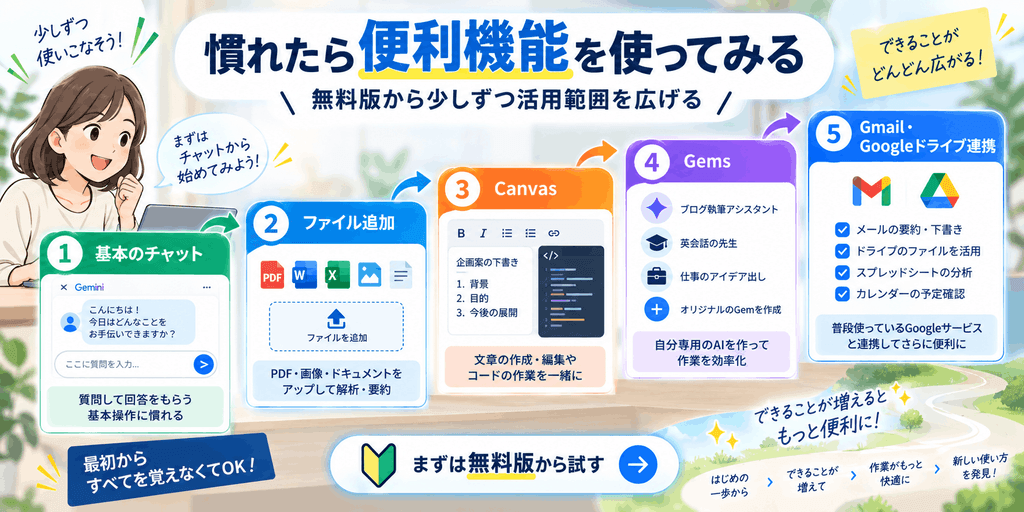
普通の質問と回答に慣れてきたら、Geminiブラウザ版の強みであるCanvas、Gems、Google Workspaceとの連携も試してみましょう。ここからは「質問するAI」から「一緒に作業するAI」へ使い方を広げていきます。
Canvasで文章やコードを編集する
Canvasは、Geminiと会話しながら文章やコードなどを作成・編集できる作業スペースです。通常のチャットでは回答が会話として積み重なりますが、Canvasでは作成中の内容を一つの成果物として確認しながら修正できます。「ブログ記事の下書きを作って」「このコードを修正して」といった作業と相性がいいですね。
例えば長い文章を作ったあと、「この部分だけ初心者向けに書き直して」「見出しを追加して」と指示しながら仕上げていけます。コードや簡単なウェブページなども扱えるため、文章作成だけでなくプログラミングのたたき台を作る用途にも使えます。Googleの現在の無料プラン案内にもCanvasが含まれていますが、利用できるモデルや生成回数などにはプランごとの違いがあります。
Canvasが表示されない、生成が途中で止まる、スライドなどが思い通りに作れない場合は、ブラウザやアカウント、利用枠など複数の原因が考えられます。詳しい切り分け方法は、Gemini Canvasでスライド作成できない原因と対策で整理しています。普通のチャットだけでもGeminiは十分便利なので、最初からCanvasを無理に使う必要はありませんよ。
Gemsで自分専用のAIを作る
Gemsは、毎回同じ説明を入力しなくても、あらかじめ役割やルールを設定して使えるGeminiのカスタム機能です。例えば「ブログ記事をチェックする編集者」「英会話の練習相手」「プログラムを確認する担当者」のように、自分が繰り返し行う作業に合わせたGemを作れます。
Gemを作るときは、どのような役割を持たせるかを文章で指定します。さらにKnowledgeとして資料を追加し、その資料を参考に回答させることもできます。Googleは、Gemの指示文をGemini自身に書き直させる機能や、Googleドライブなどから知識ファイルを追加する方法も案内しています。
ただし、初めてGeminiを使う段階ではGemsを作らなくても問題ありません。まず通常のチャットで「毎回同じ条件を入力するのが面倒だな」と感じるようになってから作る方が、何を設定すればよいか分かりやすいです。繰り返す作業を自分専用の型にするのがGemsの分かりやすい使い方ですね。
◆keitoのワンポイントアドバイス
私はGemsを「すごいAIを作る機能」と考えるより、「毎回書いている長い指示を保存しておく機能」と考えると分かりやすいと思っています。定期的に同じ作業をする人ほど便利さを感じやすいですよ。
GmailやGoogleドライブと連携する
Geminiの大きな特徴が、GmailやGoogleドライブなどGoogleのサービスと連携できることです。Google WorkspaceアプリをGeminiへ接続すると、メールの内容を探したり、ドライブ内の文書を要約したり、Googleカレンダーの予定を扱ったりと、普段使っているGoogleサービスをまたいだ作業ができます。
例えば「Gmailに届いた○○についてのメールを探して要点をまとめて」「Googleドライブにある会議資料を探して概要を教えて」といった使い方ができます。サービスを明確に指定したいときは、入力欄で「@」を使って対象を選ぶ方法もあります。ただしGoogle Workspace連携には、Geminiのアクティビティの保存がオンになっていることなどの条件があります。
仕事用や学校用のGoogle Workspaceでは、管理者側で連携機能が制限されている場合もあります。会社でGeminiを使いたい人は、GeminiとGoogle Workspaceを有効化するメリットと設定も参考にしてください。個人アカウントと違い、企業では便利さだけでなく情報管理や権限設定まで考えて導入する必要があります。
GeminiがGmailやGoogleドライブから取得した内容でも、取り違えや古い情報を回答する可能性があります。契約内容、金額、納期など重要な情報は、必ず元のメールやファイルを開いて確認してください。
無料版と有料版の違いを確認する
Geminiは無料版から始められるため、PC初心者が最初から有料プランを契約する必要はありません。無料版でも文章作成、要約、画像関連機能、Deep Research、Canvas、Gemsなど複数の機能を試せます。一方、Google AI PlusやGoogle AI Proでは、高性能モデルやDeep Researchなどを利用できる上限が広がります。
2026年9月時点の日本向け公式案内では、Google AI Plusは月額725円・400GB、Google AI Proは月額2,900円・5TBのクラウドストレージ付きとして案内されています。無料版は15GBのGoogleアカウント共通ストレージが基本です。有料プランではGeminiの利用枠だけでなく、Gmail、Googleドライブ、Googleフォトで使える容量も増えるため、AIだけでなく保存容量まで含めて考えると分かりやすいですね。
私なら、まず無料版で普段の質問やファイル要約などを試し、「使用量の上限に頻繁に当たる」「高性能モデルをもっと使いたい」「Googleドライブの容量も必要」という段階で有料版を検討します。料金や利用枠、付属する容量は変更される可能性があるため、契約する直前にGoogle公式の最新料金を確認してください。
| プラン | 月額の目安 | 保存容量 | 向いている人 |
|---|---|---|---|
| 無料版 | 0円 | 15GB | 初めてGeminiを試す人 |
| Google AI Plus | 725円 | 400GB | 無料版より利用枠を増やしたい人 |
| Google AI Pro | 2,900円 | 5TB | AIを日常的に使い込む人 |
上記の料金や保存容量は2026年9月時点で確認できる一般的な目安です。キャンペーン、契約経路、学生向け特典などによって条件が異なる場合があります。正確な情報は公式サイトをご確認ください。
また、会社でのAI導入や機密情報の取り扱いなど、情報漏洩や契約上の責任につながる判断については、所属組織のルールを確認し、必要に応じて最終的な判断は専門家にご相談ください。
Geminiの使い方に関するよくある質問(FAQ)
Q1. GeminiはPCで無料で使えますか?
A. はい。Googleアカウントがあれば、PCブラウザから無料版Geminiを利用できます。まずは無料版で文章作成や要約、ファイル分析などを試してみるのがおすすめです。高性能モデルの利用回数などを増やしたくなった段階で、有料プランを検討すれば十分ですよ。
Q2. GeminiをPCにインストールする必要はありますか?
A. 基本的には必要ありません。ChromeやEdgeなどの対応ブラウザからgemini.google.comへアクセスすれば利用できます。PC初心者なら、公式サイトをブックマークしてブラウザから開く方法が一番分かりやすいかなと思います。
Q3. GoogleアカウントなしでもGeminiを使えますか?
A. 一部の機能をログインせず利用できる場合がありますが、チャット履歴、ファイルアップロード、Gems、Googleサービスとの連携などを活用するならGoogleアカウントでログインして使う方が分かりやすいです。利用できる機能は地域や提供状況によって変わることがあります。
Q4. GeminiにPDFを読み込ませることはできますか?
A. はい。PCブラウザ版ではPDFなどの対応ファイルをアップロードして、「この資料を要約して」「重要な数字を抜き出して」と質問できます。複数ファイルをまとめて比較することもできますが、重要な内容は必ず元のPDFと照らし合わせて確認してください。
Q5. GeminiがPCで使えないときはどうすればいいですか?
A. まずブラウザを最新版へ更新し、Googleアカウント、年齢条件、ネット接続を確認してください。会社や学校のアカウントでは管理者による制限が原因の場合もあります。個人アカウントでも画面が正常に表示されない場合は、ブラウザの拡張機能やCookie、キャッシュなどを確認すると改善することがあります。
まとめ:GeminiはPCブラウザから気軽に始められます。
Geminiの始め方で一番大切なのは、難しい設定から覚えようとしないことです。GoogleアカウントでGemini公式サイトへログインし、まずは入力欄へ普通の日本語で質問してみてください。
慣れてきたらファイルのアップロード、Canvas、Gems、GmailやGoogleドライブとの連携へ少しずつ使い方を広げていけばOKです。最初からすべての機能を覚える必要はありませんよ。
無料版でもGeminiの基本的な機能はかなり試せます。あなた自身が「もっと利用回数を増やしたい」「仕事で本格的に使いたい」と感じたタイミングで、有料プランを比較してみるのが無理のない始め方かなと思います。