最新のAirPods 4で、音楽は最高なのに通話相手から「聞こえにくい」と言われる悩みは意外と多いもの。しかし、故障と決めつけるのはまだ早いです。オープンイヤー型の特性ゆえ、マイク設定や汚れ、アップデート状況が音質を大きく左右します。
本記事では、劇的に改善する「声を分離」機能の活用や、Apple推奨のミセラーウォーターを使った清掃、さらには最新のリセット術まで具体的に解説。マイクの汚れや接続不良、アプリの互換性といった盲点を正しく潰せば、ストレスのないクリアな通話が取り戻せます。大切な通話でスマートに振る舞えるよう、プロ級の解決策をチェックして、ストレスから解放されましょう!
はてな
- 通話相手に声がクリアに届くようになる「声を分離」の設定手順
- マイクの感度を劇的に復活させる正しい清掃メンテナンス方法
- 最新モデル特有のトラブルを解消するリセットとアップデート術
- ハードウェアの故障かどうかを自分で見極めるための診断ポイント
本記事にはプロモーションが含まれています
AirPods 4で電話の相手に聞こえにくい主な要因
AirPods 4の通話トラブルを解決するには、まず「なぜ聞こえにくくなっているのか」という根本的な原因を知ることが大切です。最新デバイスだからこそ、物理的な汚れから高度なソフトウェアのバグまで、原因は多岐にわたります。ここでは、あなたの声が相手に届くのを邪魔している犯人を一つずつ特定していきましょう。
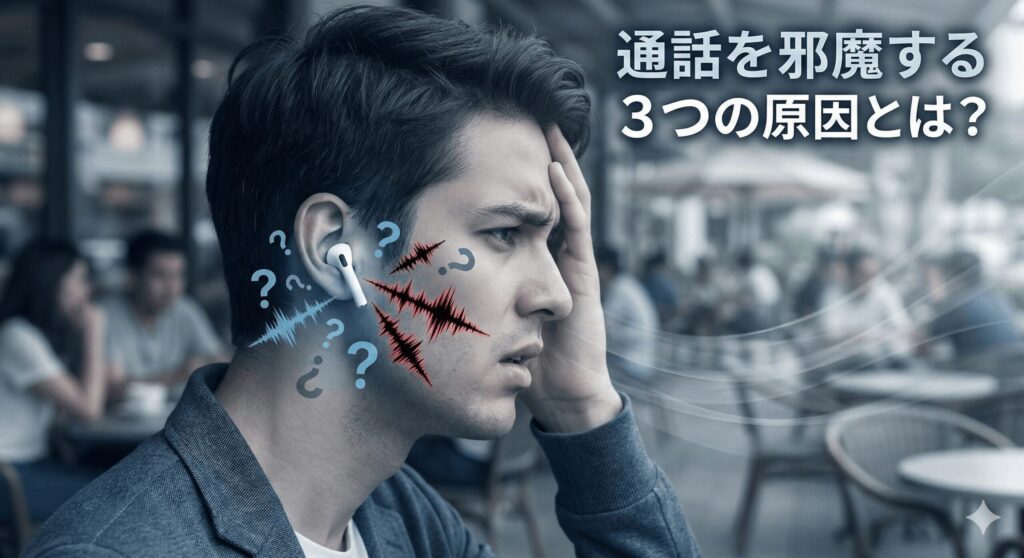
マイクの汚れや皮脂の詰まりが与える影響
AirPods 4を使っていて「最近、急に声がこもるようになった」と感じるなら、真っ先に疑うべきは物理的な汚れです。AirPods 4のマイクは、ステム(軸)の先端や側面に配置された非常に繊細なメッシュで保護されています。ここに日々の使用で付着した皮脂、耳垢、あるいは化粧品や埃が詰まってしまうと、声の入り口が物理的に塞がれてしまいます。
見た目には汚れていないように見えても、微細なメッシュの隙間に油分が入り込むだけで、高音域の音声が遮断され、相手には「水の中にいるような声」や「遠くで話しているような声」として届いてしまいます。
特に、AirPods 4は耳を密閉しないデザインのため、周囲の汚れを拾いやすい側面もあります。マイク感度が落ちている場合、どんなにソフトウェアで補正しても限界があるため、定期的なメンテナンスが欠かせません。

 ポチップ
ポチップ
 ポチップ
ポチップ
声の分離設定が正しく適用されないケース
AirPods 4には、周囲のノイズを消して声だけを際立たせる「声を分離」という強力な機能があります。しかし、この設定が「標準」のままになっていたり、通話中に意図せず切り替わっていたりすると、騒がしい場所では環境音にあなたの声が埋もれてしまいます。
「自分側にはノイズキャンセリングが効いていて静かでも、相手側には爆音が届いている」という現象が起きるのは、このマイクモードの設定が原因であることがほとんどです。また、この機能は通話が始まってからでないと設定できない「コンテキスト依存」の仕組みになっているため、設定し忘れているユーザーが非常に多いのも現状ですね。
iOSやファームウェアのアップデート状況
AirPods 4の内部で音声を処理している「H2チップ」のアルゴリズムは、Appleによって頻繁にアップデートされています。特にリリース直後のモデルは、特定の騒音環境下で声が途切れるといったバグが含まれていることがあり、最新のファームウェア(8A356や8B21など)への更新が通話品質向上の鍵を握ります。
また、ペアリングしているiPhoneのiOSが古いと、AirPods 4が持つ新しい音声分離プロトコルを100%引き出すことができません。ハードウェアの性能を最大限に発揮させるためには、常にシステムを最新状態に保つことが、遠回りに見えて一番の近道だったりします。
LINEなどのアプリ特有の互換性と不具合
「普通の電話は大丈夫なのに、LINE通話のときだけ相手に聞こえにくいと言われる」というパターン、実はこれ、かなり多いんです。これはAirPods 4のせいではなく、アプリ側の音声処理エンジンがiOSの最新機能に対応していないことが原因です。
2025年現在、LINEなどの一部のサードパーティアプリでは、iOS標準の「声を分離」機能が完全に動作しなかったり、独自の圧縮コーデックによって音質が著しく低下したりするケースが報告されています。
もし特定のアプリだけで問題が起きる場合は、AirPodsの故障ではなく、アプリのアップデートを待つか、重要な通話にはFaceTimeや標準の電話アプリを使うといった工夫が必要になります。

Bluetoothの接続不良や周囲の電波干渉
ワイヤレスイヤホンである以上、避けて通れないのが2.4GHz帯の電波干渉です。Wi-Fiルーターや電子レンジ、あるいは他のワイヤレス機器が密集している場所では、Bluetoothの通信が不安定になり、音声パケットが欠落します。
これが起きると、相手には声がロボットのように聞こえたり、ブツブツと途切れたりして届きます。また、AirPods 4とiPhoneの間に壁などの障害物がある場合や、iPhoneをズボンの後ろポケットに入れているだけでも、体の水分が電波を吸収して接続が不安定になることがあるんです。ここ、意外と盲点ですよね。
AirPods 4で電話の相手に聞こえにくい時の解決策
原因が見えてきたところで、次は具体的な「解決策」に移りましょう。設定一つで劇的に改善することもあれば、物理的な清掃でマイク感度が新品同様に戻ることもあります。私自身も試して効果を実感した、再現性の高いアクションを順番に紹介していきますね。
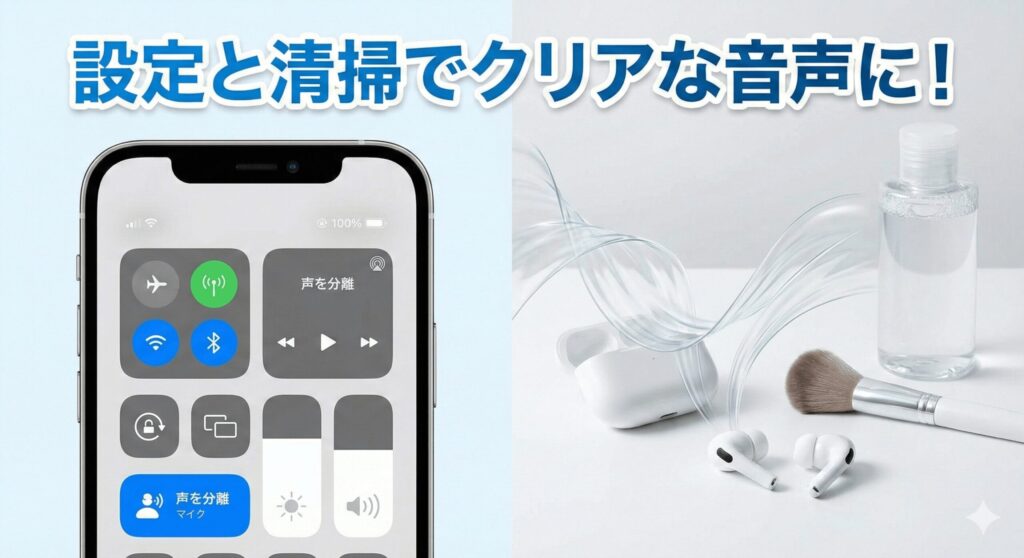
コントロールセンターで声の分離を有効化
まず真っ先に試してほしいのが、iOSの「声を分離(Voice Isolation)」機能のオンです。これを使うだけで、工事の音や街の喧騒の中にいても、あなたの声だけを魔法のように抽出して相手に届けてくれます。
声を分離を設定する3ステップ
- 電話やFaceTimeで通話を開始する(ここが重要!)
- 画面右上からスワイプして「コントロールセンター」を開く
- 「マイクモード」をタップして「声を分離」を選択する
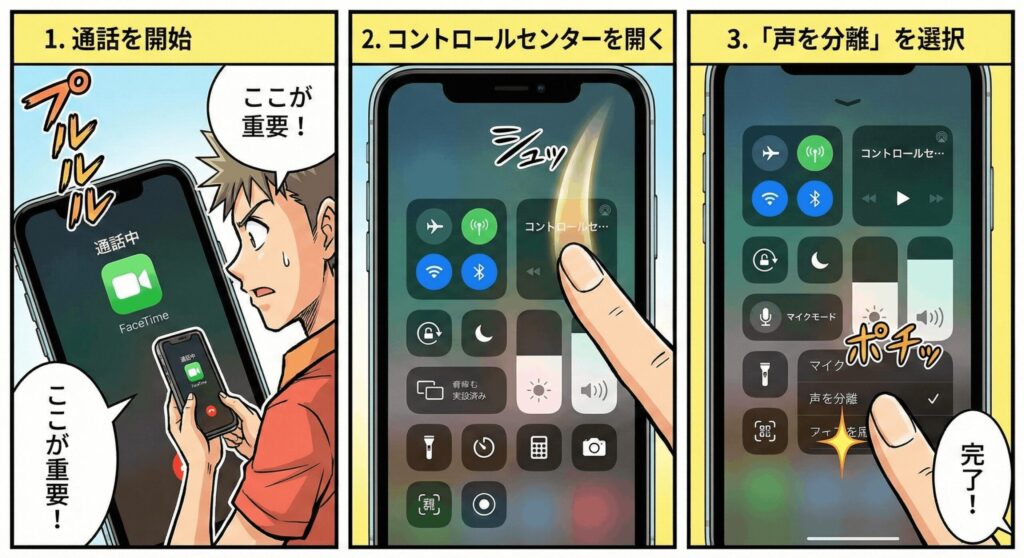
この設定は一度行うとアプリごとに保存されるので、よく使う通話アプリで一度設定しておけば、次からは自動で適用されます。相手から「声がクリアになった!」と驚かれること間違いなしです。
公式推奨のミセラーウォーターによる清掃
マイクの詰まりを解消するために、Appleが新たに推奨しているのが「ミセラーウォーター」を使った清掃方法です。これは、化粧落としなどに使われる成分が皮脂を分解する特性を利用したもので、乾拭きでは取れない微細なメッシュの汚れを除去できます。
| 必要なもの | やり方のポイント |
|---|---|
| ミセラーウォーター | PEG-6(カプリル/カプリン酸)グリセリル含有のもの |
| 柔らかい歯ブラシ | 液をつけすぎず、優しく円を描くようにブラッシング |
| 蒸留水 | 最後は真水ですすいだブラシで仕上げる |
清掃後は、内部に水分が残らないよう最低でも2時間は自然乾燥させてから使用してください。マイクの感度が戻れば、ボソボソした声がパキッと明瞭に聞こえるようになりますよ。
本体をダブルタップしてリセットを実行
設定や掃除でもダメなら、ソフトウェア的な「詰まり」を解消するためにリセットを行いましょう。AirPods 4のリセット方法は、これまでのモデルとは異なりケース前面をダブルタップする方式に変更されています。
AirPods 4の新しいリセット手順
1. AirPodsをケースに入れ、蓋を開ける。
2. ステータスライトが点灯している間に、ケース前面(ライト付近)を素早くダブルタップする。
3. ライトが白く点滅したら、再度ダブルタップを繰り返し、オレンジ色に変わるまで続ける。
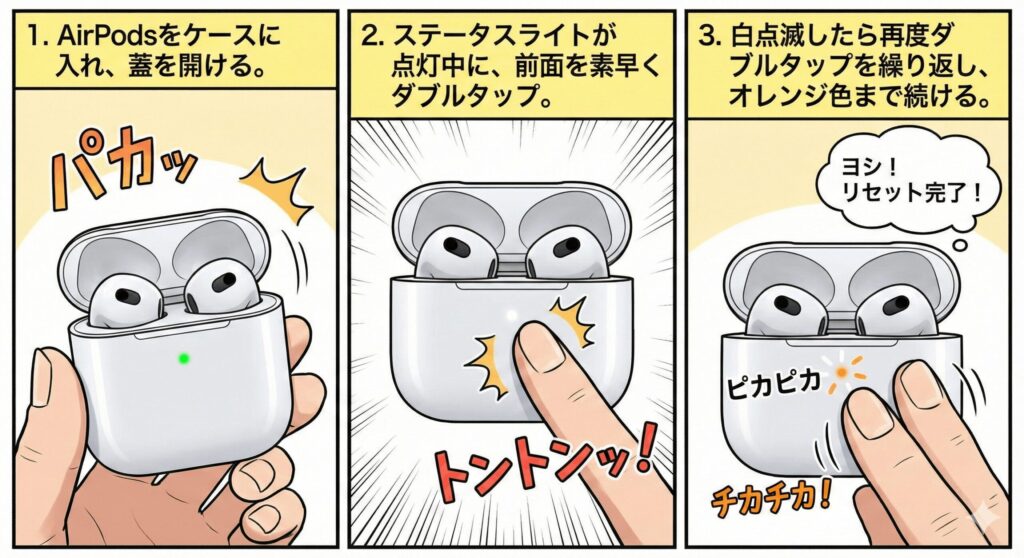
リセットを行うと、H2チップ内のキャッシュがクリアされ、Bluetoothのペアリング情報も初期化されます。接続の不安定さが原因で声が途切れていた場合、この操作でスッキリ解決することが多いです。
アクセシビリティ設定で通話音声を最適化
意外と知られていないのが、iOSの「アクセシビリティ」機能を使ったチューニングです。これを調整することで、マイクの集音バランスや自分の声の聞こえ方(側音)を最適化できます。
「設定」>「アクセシビリティ」>「オーディオ/ビジュアル」>「ヘッドフォン調整」をオンにしてみてください。ここで「音声の音域」を強調する設定にすると、通話時の中音域がブーストされ、相手の声が聞き取りやすくなると同時に、こちらの発声バランスも整いやすくなります。自分の声が相手にどう届くかは、自分が自分の声をどう聞いているかにも左右されるので、この微調整はバカにできません。
故障が疑われる時の修理や交換の手順
あらゆる手段を尽くしても「ボイスメモ」で自分の声を録音した時にノイズが乗ったり、声が極端に小さかったりする場合は、マイクユニットの物理的な故障の可能性があります。特に落下の衝撃や水没は、見た目が綺麗でも内部のマイクを損傷させます。
修理・交換の目安(2025年時点の参考価格)
・AppleCare+加入時:一律 3,700円(税込)
・保証対象外:片耳 11,000円〜13,000円前後
まずはApple公式のサポートアプリから診断を予約することをおすすめします。保証期間内であれば無償交換になるケースもあるので、無理に自分で分解しようとせず、プロに任せるのが安心です。※正確な情報は公式サイトをご確認ください。
AirPods 4で電話の相手に聞こえにくい対策のまとめ
ここまで、AirPods 4を使っていて電話の相手に声が聞こえにくいと言われた時の原因と対策を網羅してきました。まずは「声を分離」の設定確認、次にミセラーウォーターでの清掃、そしてダブルタップでのリセットという3ステップを試せば、ほとんどのケースで通話品質は改善するはずです。
AirPods 4はオープンイヤー型イヤホンの中でも最高クラスのスペックを誇りますが、その性能を引き出すには正しい知識と少しのメンテナンスが必要です。もしこの記事の手順を試しても改善しない場合は、個体の初期不良も考えられるため、早めにApple Storeや正規サービスプロバイダへ相談してみてくださいね。あなたのAirPodsライフが、より快適でクリアなものになることを願っています!