
AirPods Proを使っているときに、LINEで通話ができないと本当に困ってしまいますね。大事な連絡があるときに限って、相手の声が聞こえないとか、自分のマイクが反応しないなんてトラブルが起きると焦るものです。相づちを打ちたいのに声が届かない瞬間は、もどかしいですよね。
この記事では、iPhoneやAndroidでAirPods Proを使ってLINE通話ができない原因を、設定ミスから物理的な故障まで幅広く調査してまとめました。マイク設定の確認や片耳しか聞こえない場合の対処法など、具体的な手順を詳しく解説していきます。この記事を読めば、きっと元の快適な通話環境を取り戻せるはずですよ。
この記事で分かること
- OSやアプリの権限設定を見直す具体的な手順
- 接続を安定させるための本体リセットと再構築
- 意外な落とし穴であるネットワーク干渉の対策
- デバイスごとの最適なオーディオ設定の作り方
本記事にはプロモーションが含まれています

AirPods ProでLINE通話ができない対処法
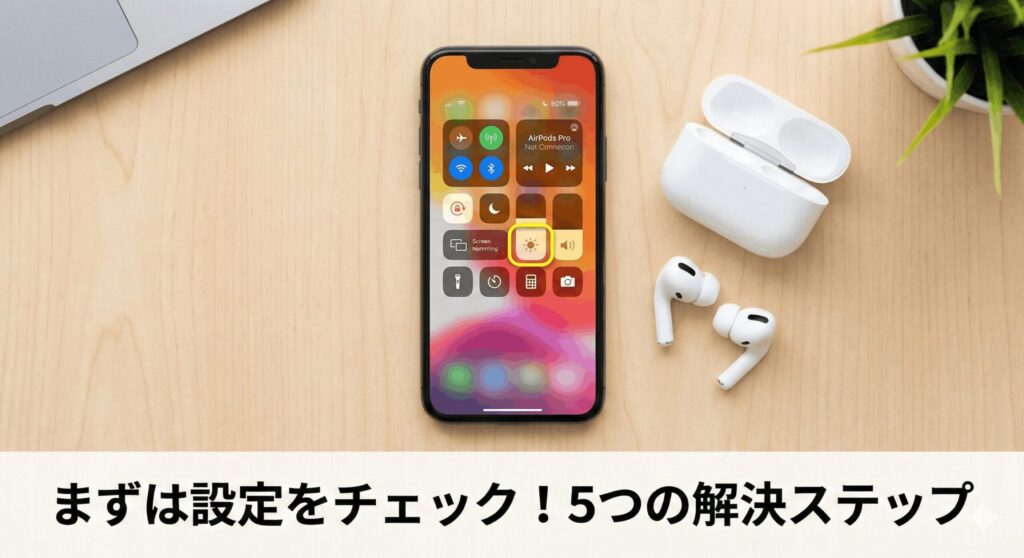
せっかくのAirPods ProがLINEで使えないときは、まずソフトウェア側の設定から疑ってみるのが鉄則。意外と単純な「スイッチ一つ」で解決することも多いんです。ここでは、今すぐ試せる具体的な対処法をチェックしていきましょう。
マイク設定を変更して自分の声が届くようにする
「相手に自分の声が届かない」というトラブルで一番多いのが、マイクの使用権限がオフになっているケースです。iPhoneの場合、アプリをインストールした直後やOSのアップデート後に、この設定がリセットされてしまうことがたまにあります。
まずはiPhoneの「設定」アプリを開いて、以下の手順で確認してみてください。
- 「設定」>「プライバシーとセキュリティ」>「マイク」の順にタップ。
- アプリ一覧の中から「LINE」を探す。
- スイッチが緑色(オン)になっているか確認する。
ここがオフだと、LINE側がマイクを使おうとしてもiOSがブロックしちゃうんです。また、AirPods Pro側のマイク設定が「自動」ではなく「常に左」や「常に右」に固定されていると、片方の調子が悪いときに声が拾えなくなります。「設定」>「Bluetooth」>「AirPods Proの(i)ボタン」から、マイクが自動切り替えになっているかも見ておきましょう。
相手の声が聞こえない時のオーディオ出力先確認
「音楽は聴けるのに、通話が始まった途端に無音になる」という現象、気になりますよね。これはiPhoneの出力先が、なぜかAirPods Proではなく本体のレシーバー(耳を当てる部分)に勝手に切り替わっている可能性があります。
通話が始まったら、すぐにコントロールセンターを引っ張り出してみてください。右上の音楽コントロール部分にある「AirPlayアイコン(波紋のようなマーク)」をタップして、チェックがちゃんとAirPods Proに入っているかを確認。もし本体になっていたら、手動でAirPods Proを選び直すだけで声が聞こえるようになります。
通話のたびに切り替えるのが面倒な場合は、「設定」>「アクセシビリティ」>「タッチ」>「通話オーディオルーティング」を「Bluetoothヘッドセット」に固定するのがおすすめですよ。
片耳しか聞こえない症状を直すアクセシビリティ
通話の音が片方からしか聞こえないと、会話に集中できなくてストレスですよね。これが故障ではなく、設定のせいで起きていることもあります。特にチェックしてほしいのが、左右の音量バランスです。
「設定」>「アクセシビリティ」>「オーディオ/ビジュアル」と進み、「バランス」のスライダを確認してみてください。ここが左右どちらかに寄っていると、片方からしか音が出ません。必ず真ん中に設定されていることを確認しましょう。
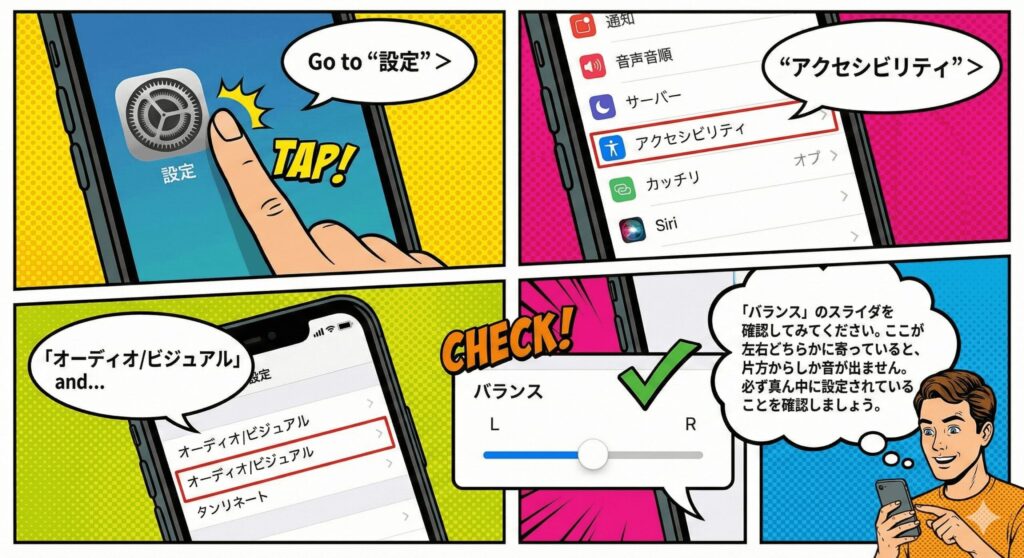
また、意外と見落としがちなのが「モノラルオーディオ」の設定。これがオンになっているとステレオ感が失われますが、接続不具合の切り分けとして一度オン・オフを切り替えてみるのも一つの手ですね。
片方だけ反応しない時の充電端子の清掃と管理
設定を見直しても片耳だけ反応しないなら、物理的な「汚れ」が原因かも。AirPods Proの底にある金属の接点や、ケースの奥底にホコリや耳垢が溜まると、正しく充電されなかったり、ケースに入れたと認識されずにペアリングが狂ったりします。
乾いた綿棒や柔らかい布で、優しく接点を掃除してみてください。ここを綺麗にするだけで、嘘みたいに接続が安定することがあります。特に通話中はバッテリー消費が激しいので、しっかり充電できていることは基本中の基本ですね。
掃除の際に水気のあるものや、鋭利な金属を使うのは絶対にNG。端子を傷つけると完全に故障してしまうので注意してくださいね。
Androidのバッテリー最適化を解除して安定化
Androidユーザーのあなたに注意してほしいのが、強力な「バッテリー節約機能」です。Android OSは電池を持たせるために、裏で動いているアプリを勝手に停止させることがあります。LINEがこの対象になっていると、通話中にプツプツ切れたり、AirPods Proとの接続が不安定になったりします。
「設定」>「アプリ」>「LINE」>「バッテリー」から、「制限なし」を選択しておきましょう。これでOSによる強制終了を防げます。
また、Android 12以降では「付近のデバイス」という権限が必要です。これがオフだと、Bluetooth接続自体はできていてもLINEがAirPods Proを認識できません。アプリの権限設定もセットで見直してみてください。
PC版LINEでマイク設定を切り替える正しい手順
リモートワーク中にPC版LINEでAirPods Proを使うときは、スマホとはまた違った設定が必要です。PC本体の音量設定だけでなく、LINEアプリ内の個別設定を確認するのがポイント。
LINEの「設定」>「通話」を開き、スピーカーとマイクの両方で「AirPods Pro」が選ばれているか見てください。Windowsの場合、出力先が複数(StereoとHands-Freeなど)表示されることがありますが、通話のときは必ず「Hands-Free」を選ばないとマイクが機能しません。
| OS | 設定すべき項目 | 注意点 |
|---|---|---|
| Windows | マイク:Hands-Free AG Audio | Stereoを選ぶとマイクが使えません |
| Mac | サウンド設定:AirPods Pro | 入力と出力の両方を指定する |

AirPods ProでLINE通話ができない原因
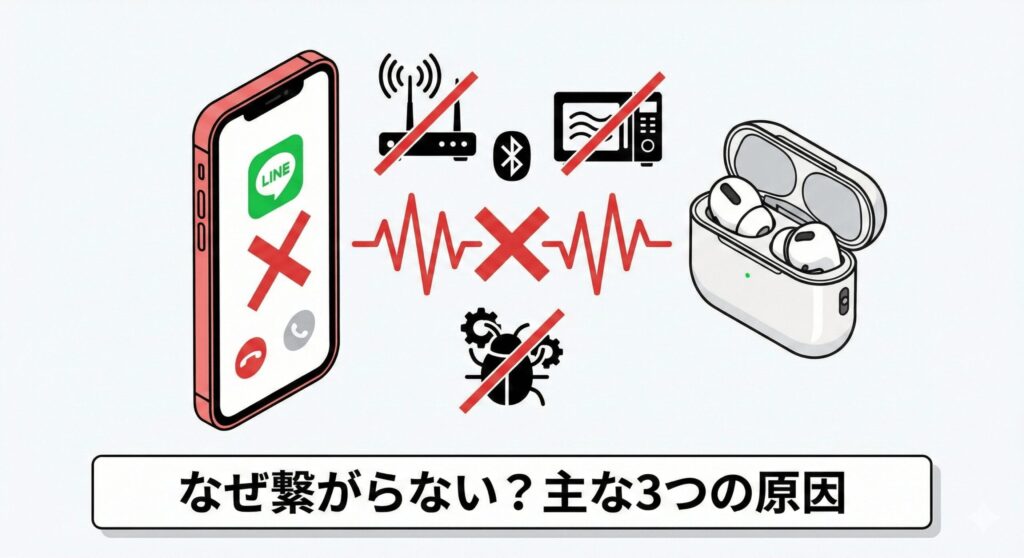
設定に問題がなければ、次は「接続の質」や「システムの状態」を疑いましょう。Bluetoothという目に見えない電波を使っている以上、周囲の環境や一時的なバグが邪魔をしていることがよくあります。
本体を再起動してペアリングの不備を直す方法
困ったときの「再起動」、やっぱりこれが最強の解決策になることが多いです。iPhoneやスマホ本体だけでなく、AirPods Pro自体も一度ケースにしまってから、本体の電源を入れ直してみましょう。
再起動することで、メモリに溜まったゴミ(キャッシュ)がクリアされ、Bluetoothのドライバが正常に読み込み直されます。「なんだ、再起動だけで治ったよ」というケースは本当に多いので、難しく考える前にまずは試してみる価値ありですよ。
接続エラーをリセットする初期化と再接続の手順
再起動でもダメなら、ペアリング情報を一度まっさらにする「リセット」を行いましょう。これは単なる接続解除よりも強力な処置です。
- デバイスのBluetooth設定から「AirPods Pro」の登録を解除する。
- 両耳をケースに入れ、蓋を開けたままにする。
- 背面の設定ボタンを長押しする。
- LEDがオレンジに点滅し、そのあと白に点滅するまで押し続ける(約15秒)。
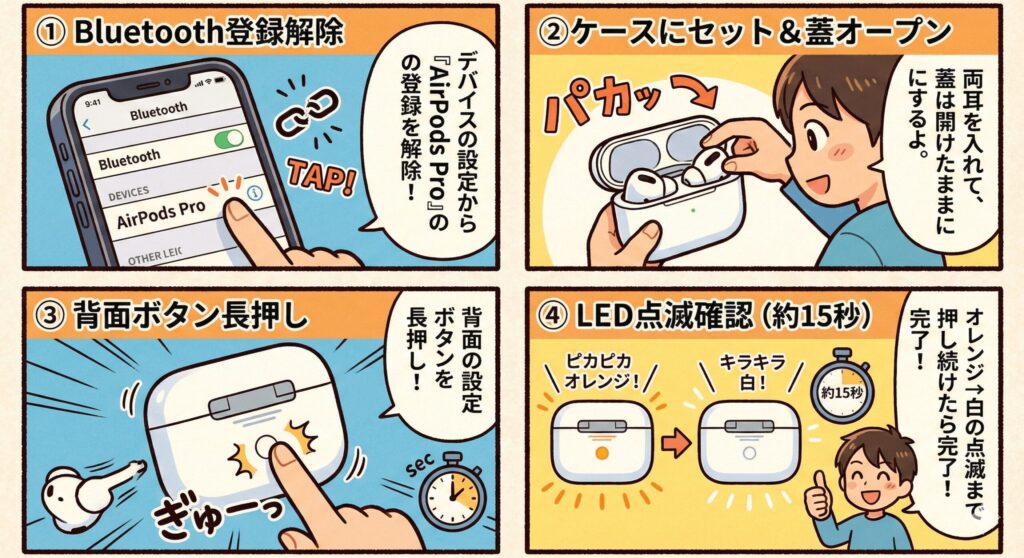
ランプが白く点滅したらリセット完了。もう一度デバイスに近づけて、新規デバイスとして設定し直してください。これで、内部に溜まっていた接続エラーのログが消え、クリーンな状態で繋がるようになります。
2.4GHz帯の干渉を防ぎ通話の音質を改善する
「声がロボットみたいになる」「ブツブツ切れる」という場合は、電波干渉が原因かもしれません。Bluetoothが使う2.4GHzという周波数は、電子レンジや古いWi-Fi、コードレス電話など、いろんな機器と競合しやすいんです。
もし自宅で通話しているなら、Wi-Fiを5GHz帯に切り替えるか、一時的にWi-Fiをオフにしてモバイル通信(4G/5G)を使ってみてください。電波の「通り道」を変えるだけで、驚くほどクリアに通話できるようになることがありますよ。
最新版へのアップデートでシステムバグを修正
LINEアプリやOSのバージョンが古いと、最新のAirPods Proのファームウェアと上手く会話できないことがあります。特にAppleは、セキュリティや接続安定性の向上のために頻繁にアップデートを出しています。
iPhoneなら「設定」>「一般」>「ソフトウェア・アップデート」、LINEならアプリストアを確認して、最新の状態になっているか見てみましょう。バグ修正が含まれている場合、アップデートするだけで一発解決することも珍しくありません。
正確なアップデート情報や対応機種の詳細は、Apple公式サイトやLINEのヘルプセンターを確認してくださいね。自己判断で古いバージョンを使い続けるのは、セキュリティリスクもあるので避けたほうが無難です。

AirPods ProでLINE通話ができない解決策
ここまで紹介してきた手順を順番に試せば、AirPods ProでLINE通話ができないトラブルのほとんどは解消できるはずです。設定の確認、本体のリセット、電波環境の見直し。この3段構えで攻めてみてください。
万が一、これらすべてを試しても改善しない場合は、ハードウェア自体の故障の可能性も考えられます。その際は、Appleサポートに相談するか、正規サービスプロバイダで診断を受けてみるのが安心ですよ。皆さんの通話環境が少しでも早く快適になることを願っています!
※数値や手順は一般的な目安です。最終的な判断は専門家にご相談ください。