
AirPodsを使いこなす上で、Appleデバイス同士の連携は切っても切れない関係ですよね。ここでは、Appleのエコシステム内での登録数の仕組みや、快適に使うための便利な機能について詳しく深掘りしていきます。
AirPodsの登録は何台まで?Apple製品の仕様
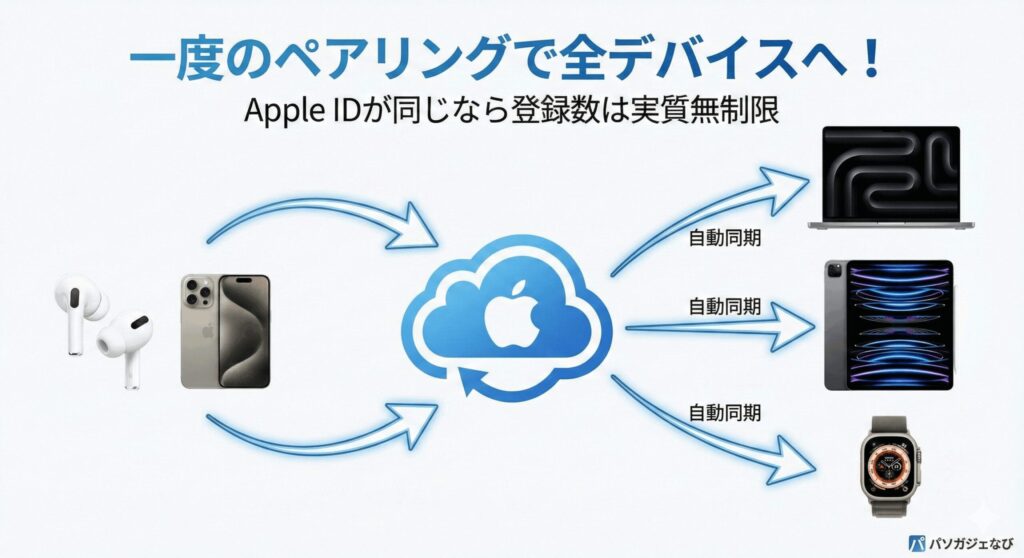
iCloud連携でApple製品は実質無制限に登録可能
結論から言うと、iPhoneやiPad、MacなどのApple製品を使っている場合、AirPodsの登録台数に具体的な制限はありません。これは、AirPodsのペアリング情報がBluetoothチップの中だけでなく、iCloudキーチェーンを通じてあなたのApple IDに紐付いているすべてのデバイスに自動で共有されるからです。
一度iPhoneでペアリングを済ませてしまえば、同じApple IDでログインしているiPadやMac、Apple Watch、さらにはApple Vision Proでも、最初から登録済みの状態になります。わざわざ新しいデバイスを買うたびにペアリングボタンを長押しする必要がないのは、まさにAppleらしい魔法のような体験ですよね。
Apple製品間での登録ルール
- iCloud経由でペアリング情報が同期される
- Apple IDにサインインしていれば台数制限はほぼなし
- 新しいデバイスを追加した瞬間からBluetoothリストに表示される
複数のAppleデバイスで自動切り替えを使う設定
登録台数と同じくらい気になるのが、「今使っているデバイスに勝手に繋がってくれるか」という点ではないでしょうか。AirPodsには、オーディオソースを自動で判断して接続先を切り替える機能が備わっています。
例えば、MacでYouTubeを見ている時にiPhoneに着信があった場合、AirPodsは賢く判断してiPhone側に接続を切り替えてくれます。これはH1やH2チップがコンテキストを読み取って制御しているおかげなんです。特にH2チップを搭載したAirPods Pro 3やAirPods 4では、この切り替え速度がさらに進化していて、ストレスをほとんど感じないレベルになっていますよ。
接続が勝手に切り替わる不満を解消するオフのやり方
ただ、この便利な自動切り替えも、時と場合によっては「余計なお世話」に感じることがありますよね。iPhoneでSNSを眺めているだけで、iPadで流していた音楽が止まってしまう……といった現象に悩んでいる方は意外と多いんです。ここ、地味にストレスが溜まるポイントですよね。
そんな時は、設定から挙動を変更しちゃいましょう。以下の手順で手動切り替えに近い状態に戻すことができます。
自動切り替えを止める手順
- AirPodsを耳に装着した状態でiPhoneの「設定」を開く
- 「Bluetooth」からAirPodsの横にある「i」ボタンをタップ
- 「このiPhoneに接続」を選択
- 「このiPhoneに前回接続していた場合」にチェックを入れる
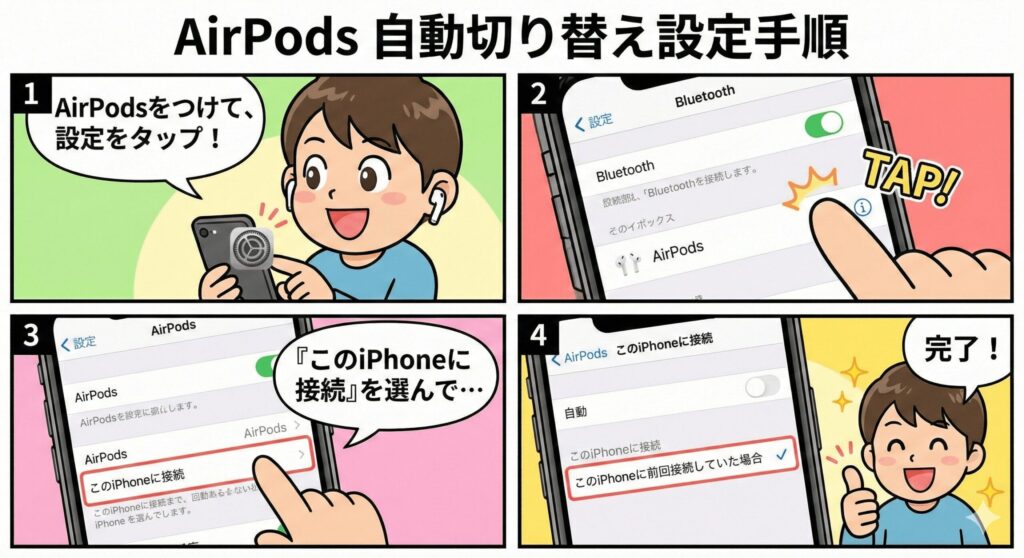
これで、意図しないデバイスへの「接続強奪」を防ぐことができます。自分のスタイルに合わせて調整してみてくださいね。
1台のiPhoneに複数台を接続するオーディオ共有
「複数台の接続」という言葉には、1台のiPhoneに対して2組のAirPodsを繋ぎたいというニーズもありますよね。友達やパートナーと同じ映画を新幹線で楽しみたい時などに大活躍するのが「オーディオ共有」機能です。
iPhoneのコントロールセンターから簡単に設定でき、それぞれのAirPodsで個別に音量調節も可能です。これは「多対1」ではなく「1対多」の接続ですが、Appleのエコシステムをフル活用した非常に便利な機能なので、ぜひ覚えておいてください。
AirPodsが登録できない時に試すべき基本の対処法
たまに「なぜか新しいデバイスに登録できない!」というトラブルに見舞われることがあります。考えられる原因はいくつかありますが、まずはケースのバッテリー残量を確認してください。ケースの電池が切れていると、ペアリングモード(白点滅)に移行できないことがあるんです。
また、iOSのバージョンが古すぎると最新のAirPodsを認識できない場合もあります。基本的なことですが、OSのアップデートとAirPodsの清掃、そしてBluetoothのオンオフを試すのが解決への近道ですよ。
譲渡や中古売買で必須となる探す機能の解除手順
AirPodsを誰かに譲ったり、中古で売ったりする時は注意が必要です。単にBluetoothの設定から削除するだけでは不十分で、「探す」ネットワークの紐付けを解除しなければなりません。
譲渡時の注意点
前の所有者のApple IDに紐付いたままだと、新しいユーザーがペアリングした際に「AirPodsの不一致」という警告が出てしまいます。必ず「探す」アプリからデバイスを削除するようにしましょう。中古で購入してこの画面が出た場合は、出品者に解除を依頼するしかありません。

AirPodsの登録をAndroidで何台まで行える?
ここからは、Windows PCやAndroidスマホをメインで使っている方向けに、Apple以外のデバイスでの登録仕様について解説します。iCloudが使えない環境では、少しルールが変わってきます。
WindowsやAndroidでの登録台数は約8台が上限
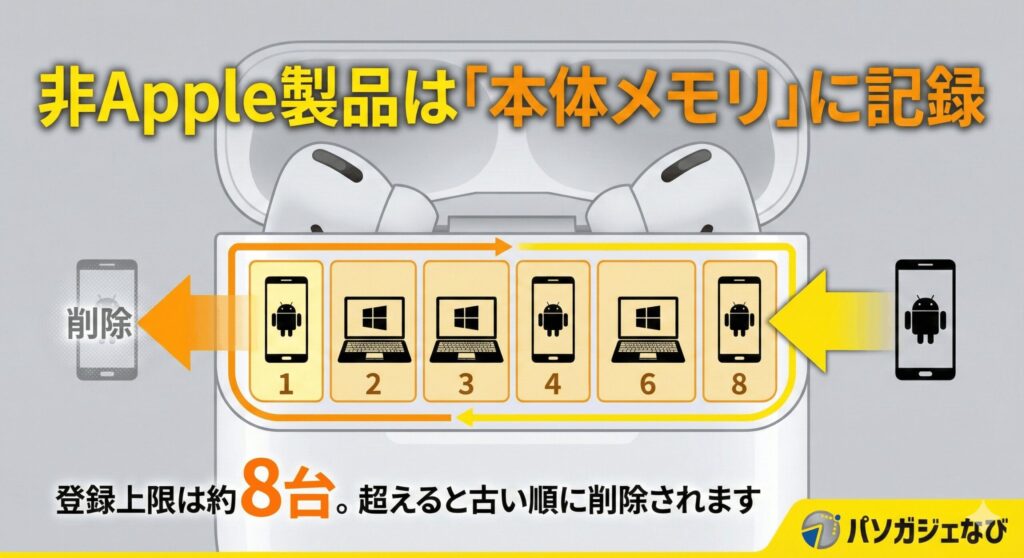
非Appleデバイスにおいて、AirPodsは一般的なBluetoothイヤホンとして動作します。この場合、iCloud同期は働かず、AirPods本体内のメモリにペアリング情報を保存することになります。
本体に記憶できる台数は一般的に8台前後と言われています。これを超えて新しいデバイスを登録しようとすると、古い接続情報から順番に上書きされて消えてしまいます。「久しぶりにWindowsに繋ごうとしたら登録が消えていた」という場合は、この上限に達した可能性が高いですね。
| 項目 | Appleデバイス | 非Appleデバイス(Android等) |
|---|---|---|
| 登録可能台数 | 実質無制限 | 約8台まで |
| ペアリング方式 | iCloud自動同期 | 1台ずつ手動登録 |
| 自動切り替え | 対応 | 非対応(手動で接続操作が必要) |
Androidスマホでバッテリー残量を表示するアプリ
AndroidでAirPodsを使う際、一番困るのが「バッテリー残量がわからない」ことですよね。標準機能では確認できませんが、サードパーティ製のアプリを使えば解決できます。私のおすすめは「MaterialPods」というアプリです。これを導入すれば、iPhoneのようにケースを開けた瞬間にポップアップで残量を表示してくれますよ。ただし、アプリによってはGPS権限などを求めてくるものもあるので、プライバシーポリシーはしっかり確認してから使いましょう。
Windows PCでの接続トラブルや遅延への改善策
Windows PCでAirPodsを使っていると、たまに音質がガクッと落ちたり、遅延が気になったりすることがありますよね。これは、Web会議などでマイクを使う際に、高音質なプロファイルから通話用のプロファイルに切り替わってしまうのが主な原因です。
もし音質を優先したいなら、PC側のマイク設定を本体内蔵マイクや外付けマイクに変更し、AirPodsは「再生専用」として使う設定を試してみてください。これだけで、音楽を聴く時のようなクリアな音質に戻ることが多いですよ。また、Windows 11であれば最新のドライバを適用することで、接続の安定性が増す場合もあります。
繋がらない時の最終手段であるリセットと初期化
どうしても接続が不安定だったり、登録がうまくいかない時の最強の解決策が「完全リセット」です。いわゆる工場出荷状態に戻す作業ですね。やり方は以下の通りです。
- AirPodsをケースに入れて蓋を閉め、30秒待つ
- 蓋を開け、デバイス側の設定からAirPodsの登録を削除する
- ケース背面のボタンを、ランプがオレンジ色に点滅し、その後白く点滅するまで長押し(約15秒)する
これでリセット完了です。名前の設定なども消えてしまいますが、多くの接続トラブルはこれで解決します。困った時の神頼みならぬ「ボタン長押し」ですね!
まとめ|AirPodsの登録を何台でも快適にするコツ
今回の記事では、airpods 登録 何台まで可能なのかという疑問を軸に、デバイスごとの仕様やトラブル解決法をお届けしました。Apple製品で揃えているなら台数を気にする必要はありませんし、他社製品でも8台程度なら問題なく共存できます。自分の持っているガジェット環境に合わせて、最適な設定を見つけてみてくださいね。
記事のまとめ
- Apple製品ならiCloud連携で登録数は実質無制限
- AndroidやWindowsでは本体メモリの上限(約8台)に注意
- 自動切り替えが不便な時は設定からオフにできる
- 不具合が起きたらまずはケースボタンで完全リセット
もし最新モデルの購入を迷っているなら、接続性能がさらに上がったAirPods Pro 3を検討してみるのもアリかもしれません。正確な仕様や最新の互換性については、必ずApple公式サイトもチェックしておいてくださいね。あなたのガジェットライフがより快適になることを願っています!