
こんにちは、パソガジェなびのkeitoです。お気に入りのAirPodsを売却しようとしたり、誰かに譲ろうとしたりする時、探すアプリからどうしても消えてくれなくて困ったことはありませんか。削除ボタンがグレーアウトしていたり、前の持ち主のアカウントが残っていたりすると、どうしていいか分からなくなりますよね。特にサウンド保留中の表示が消えないループにハマると、デバイスの故障を疑ってしまうかもしれません。
結論から言うと、airpods 探す 削除 できないというトラブルの多くは、本体の故障ではなくAppleの強力なセキュリティ仕様やシステム上のバグが原因なんです。この記事では、私が実際に遭遇した事例や技術的な背景をもとに、確実にリストから消去するための具体的なステップを分かりやすくまとめました。この記事を最後まで読めば、あなたのAirPodsもスッキリ管理画面から消すことができるはずですよ。一緒に解決していきましょうね。
この記事で分かること
- AirPodsが削除できない時に確認すべきiPhoneのセキュリティ設定
- 中古購入時に「前の持ち主」の警告が出た際の正しい対処プロトコル
- サウンド再生や紛失モードの「保留」状態を強制的に解除する裏技
- 売却前に行うべき、Apple IDとの紐付けを完全に断つための手順
本記事にはプロモーションが含まれています
AirPodsが探すから削除できない原因と仕組み
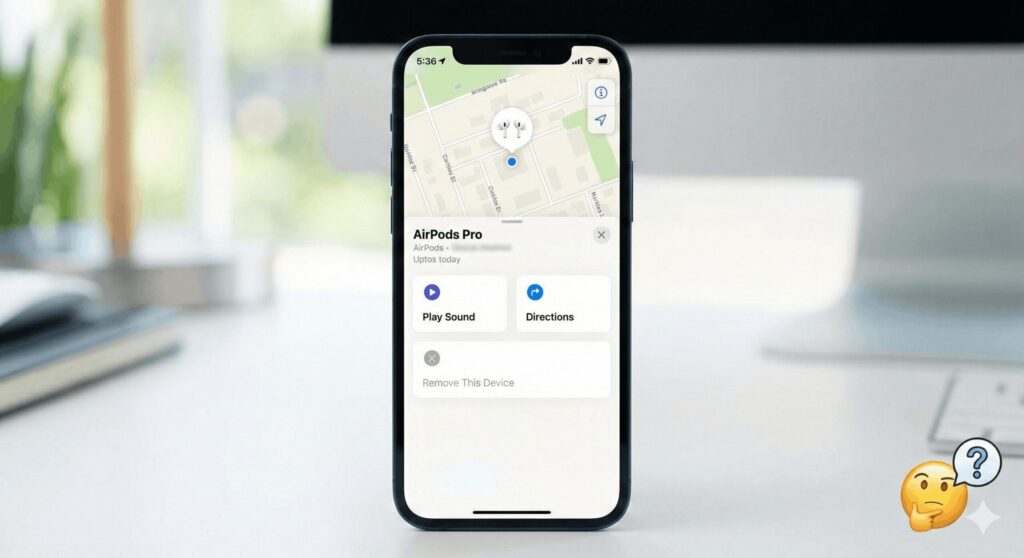
なぜスムーズに削除できないのか、まずはその理由を整理してみましょう。実はAppleの「探す」ネットワークは、盗難防止のためにわざと「簡単に消せない」よう作られている部分があるんです。ここを理解しておかないと、どれだけ再起動を繰り返しても解決しません。主な原因を見ていきましょう。
盗難デバイスの保護機能で設定がグレーアウトする
iOS 17.3から導入された盗難デバイスの保護という機能、皆さんは活用していますか。これ、セキュリティ的には最強なんですが、AirPodsを削除したい時にはちょっとした壁になることがあるんです。この機能がオンになっていると、自宅や職場などの「信頼できる場所」にいない場合、重要な設定変更に制限がかかります。
外出先で削除操作をしようとすると、ボタンがグレーアウト(灰色)してタップできなくなることがあります。これは不具合ではなく、iPhoneがあなたの資産を守ろうとしている証拠なんです。もしボタンが押せないなら、まずは自宅に帰ってから操作するか、設定からこの機能を一時的にオフにする必要がありますよ。
前の持ち主のApple IDによるロックの影響
フリマアプリなどで中古のAirPodsを買った時に多いのが、前の持ち主のアカウントが残っているケースです。「このAirPodsの所有者は位置情報を見ることができます」なんて警告が出たらドキッとしますよね。これは「アクティベーションロック」がかかっている状態で、新しい所有者側(あなた)の操作だけでは、サーバー上の紐付けを解除することは絶対にできません。
この場合、前の所有者に連絡してiCloudからデバイスを削除してもらうしかありません。個人情報保護の観点から、Appleサポートに泣きついても対応してくれないことがほとんどなので注意が必要かなと思います。中古取引の際は、必ず「探す」がオフになっているか確認するのが鉄則ですね。
サウンド保留中の状態で処理が完了しない場合
無くしたAirPodsを探すために「音を鳴らす」を実行したことはありませんか。もしAirPodsがオフラインの時にその操作をすると、サーバー上で保留中というステータスになります。実は、この「サウンド保留中」というタスクが残っていると、削除プロセスと競合してエラーが起きることがあるんです。
システム的には「まず音を鳴らす命令を完了させてからじゃないと、削除は受け付けないよ」という状態になっているイメージですね。このループにハマると、アプリ上で何度削除を押しても反応しなくなります。解決するには、一度通信を完全に遮断するか、後ほど紹介するウェブ版のiCloudを使うのが近道ですよ。
スクリーンタイムでアカウント変更が制限される
意外な盲点なのが、スクリーンタイムの設定です。「コンテンツとプライバシーの制限」の中で「アカウント変更」を「許可しない」にしていませんか。これが有効だと、Apple IDの設定変更そのものがブロックされるので、当然AirPodsの削除もできなくなります。家族共有の端末を使っている場合や、自分で設定したのを忘れている場合にここが原因であることが多いですね。心当たりがある方は、設定を一度見直してみるのがいいかもです。
ファミリー共有設定が削除プロセスに干渉する点
家族でファミリー共有を使っている場合も、少し挙動が特殊になります。共有メンバーのデバイスリストに表示されている場合、主管理者が制限をかけていたり、同期のタイミングがズレていたりすると「削除したはずなのにすぐ復活する」というゾンビ現象が起きることがあります。共有設定が複雑に絡み合っていると、単体での削除がスムーズにいかないこともあるので、家族のデバイス側でも確認が必要になるかもしれませんね。
AirPodsを探すから削除できない時の対処法

原因が分かったところで、ここからは具体的な解決策を試していきましょう。上から順番に試していけば、ほとんどのケースで解決できるはずです。諦める前に、まずはこれらをチェックしてみてくださいね。
ブルートゥース設定からデバイスの登録を解除する
「探す」アプリで操作する前に、まずは基本のブルートゥース設定から攻めてみましょう。iPhoneとAirPodsのペアリングを一度物理的に「無かったこと」にする作業です。設定アプリから「Bluetooth」を開き、AirPodsの横にある「i」マークをタップして、「このデバイスの登録を解除」を実行してください。
これを先に行うことで、iPhone側のキャッシュがクリアされ、「探す」ネットワークとの同期エラーが解消されやすくなります。「探す」から消えない時は、まずBluetoothから消す。これ、意外と大事なポイントですよ。
本体のボタンを長押しして工場出荷時に初期化する
ソフトウェア的な詰まりを感じたら、AirPods本体を長押ししてリセットしてしまいましょう。AirPodsをケースに入れ、蓋を開けた状態で背面のセットアップボタンを長押しします。ランプがアンバー(オレンジ)に点滅した後、白く点灯すればリセット完了です。
これでAirPods内部の接続情報が工場出荷状態に戻ります。ただし、これだけではApple IDとの紐付け(アクティベーションロック)は外れません。あくまで「接続の不具合」を直すためのステップだと考えてくださいね。でも、このリセットを挟むことで、次の削除操作が通りやすくなるのは間違いありません。

 ポチップ
ポチップ
 ポチップ
ポチップ
iCloudドットコムのウェブ版からデバイスを削除
iPhoneのアプリで何度やってもダメなら、最終兵器のiCloudドットコム(icloud.com/find)を使いましょう。パソコンやブラウザからログインして操作するウェブ版は、アプリのバグやキャッシュの影響を受けにくく、サーバーのデータベースを直接書き換える力が強いんです。
| 環境 | 削除の成功率 | 特徴 |
|---|---|---|
| 「探す」アプリ | 中 | 手軽だがキャッシュの影響を受けやすい |
| ウェブ版iCloud | 高 | サーバー直結で「保留中」も強制解除しやすい |
ブラウザからログインし、「すべてのデバイス」から対象のAirPodsを選んで「アカウントから削除」を選択してください。アプリでグレーアウトしていた項目が、ウェブ版ならあっさり消せることも多いですよ。
紛失モードを先に解除して削除エラーを回避する
もし紛失モードをオンにしたことがあるなら、削除する前に必ず「オフ」にしてください。紛失モードが有効なデバイスは、盗難対策として削除操作がロックされる仕様になっています。また、先ほどお話しした「サウンド再生」と同様に、紛失モードのコマンドが「保留中」になっていないかも確認してくださいね。すべての「指令」をキャンセルして、デバイスが「待機状態」になってから削除を試すのが鉄則です。

譲渡や売却に備えた安全なペアリング解除の進め方
これから売却や譲渡を考えているなら、トラブルを未然に防ぐために正しい手順でペアリング解除を行いましょう。自分では消したつもりでも、相手のところでロックがかかってしまうと大変です。以下の手順を確実に行ってくださいね。
- AirPodsが通信圏内にある状態で、Bluetooth設定から登録を解除する
- 「探す」アプリで「このデバイスを削除」を実行する
- iCloudのデバイスリストからも消えているか念のため確認する
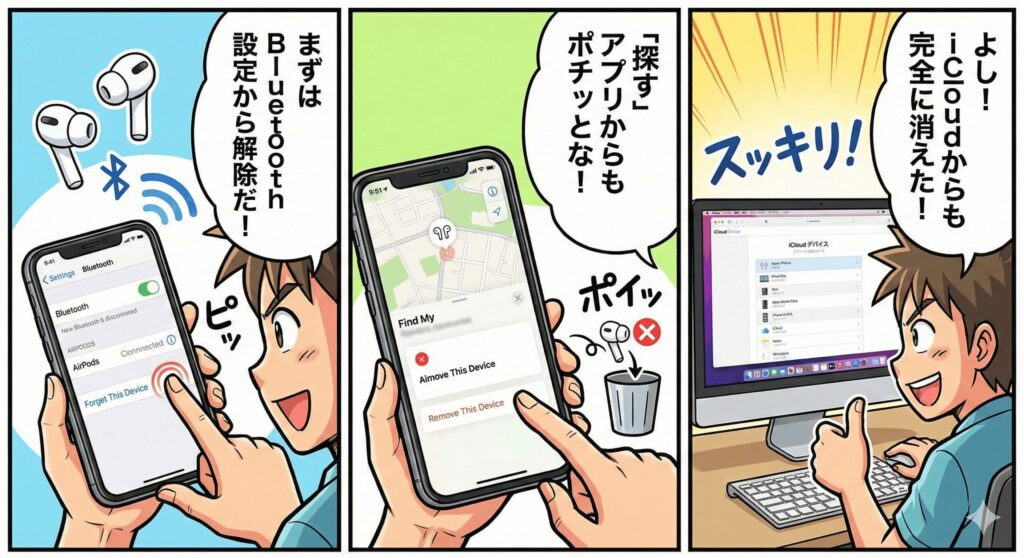
これで、次の所有者が安心して使い始めることができます。なお、これらの情報は2026年1月現在の仕様に基づいています。Appleのアップデートにより手順が変わることもあるので、正確な情報は公式サイトも併せて確認してくださいね。
AirPodsを探すから削除できない時の解決策まとめ
ここまで、airpods 探す 削除 できない問題の解決策を網羅してきましたが、いかがでしたか。グレーアウトや保留中のループ、前の持ち主のアカウント問題など、原因さえ特定できれば必ず解決の糸口は見つかります。特にウェブ版のiCloud活用は、困った時の特効薬になるはずです。
まずは「信頼できる場所」で操作しているか確認し、Bluetoothの登録解除と本体リセットを試すこと。それでもダメならブラウザからiCloudへ。この流れを覚えておけば、もう怖いものなしですね。あなたのデジタルライフが少しでも快適になることを願っています。もしこれでも解決しない場合は、最終的にAppleサポートへ相談してみてくださいね。以上、keitoでした!