iPhone 17シリーズを手に入れた皆さん、使い心地はどうですか。最新のA19チップや新しいデザインのiOS 26は本当にワクワクしますよね。でも、SNSや掲示板を見ていると、iPhone17の電池減りが早いという原因に悩んでいる方が結構多いみたいなんです。せっかくの最新モデルなのに、夕方には残量が不安になるなんてちょっと悲しいですよね。
iOS26のバッテリー消費が激しく感じたり、使っている最中にiPhone17の発熱が気になったりすることもあるかもしれません。特に充電中が熱いと感じると、本体へのダメージも心配になりますよね。そこで今回は、私keitoが実際に検証してわかった、iphone17のバッテリーを長持ちさせる設定を余すことなく紹介します。これを知っているだけで、1日の安心感が全然違ってくるはずですよ。
この記事で分かること
- iPhone 17シリーズ特有のバッテリー消費の原因と対策
- iOS 26の新機能を活かしつつ電力を節約する具体的な手順
- モデル別の特性に合わせた最適なカスタマイズ方法
- バッテリーの寿命を数年単位で延ばすための充電習慣
本記事にはプロモーションが含まれています

iphone17のバッテリーを長持ちさせる設定の基礎
まずは、iPhone 17を使っているなら絶対に押さえておきたい「基本のキ」から解説しますね。ハードウェアと新しいOSの特性を理解して、効率よく節電していきましょう。
電池減りが早い主な原因とiOS26の仕様
iPhone 17を買ったばかりだったり、iOS 26にアップデートした直後だったりすると、「あれ、設定も変えてないのに減りが早いな?」と感じることがあります。これ、実は故障ではないケースが多いんです。
新しいiPhoneやOSは、最初の数日間、バックグラウンドで写真の解析やデータの整理(インデックス作成)を猛烈に行っています。これが終わるまでは、どうしても電力消費が激しくなってしまうんですよね。数日経てば落ち着くことがほとんどなので、まずは少し様子を見てみるのがいいかなと思います。
もし1週間経っても異常に減る場合は、システム的な不具合の可能性もあります。最新のiOS 26.2以降では発熱対策も進んでいるので、常にOSを最新の状態にしておくのがおすすめですよ。
リキッドグラスの描画負荷を軽減する設定
iOS 26の目玉である「リキッドグラス」デザイン。すりガラスのような透け感が綺麗ですけど、実はこれ、描画するためにGPUという画像処理パーツを常にフル稼働させているんです。これがバッテリーを地味に削る原因になっているんですよね。
「見た目より電池持ちを優先したい!」というあなたには、この視覚効果を少し抑える設定が効果的です。設定アプリから「アクセシビリティ」→「画面表示とテキストサイズ」と進んで、「透明度を下げる」をオンにしてみてください。これだけで、描画の負荷がグッと下がって、動作もキビキビするようになりますよ。
アダプティブパワーで効率的に電力を管理
iOS 26で新しく導入された「アダプティブパワー」は、AIがあなたの使いかたを学習して、賢く電力を振り分けてくれる頼もしい機能です。従来の低電力モードと違って、パフォーマンスを維持しつつ無駄な消費を抑えてくれるのがポイントですね。
初期設定ではオンになっているはずですが、「設定」>「バッテリー」>「電力モード」から確認できます。AIが学習するまで1週間くらいかかりますけど、使い込むほどにあなたのライフスタイルに合わせた最適な省エネを実現してくれるようになります。ここはぜひオンのままにしておきましょう。
この充電器は20W+25Wの45W充電器です。私も使っていますが、かなりの高速充電です。片方だけだと最大45Wなので、MacbookやWindowspcも快適に充電できます。

 ポチップ
ポチップ
 ポチップ
ポチップ
プロモーションのリフレッシュレートを制限
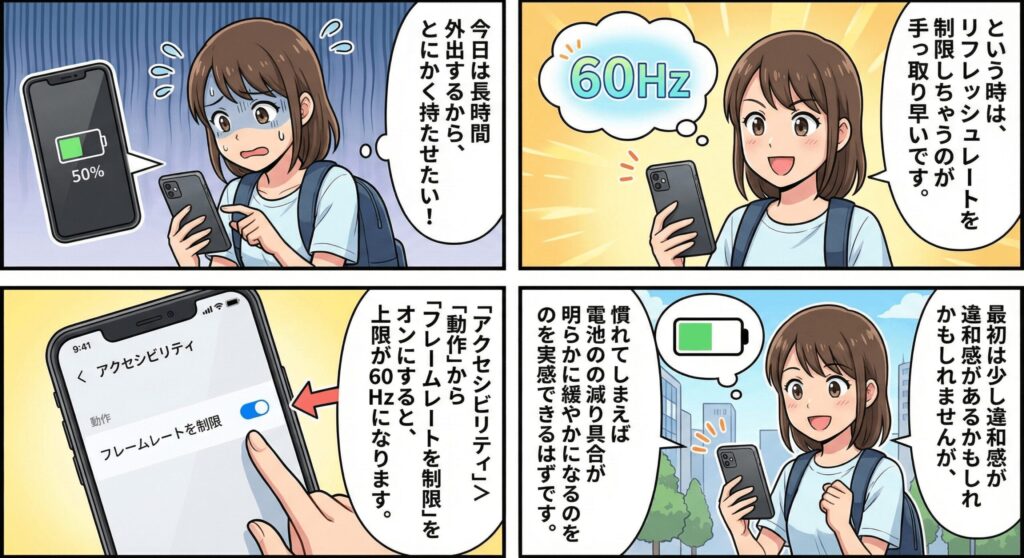
iPhone 17 ProやPro Maxを使っているなら、画面の滑らかさを生み出す「ProMotion」機能が動いています。最大120Hzという高速な書き換えは最高に気持ちいいんですけど、その分、電力もガッツリ消費します。
「今日は長時間外出するから、とにかく持たせたい!」という時は、リフレッシュレートを制限しちゃうのが手っ取り早いです。「アクセシビリティ」>「動作」から「フレームレートを制限」をオンにすると、上限が60Hzになります。最初は少し違和感があるかもしれませんが、慣れてしまえば電池の減り具合が明らかに緩やかになるのを実感できるはずです。
5G通信やバックグラウンド更新の最適化
通信周りも見直すと効果絶大です。特に5Gエリアの端っこにいると、iPhoneが一生懸命電波を探そうとして、モデムが電力をドバドバ使っちゃうんです。安定しない場所では「4G」に固定しちゃうのも一つの手ですね。
| 項目 | おすすめの設定内容 | 期待できる効果 |
|---|---|---|
| モバイル通信 | 5Gオートまたは4G固定 | 電波探索による無駄な消費を抑える |
| Appのバックグラウンド更新 | Wi-Fiのみ、またはオフ | 裏側での勝手な通信をストップさせる |
| Wi-Fiアシスト | オフ | 不安定なWi-Fi環境での電力ドレイン防止 |

iphone17のバッテリーを長持ちさせる設定の応用
基本設定ができたら、次はさらに一歩踏み込んだ応用編です。モデルごとの弱点を補ったり、自動化機能を使って賢く運用する方法を教えちゃいますね。
iPhone17Air向けの徹底した省エネ対策
iPhone 17シリーズの中で、最も薄くてスタイリッシュな「iPhone Air」。でも、その薄さゆえにバッテリー容量が他のモデルより少ないという弱点があります。Airユーザーのあなたには、少しストイックな設定をおすすめします。
まず、「常に画面オン」機能はオフにしましょう。1Hz駆動とはいえ、Airにとっては大きな負担です。また、ダークモードを常用することで、OLEDパネルの消費電力を最小限に抑えられます。Airの軽さを楽しみつつ、一日しっかり持たせるためには、こういった細かな積み重ねが本当に大切なんです。
本体の発熱を抑制しバッテリーの劣化を防ぐ
「スマホが熱い!」と感じるとき、バッテリーは悲鳴を上げています。リチウムイオンバッテリーの最大の敵は「熱」なんですよね。iPhone 17 Proシリーズは処理能力が高すぎる分、負荷がかかると熱を持ちやすい傾向にあります。
特に充電しながらのゲームや動画視聴はNGです。外部の熱と内部の熱が合わさって、バッテリーの寿命を急激に縮めてしまいます。もしケースをつけていて熱がこもるようなら、充電中だけでも外してあげると放熱がスムーズになりますよ。正確な温度管理については、Apple公式サイトの推奨環境も確認しておくと安心です。
充電上限を95%に変更し寿命を延ばす方法
iPhone 17では、バッテリーの劣化を抑えるための充電上限設定がさらに細かくなりました。これまでの「80%固定」だと1日が心もとない…という声に応えて、新しく「95%」という選択肢が増えたんです。
keitoの推奨設定:
毎日ガッツリ使うなら「95%制限」がベストバランス!100%の満充電による電圧ストレスを避けつつ、実用的な容量を確保できます。3年以上長く使い続けたいなら、この設定はマストかなと思います。
ショートカットを使った低電力モードの自動化
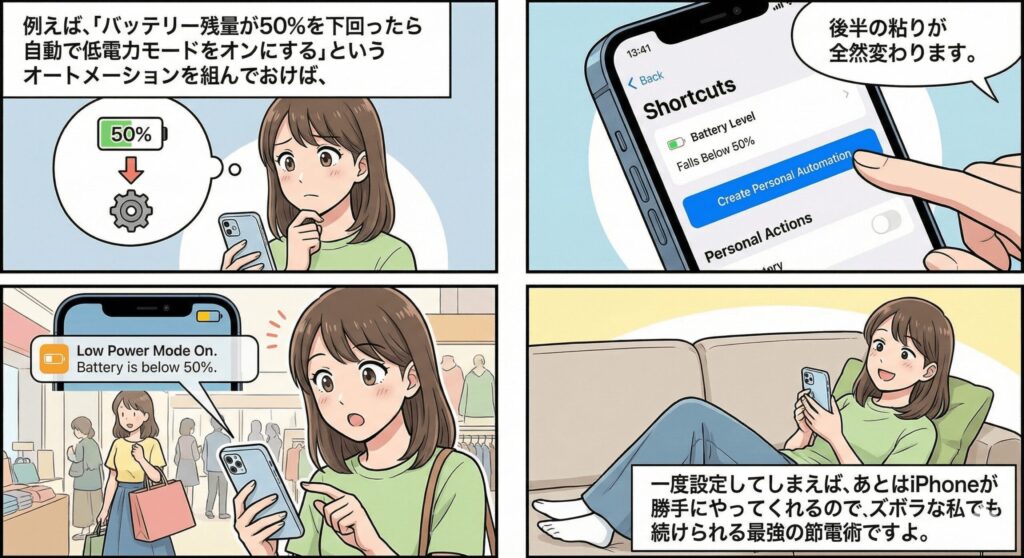
標準の低電力モードは、残量が20%にならないと通知が出てきませんよね。でも「ショートカット」アプリを使えば、自分の好きなタイミングで自動発動させることができるんです。
例えば、「バッテリー残量が50%を下回ったら自動で低電力モードをオンにする」というオートメーションを組んでおけば、後半の粘りが全然変わります。一度設定してしまえば、あとはiPhoneが勝手にやってくれるので、ズボラな私でも続けられる最強の節電術ですよ。
タスクキルによる電池消費の誤解と真実
ここ、意外と勘違いしている人が多いポイントです。アプリを上にスワイプして終了させる「タスクキル」、実はこれ、節電どころか逆効果なんです。
iOSはバックグラウンドのアプリを一時停止させるのがすごく上手なので、そのままにしておくのが一番効率的。次に使うときに一からアプリを立ち上げ直す方が、CPUをフル稼働させるのでバッテリーを余計に使っちゃうんですよね。フリーズした時以外は、アプリはそのままで大丈夫ですよ。

iphone17のバッテリーを長持ちさせる設定まとめ
今回は、iphone17のバッテリーを長持ちさせる設定について、基本から裏技までたっぷりお伝えしました。最新のiPhone 17は非常にパワフルですが、その分、設定一つで電池持ちが大きく変わるデバイスでもあります。
最後に、今回紹介したポイントを整理しておきますね。
- iOS 26アップデート直後は数日様子を見る
- リキッドグラスの透明度を下げてGPU負荷を減らす
- Proモデルはリフレッシュレートを60Hzに制限する
- 充電上限は「95%」に設定してバッテリー寿命を守る
数値データや効果については一般的な目安ですので、あなたの利用環境に合わせて調整してみてくださいね。もし、どうしても改善しない場合やバッテリーの膨張などが疑われる場合は、無理をせずAppleサポートや専門の修理店へ相談するのが一番です。この記事が、あなたのiPhoneライフをより快適にするお手伝いになれば嬉しいです。以上、keitoでした!
正確な設定手順や最新の仕様については、Apple公式サイトのヘルプページも併せてご確認ください。