
こんにちは!パソガジェなびのkeitoです。いつもは最新のガジェットやPCのカスタマイズについて発信していますが、今日はちょっと困ったトラブルの解決法をお届けします。
ついさっきまで使えていたワイヤレスイヤホンが急に繋がらなくなって、設定画面を見たらBluetoothの有効スイッチそのものが消えていたなんてこと、ありませんか?ここ、一番焦るポイントですよね。
Windows 11のOSアップデートや、ちょっとしたシステムの不具合でこうした現象はよく起こるんです。設定から消えたBluetoothの項目をどうやって復活させるのか、私が実際に試して効果があった方法を網羅しました。
専門的な知識がなくても大丈夫。ぜひ最後まで一緒に進めていきましょう。
この記事で分かること
- 設定画面やクイック設定パネルから消えたBluetoothスイッチを再表示する方法
- デバイスマネージャーでエラーが出ているドライバーを正常な状態に修復する手順
- Windows 11の電源管理やシステム設定が通信機能に与える影響と回避策
- メーカー別の固有ツールやBIOS設定を用いた物理レベルでのトラブルシューティング
本記事にはプロモーションが含まれています
Windows11でBluetoothの有効ボタンが消えた時の解決法
まずは、システムの設定が何かの拍子に変わってしまっていないか、表面的な部分からチェックしていきましょう。意外と「設定が隠れているだけ」というパターンも多いので、深追しする前に基本的なUIの確認から始めるのが復旧への近道ですよ。
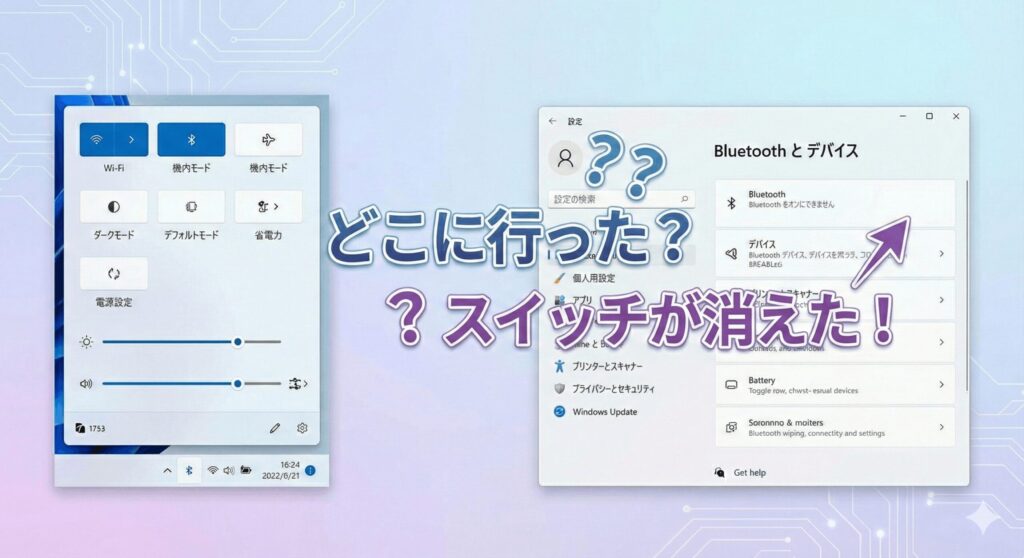
クイック設定にタイルがないか編集画面を確認
タスクバーの右側にあるネットワークや音量のアイコンをクリックすると出てくる「クイック設定パネル」。ここにBluetoothのボタン(タイル)がない場合、単に非表示になっている可能性があります。
パネルを開いたら、右下にある鉛筆マークの「クイック設定の編集」アイコンをクリックしてみてください。「追加」ボタンを押してリストの中にBluetoothがあれば、それを選択して固定するだけで復活します。
もしリストの中にも存在せず、グレーアウトしている場合は、システムがハードウェアを認識できていないサインですね。この場合は、より深い設定の確認が必要になります。

機内モードのオンオフで無線接続をリセット
非常に初歩的ですが、機内モードがオンになっているとBluetoothは強制的に無効化され、設定項目自体が操作できなくなることがあります。
一度機内モードを「オン」にしてから数秒待ち、再度「オフ」にしてみてください。この「電波の入れ直し」のような操作だけで、WindowsがBluetoothアダプターを再認識し、消えた有効トグルがひょっこり戻ってくることがよくあります。
ノートPCの場合は、キーボードのファンクションキーに機内モードが割り当てられていて、無意識に触れてしまっている可能性も疑ってみましょう。
通知領域にアイコンを表示させる設定変更
「Bluetooth自体は生きているけれど、タスクバーの隅っこにあるアイコンだけが消えた」というケースも。これは設定アプリの「Bluetoothとデバイス」内にある「デバイス」から確認できます。
ページをスクロールして、下のほうにある「その他のBluetooth設定」を開いてみてください。ここで「Bluetoothアイコンを通知領域に表示する」にチェックが入っているか見てください。
もし既にチェックが入っているのに表示されないなら、一度チェックを外して「適用」し、もう一度チェックを入れ直す「入り切り」を試すのがポイント。これで表示キャッシュがリフレッシュされますよ。
高速スタートアップを無効化して完全シャットダウン
Windows 11には「高速スタートアップ」という便利な機能がありますが、これが原因でBluetoothの初期化に失敗することがあります。前回の起動時の状態を引き継ごうとして、エラーまで引き継いでしまうんですね。
通常のシャットダウンではなく、Shiftキーを押しながら「シャットダウン」をクリックする「完全シャットダウン」を試してみてください。これでPCのメモリに残った中途半端なシステム状態がリセットされます。
次回の起動時にハードウェアをゼロから読み込み直してくれるので、認識不全が解消される可能性が非常に高いです。これで直る場合は、いっそコントロールパネルから高速スタートアップを永続的に無効にしておくのが、再発防止の賢い選択かなと思います。
完全シャットダウンの手順:[スタート] > [電源] > Shiftキーを押したまま「シャットダウン」をクリック!
デバイスマネージャーで非表示のデバイスを表示
設定画面に項目がないときは、Windowsが「Bluetoothアダプターなんて接続されていませんよ」と思い込んでいる状態です。
デバイスマネージャーを開き、上部メニューの「表示」から「非表示のデバイスの表示」にチェックを入れてください。すると、隠れていたBluetoothの項目が出てくるはずです。
ここでアダプター名に黄色いビックリマークがついていたり、半透明になっていたりしたら、接続不良やドライバーの読み込み失敗が確定です。右クリックから「ハードウェア変更のスキャン」を実行して、OSに再認識を促してみましょう。
Windows11のBluetoothが有効にならず消えた原因と対策
UIの設定を確認してもダメなら、次はドライバーやシステムサービスといった、もう少し深い階層の問題を解決していきましょう。ここからは管理者権限が必要な操作も増えますが、手順通りに進めれば大丈夫。システムの心臓部に近い部分をメンテナンスしていきます。
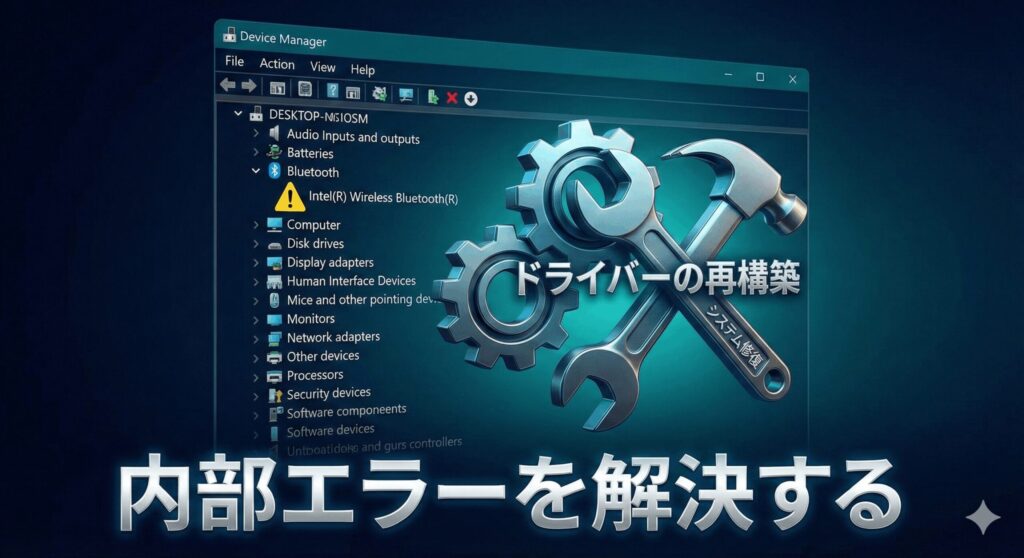
失敗したドライバーをアンインストールして再起動
ドライバーのデータが壊れていると、どれだけ設定をいじってもBluetoothは復活しません。デバイスマネージャーで自分のBluetoothアダプター(IntelやRealtekなど)を右クリックし、「デバイスのアンインストール」を実行しましょう。
このとき「このデバイスのドライバーを削除しようとする」というチェックボックスは、最初は外したままでOKです。まずは構成情報のクリアだけを狙います。
アンインストール後にPCを再起動すると、Windowsが「あれ、Bluetoothがあるぞ」と自動で標準ドライバーを入れ直してくれます。これで有効ボタンが戻れば儲けものです!
サポートサービスのスタートアップを自動に設定
Windowsの裏側では、Bluetoothを動かすための専用サービスが走っています。これが何らかの理由で止まっていると、当然設定画面からも項目が消えてしまいます。
Windowsキー + Rで「services.msc」と入力し、サービス一覧から「Bluetooth Support Service」を探してください。この状態が「実行中」になっていなければ右クリックで開始しましょう。
さらに、プロパティからスタートアップの種類を「自動」に変更しておけば、次回の起動時からも安心です。ここ、意外と見落としがちな重要ポイントなんですよね。
「Bluetoothサポートサービス」が停止していると、ハードウェアが正常でもUI上に設定ボタンが出現しません。必ず「自動」になっているかチェックしてください。
BIOSの設定でBluetoothが有効か確認する
OS上の対策が全滅なら、Windowsが起動する前の段階である「BIOS(UEFI)」の設定を確認する必要があります。OSよりも深い、物理的な門番のような場所です。
PC起動時にF2やDeleteキーを連打して設定画面に入り、「Advanced」や「Onboard Device」のような項目の中にBluetoothの有効化設定(Enabled)があるか見てください。
もしここが「Disabled」になっていたら、Windows側からは絶対に認識できません。何らかの拍子に設定が書き換わることもあるので、最後に頼れるのはやはりここですね。
PCの帯電を解消する放電処置の正しい手順
「ハードウェアのフリーズ」という現象も、Bluetooth消失の大きな原因です。PC内部に静電気が溜まると、通信モジュールが正常に動作しなくなることがあります。
ノートPCなら電源アダプターを抜き、全ての周辺機器を外した状態で、電源ボタンを30秒ほど長押ししてください。その後、数分放置してから起動すると、Bluetoothが何事もなかったかのように復活していることがよくあります。
魔法みたいですけど、物理的なリセットとして非常に有効な方法なんです。デスクトップの場合も電源ケーブルを抜いて放置するだけで効果があります。
富士通やASUSなどメーカー別の固有対策を実行
メーカーによっては独自の省電力ソフトや管理ツールがBluetoothを制御している場合があります。汎用的な手順では届かない部分ですね。
例えば富士通なら無線LANドライバーとBluetoothが密接に関係していたり、ASUSなら「MyASUS」という診断ツールで修復が必要だったりします。
各メーカーの公式サイトで、自分のモデル向けの「Bluetoothドライバー」や「ホットキーユーティリティ」の最新版が出ていないか確認しましょう。「機種名 + Bluetooth 消えた」で検索すると、そのPC特有の解決策が見つかることも多いですよ。
特定のメーカー製PCでは、Wi-Fiドライバーを更新することでBluetoothの不具合が一緒に直ることがあります。チップが一体化しているモデルが多いためです。
Windows11でBluetoothが有効にならず消えたら新調も検討
これら全てを試してもダメで、システム復元でも直らない場合は、残念ながら内蔵のBluetoothモジュール自体が物理的に故障している可能性があります。
修理に出すのも一つの手ですが、マザーボード交換など高額な費用と時間がかかってしまいますよね。そんな時は、数百円から買える「USB Bluetoothアダプター」を挿すのが一番手っ取り早いです。
内蔵を無効にしてUSB側に任せれば、あっという間に最新の規格にアップデートもできて一石二鳥。最終的な判断はメーカーのサポートに相談するのもアリですが、パパッと直したいならドングル導入がコスパ最強の選択肢かなと思います。
| 解決策のステップ | 難易度 | 期待できる効果 |
|---|---|---|
| 完全シャットダウン | 低 | システムの一時的な不整合を解消 |
| ドライバー再インストール | 中 | 破損した制御ソフトを修復 |
| 放電処置 | 低 | 帯電によるハードウェア認識不全の解消 |
| USBアダプター導入 | 低 | 物理故障時の代替策として即復旧 |

 ポチップ
ポチップ
※本記事の内容は一般的なトラブルシューティングをまとめたものです。システム操作や分解を伴う場合は、あくまで自己責任で行ってください。
正確な情報は各PCメーカーの公式サイトをご確認くださいね。特に保証期間内の場合は、無理をせず専門家やサポート窓口への相談をおすすめします!
いかがでしたか。あなたのWindows 11で消えてしまったBluetooth、無事に戻ってきましたか?ちょっとしたコツで直ることが多いトラブルなので、焦らず一つずつ試してみてくださいね。
他にもPC周側で困ったことがあれば、いつでも「パソガジェなび」を覗きに来てください。keitoでした!