こんにちは。パソガジェなびのkeitoです。
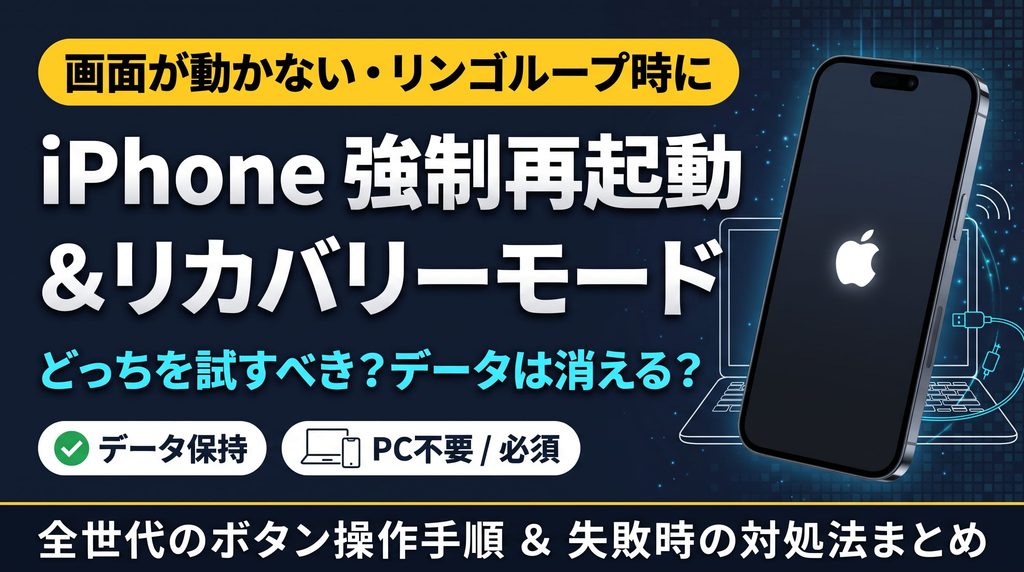
毎日使っているiPhoneが突然フリーズしたり、画面が真っ暗なまま動かなくなったりすると、本当に焦ってしまいますよね。電源ボタンをいくら押しても反応がなくて、大事なデータが消えてしまうのではないかと不安になる方も多いのではないでしょうか。
そんなときに役立つ代表的な復旧テクニックが、本体だけで手軽に試せる強制再起動と、パソコンを使ってシステムを修復するリカバリーモードです。どちらもよく目にする言葉ですが、実は動く仕組みやデータへの影響がまったく違います。
リンゴループから抜け出せない場合や、パソコンに繋いでもうまく認識されないトラブルなど、状況に合わせた正しいやり方さえ知っていれば、落ち着いて対処できるようになりますよ。ガジェット好きな私と一緒に、iPhoneを安全に復旧させる手順を順番にチェックしていきましょう。
ポイント
- 強制再起動とリカバリーモードの根本的な仕組みの違い
- 全世代のiPhoneに対応した確実なボタン操作手順
- データ保護を最優先にしたアップデートと復元の選び方
- 画面が真っ暗な場合やエラーが出たときの段階的な対処法
本記事にはプロモーションが含まれています
iPhoneの強制再起動とリカバリーモードの違い
iPhoneの調子が悪くなったとき、まず知っておきたいのが「強制再起動」と「リカバリーモード」の違いです。この2つは似ているようで、内部での動きやデータへの影響が大きく異なります。まずはそれぞれの特徴を整理して、今の状態にぴったりの方法を見極めていきましょう。
データ保持と初期化における動作の違い
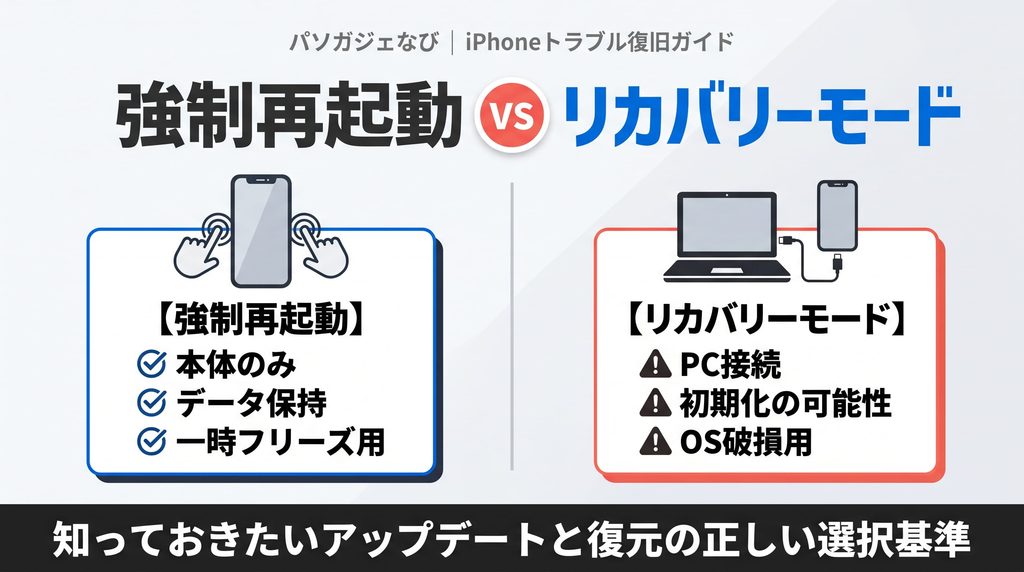
iPhoneの画面が固まってしまったとき、まず最初に試したいのが強制再起動ですね。これはハードウェアレベルで電気的なリセット信号を送り、強制的にシステムを立ち上げ直す操作です。パソコンを必要とせずiPhone単体で完結するのが嬉しいポイントかなと思います。ストレージ内部のデータや暗号化キーには触れないため、作業中の未保存データを除けば、写真やアプリなどの大切なデータが消えてしまう心配はありません。
一方で、リカバリーモードはiOS自体が正常に起動できなくなったときに使う特別な復旧状態です。端末を「iBoot」と呼ばれる制御環境で待機させ、MacやWindowsパソコンを有線接続してシステムファイルの再書き込みを行います。リカバリーモードに入っただけでデータが消えるわけではありませんが、そのあとにパソコン側で「復元」を選んでしまうと初期化されてしまうため、操作には少し注意が必要ですよ。
| 項目 | 強制再起動 | リカバリーモード |
|---|---|---|
| 制御レイヤー | ハードウェアリセット | ブートローダー(iBoot) |
| パソコンの要否 | 不要(本体のみ) | 必須(有線接続) |
| 端末のデータ | 保持される | 選択肢による(保持または初期化) |
さらに深い領域として、ブートローダーすら介さずに初期化を行う「DFUモード」という最終手段もあります。それぞれ動作するシステム階層がまったく違うので、まずは安全な強制再起動から試すのが基本の流れですね。状態を見極めながら一歩ずつ進めていきましょう。
iPhone全機種の強制再起動の手順
強制再起動のやり方は、iPhoneのモデルごとにボタンの割り当てが異なっています。Face IDを搭載したモデルやiPhone 8、iPhone SE(第2世代・第3世代)をお使いの場合は、音量を上げるボタンを押してすぐ放し、次に音量を下げるボタンを押してすぐ放します。そのあと右側のサイドボタンを画面にAppleロゴが表示されるまでグッと押し続ける流れです。ボタンのリズミカルな入力が成功のコツですよ。
注意したい操作のタイミング
音量ボタンを長押ししてしまうと、通常の「電源オフスライダ」や緊急SOS画面が立ち上がってしまいます。音量ボタンはそれぞれポン、ポンと素早く1回ずつ押して、サイドボタンだけをしっかり長押しするのが大切なポイントです。
少し懐かしいiPhone 7や7 Plusの場合は、感圧式ホームボタンがOSフリーズ時に効かなくなる仕様のため、スリープボタンと音量を下げるボタンを同時に約10秒間長押しします。また、iPhone 6s以前や第1世代のiPhone SEでは、ホームボタンと上部または側面の電源ボタンを同時に長押ししてください。画面が真っ暗になってから林檎のマークが出るまで、指を離さずキープするのが確実な復旧への近道ですね。
パソコン接続によるリカバリーモード突入手順
強制再起動でも改善しない場合は、パソコンを使ったリカバリーモードの出番です。作業を始める前に、接続環境をしっかり整えておくことが大切かなと思います。MacならFinder、WindowsならMicrosoft Storeで手に入る「Appleデバイス」アプリや最新のiTunesを用意しましょう。通信エラーを防ぐためにも、ハブなどを経由せずパソコン本体のUSBポートに純正ケーブルで直結するのがおすすめです。
パソコンとiPhoneを有線接続したら、各モデルの強制再起動と同じボタン操作を行います。ここで最大の肝となるのが、Appleロゴが表示されてもボタンを離さないことです。ロゴが出た瞬間に指を離してしまうと単なる再起動になってしまうので、そのまま押し続けてください。画面にパソコンとケーブルのイラストが表示されたら、そこで初めて指を離します。
画面表示の確認ポイント
画面中央にパソコンのアイコンや接続マークが表示されれば、リカバリーモード突入成功のサインです。パソコン側にも「問題があるiPhoneが検出されました」といった案内が表示されているか確かめてみてくださいね。
無事に画面が切り替わったら、パソコンの画面に案内ダイアログが表示されるのを待ちましょう。有線接続でのデータ転送がしっかり安定していれば、スムーズに次のステップへ進めるはずですよ。
アップデートと復元の違いと正しい選び方
パソコンにiPhoneを認識させると、「アップデート」または「復元」のどちらを行うか尋ねるダイアログが現れます。この2つの選択肢、名前は似ていますが中身はまったくの別物なので慎重に選びたいところですね。結論から言うと、保存されている写真やアプリのデータを残したい場合は、必ず「アップデート」を最初に選んでください。
2つの選択肢の違い
アップデート:システム領域だけを上書き修復するため、内部データは基本的にそのまま残ります。
復元:端末内のストレージを完全に初期化し、工場出荷時の状態へリセットします。
アップデートを選んだ場合、パソコンは最新のiOSをダウンロードし、利用者のデータ領域を保護したまま壊れたシステムファイルだけを修復してくれます。所要時間は通信環境にもよりますが、ダウンロードと書き込みを合わせておよそ15〜30分程度が一般的な目安かなと思います。事前のバックアップがない状態なら、迷わずアップデートを試すのがベストな選択肢です。
一方で「復元」は、内部データをすべて消去して工場出荷状態に戻すクリーンインストール作業です。パスコードを忘れてロックアウトされてしまった場合や、アップデートを何度試してもエラーで失敗してしまうときの最終手段となります。復元を選ぶとデータは綺麗さっぱり消えてしまうため、最終的な判断はご自身のバックアップ状況を確認した上で慎重に行ってくださいね。
ボタン操作だけでリカバリーモードを解除する方法
間違えてリカバリーモードに入ってしまったり、パソコンがない外出先で元に戻したくなったりすることもありますよね。そんなときでも、端末のボタン操作だけでリカバリーモードから脱出できる通常解除コマンドが用意されています。まずはパソコンとの接続ケーブルを抜き、安全な状態にしてから作業を始めましょう。
解除の手順は、基本的には本体の強制再起動と同じコマンドを入力するだけです。Face ID搭載モデルやiPhone 8、SEシリーズなら、音量アップを押してすぐ放し、音量ダウンを押してすぐ放し、サイドボタンを長押しします。ここで絶対に覚えておきたいのが、画面が消えてAppleロゴが出た瞬間にすぐ指を離すことです。押し続けてしまうと再びリカバリー画面に戻ってしまうので注意してくださいね。
iPhone 7シリーズならサイドボタンと音量ダウンボタン、iPhone 6s以前ならホームボタンと電源ボタンを同時に長押しし、林檎マークが現れたタイミングですべてのボタンを放します。システムに深刻なエラーが起きていなければ、これでいつも通りのロック画面が立ち上がってくるはずですよ。
リカバリー時によくあるトラブルの原因
手順通りに進めても画面が真っ暗なままだったり、パソコンに繋いでも認識しなかったりと、トラブルに遭遇することは珍しくありません。ここからは、リカバリー時によくあるトラブルの原因と、実践的な切り分け方法をわかりやすく解説していきます。
画面が真っ暗で反応しないときの原因と確認法
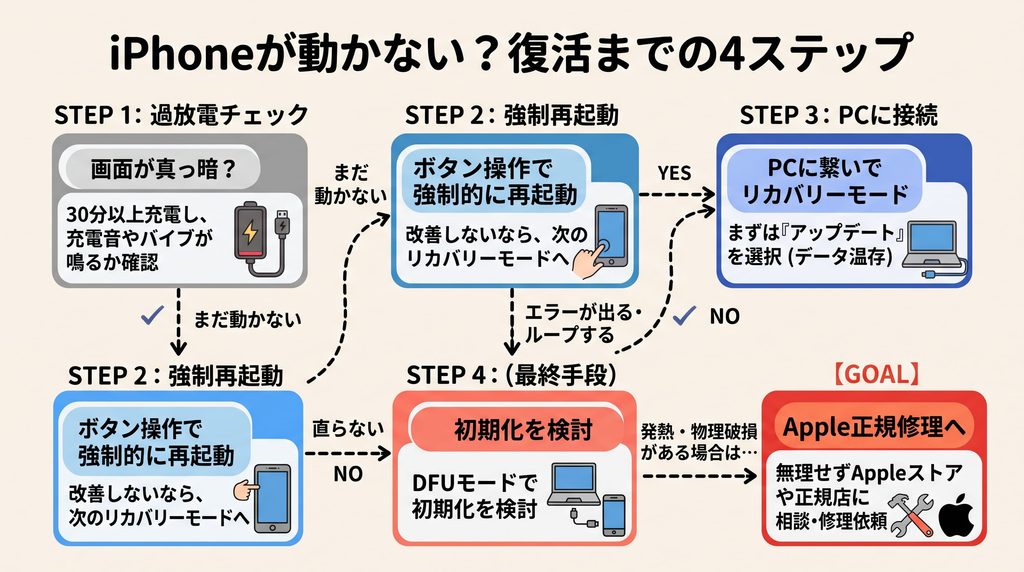
ボタンを押しても画面が完全に真っ暗でうんともすんとも言わないと、基板が壊れてしまったのではないかと心配になりますよね。でも、実は「単なる過放電」や「画面の表示トラブル」であるケースもかなり多いんです。まずは落ち着いて、本体が電気的に生きているかどうかをチェックしてみましょう。
通電状態を確かめる簡易チェック
・本体側面の消音スイッチを切り替えて振動(バイブレーション)があるか
・充電器に接続したときにピピッという充電開始音が鳴るか
・アクションボタン搭載機なら、長押しで触覚フィードバックがあるか
もし音や振動などの反応が返ってくるなら、内部の基板やOS自体は動いていて、ディスプレイのバックライト故障や液晶パネルの破損が疑われます。この場合は自力での復旧は難しいため、修理窓口への相談を検討するのが安心ですね。
一方で、音も振動も一切ない完全な無反応なら、バッテリーが完全に干からびている可能性が高いです。保護回路が働いている状態だと通常の急速充電が始まらないこともあるため、信頼できる充電器に繋いで最低でも30分から1時間ほど放置してみてください。しっかり電気を溜めてから再度強制再起動を試すと、すんなり起動することがありますよ。
パソコンが認識しない場合やタイムアウトの対処
いざリカバリーモードを試そうとしても、パソコン側がデバイスを認識してくれないトラブルもガジェットあるあるですね。原因の大半はケーブルやポートの物理的な接触不良です。百円均一などで販売されている給電専用ケーブルだと通信線が繋がっていないため、必ずデータ通信に対応した純正品やMFi認証取得済みの高品質なケーブルを使用してください。
また、リカバリー中に突然iPhoneの画面が消えて通常起動に戻ってしまう現象に遭遇したことはないでしょうか。これは故障ではなく、15分間ファームウェアのダウンロードが完了しないと自動で待機状態を終了するiBootの正規仕様なんです。バッテリー保護や発熱防止のための親切設計なんですね。
15分タイムアウトが起きたときの対処法
iPhone側の画面が消えても、パソコン側のダウンロードは裏でそのまま続いています。慌ててケーブルを抜かずに、ダウンロード完了のバーがいっぱいになるのを待ちましょう。完了した後にiPhoneをもう一度リカバリーモードに入れ直せば、待たずにすぐ修復が始まりますよ。
Windowsをお使いの場合は、「Apple Mobile Device USB Driver」のドライバー認識がズレていることもあります。デバイスマネージャーを確認して警告マークが付いていないかチェックしてみるのもおすすめの対処法です。
リカバリーループやエラー発生時のDFUモード
ボタン操作で解除してもすぐに接続マークに戻ってしまう「リカバリーループ」や、復元中にエラーコードが表示されて止まってしまうケースもあります。ストレージ容量がパンパンの状態でiOS更新を行ってしまったり、システムのコアファイルが破損したりしたときに起きやすい症状ですね。
通常のリカバリーモードでも「エラー9」や「エラー4013」などが出て修復できないときの最終手段が、ブートローダーすら介さずに初期化を行う「DFUモード」です。DFUモードに入ると、画面のバックライトすら点灯せず完全な真っ黒状態を維持したまま、パソコン側に「リカバリーが必要なデバイス」として認識されます。
DFUモードを試す前の注意点
DFUモードはシステムの根底から再構築を行うため、データは完全に消去され工場出荷状態に戻ります。操作のタイミングも秒単位でシビアなので、通常の復元がどうしても通らないときの最後の切り札と考えておくのがいいかなと思います。
タイミングが少し難しいですが、音量アップ、音量ダウンを順に短く押し、電源ボタン長押しで消灯させた直後に音量ダウンボタンを同時に5秒間押し、その後電源ボタンだけを離して音量ダウンを10秒キープすると突入できます。画面が真っ暗なままパソコンに認識されれば成功ですよ。
故障時にApple正規サービスへ相談する基準
DFUモードでの復元すらエラーで弾かれてしまう場合や、端末が異常に発熱している場合は、ソフトウェアの限界を超えたハードウェアの故障が考えられます。特に水没させてしまった心当たりがある場合や、落下による強い衝撃を受けた直後なら、基板のショートや断線が起きている可能性が非常に高いですね。
無理に通電や強制再起動を繰り返すと、基板の回路が焼き付いて修復不可能になってしまう危険もあります。異臭がしたり本体が熱を持ったりしているときは、直ちにケーブルを抜いて作業を中止するのが賢明です。大切なデバイスを守るためにも、引き際の見極めが大切になってきます。
自力での解決が難しいと感じたら、無理をせずApple StoreのGenius Barや、正規サービスプロバイダへ相談してください。修理費用や保証の適用条件は端末の状態や契約内容によって変動するため、正確な情報は公式サイトをご確認いただき、最終的な判断は専門家にご相談くださいね。
iPhoneの強制再起動やリカバリーモードに関するよくある質問(FAQ)
Q1. 強制再起動を何回も繰り返すとiPhoneのデータが消えることはありますか?
A. 強制再起動そのもので保存データが消えることは基本的にありません。ハードウェアの電気的なリセットを行うだけなので、写真や設定はそのまま残ります。ただし、アプリで作業中だった未保存のデータなどは消えてしまう可能性がある点だけ覚えておいてくださいね。
Q2. パソコンを持っていなくてもリカバリーモードからの復元はできますか?
A. 従来のリカバリーモードを実行するにはパソコンとの有線接続が必須となります。ただし、パスコード忘れによる初期化であれば、iOS 15.2以降なら画面上の操作だけで初期化できる機能もあります。また最新のiOS 18環境などではワイヤレス復元機能も登場していますが、環境によって利用可否が異なるため正確な情報は公式サイトをご確認ください。
Q3. リカバリーモードで「アップデート」を選んでも初期化されてしまうことはありますか?
A. アップデート処理自体はデータを残す仕組みですが、ファイルシステムの破損度合いが深刻な場合、処理の途中でエラーが発生して復元(全消去)を余儀なくされるケースがあります。絶対安全とは言い切れないため、普段からの定期的なバックアップが何より重要ですね。
Q4. リンゴループが直らないときはどうすればいいですか?
A. まずは充電器に繋いだ状態で強制再起動を試し、それでもダメならパソコンに接続してリカバリーモードの「アップデート」を試してください。ストレージ容量の極端な不足や基板の物理的トラブルが原因の場合は初期化や修理が必要になることもあるため、段階を踏んで対処していきましょう。
まとめ
突然iPhoneがフリーズしたり画面が動かなくなったりしたときの対処法について、仕組みから具体的な手順まで紹介してきました。手元で簡単に試せる強制再起動と、パソコンを使ってじっくりOSを直すリカバリーモード、それぞれの特徴や役割がスッキリ整理できたのではないでしょうか。
トラブルが起きたときは焦ってしまいがちですが、まずはデータに影響のない強制再起動から試し、それでも直らない場合にパソコンへ繋いで「アップデート」を選択するという順番を守ることが大切です。このステップを踏むだけで、大事なデータを守れる確率がグッと高まるかなと思います。
もしどうしても直らない場合やハードウェアの故障が疑われるときは、無理にいじらずに正規サポートを頼るのが一番の解決策です。この記事があなたのiPhoneの無事な復旧に少しでもお役に立てればとても嬉しいです。日頃のバックアップもぜひ忘れずにしておいてくださいね。