こんにちは!パソガジェなびのkeitoです。新しいPCを購入したとき、今まで使っていたOSの権利をどうすればいいか迷ってしまいますよね。
私自身、PCを新調するたびにこの作業を行っていますが、Windows11のライセンス移行を別PCへ行う方法は意外と複雑に感じるかもしれません。プロダクトキーが見当たらないとか、認証ができないといったトラブルを避け、余計な費用をかけずに移行を完了させたいというのは皆さんが思うことかなと思います。
デジタルライセンスの仕組みや移管の可否を事前に知っておけば、別PCへの乗り換えもスムーズにできるはずです。この記事では、スムーズに移管するための手順をわかりやすく解説していくので、安心して読み進めてくださいね。
この記事で分かること
- 自身のライセンスが移行可能なリテール版か判別する手順
- コマンドプロンプトを使用した認証解除と再登録のやり方
- Microsoftアカウントを活用したデジタルライセンスの紐付け
- ライセンス認証エラーが発生した際の具体的な解決方法
本記事にはプロモーションが含まれています。
Windows11のライセンス移行や別PCでの準備
ライセンスの移行作業を始める前に、まずは「今使っているライセンスが他のPCに移せるものなのか」を確認することが大切です。これを間違えると、せっかくの作業が無駄になってしまうこともあるので、一つずつチェックしていきましょう。
リテール版やOEM版などライセンス形態の特定
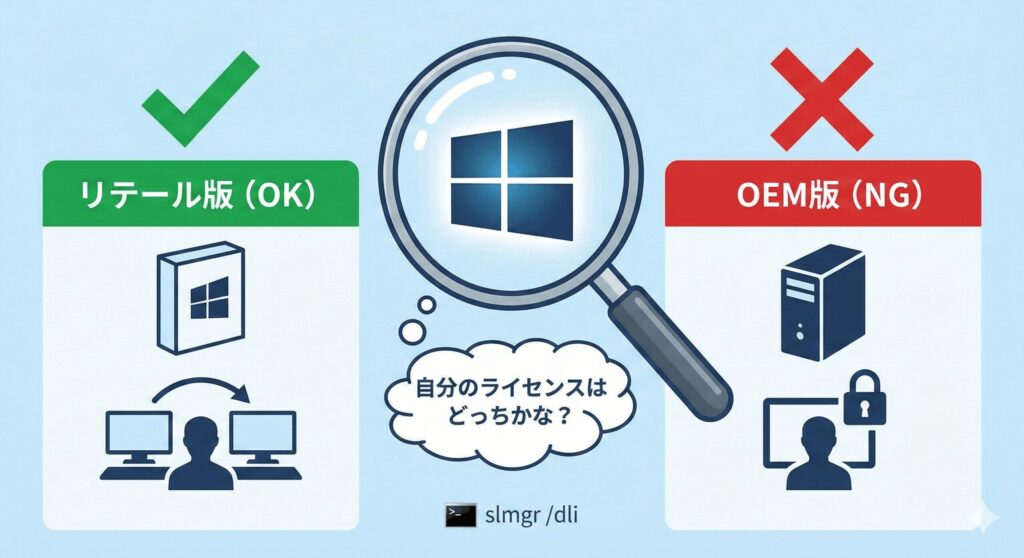
Windows 11のライセンスには、いくつかの種類があるのをご存知ですか?一番自由度が高いのは、単体で購入した「リテール版(フルパッケージ版)」です。
これは権利が「人」に付随するため、古いPCから削除すれば、新しいPCへ完全に移行することが認められています。一方で、メーカー製PCに最初から入っている「OEM版」は、そのPCのパーツ(特にマザーボード)と運命を共にしているため、別PCへの移行は原則できません。
自作PC向けの「DSP版」も、セットで購入したパーツと一緒に使うことが条件になっているので、注意が必要かなと思います。将来的にPCを買い替える予定があるなら、次はリテール版を選んでおくと安心ですよ。
リテール版は移行可能ですが、OEM版はデバイス固有のライセンスなので、新しいPC用に別途ライセンスの購入が必要になるケースが多いです。


slmgrコマンドで現在の認証状態を確認する
自分のライセンスがどのタイプか分からない場合は、Windowsの標準機能を使って調べてみましょう。管理者権限でコマンドプロンプトを起動して、「slmgr /dli」と入力してみてください。
表示されたウィンドウの「説明」欄に「RETAIL channel」と書いてあれば、それは移管が可能なリテール版です。「OEM channel」となっている場合は、残念ながらそのPC専用のライセンスということになります。
詳細な情報を知りたいときは「slmgr /dlv」を使うと、より細かいIDなども確認できるので、トラブル時の診断にも役立つかなと思います。作業を始める前に、まずはこの診断からスタートするのが確実ですね。

プロダクトキーの抽出と控えを保存する方法
移行には25桁のプロダクトキーが必要になることがありますが、「箱を失くした!」という場合でも大丈夫。システム内部から取り出す方法があります。
おすすめはPowerShellで「(Get-WmiObject -query 'select * from SoftwareLicensingService').OA3xOriginalProductKey」と入力するやり方です。これで、マザーボードに記録されているキーを表示できます。
もし表示されない場合は、「ShowKeyPlus」などのフリーソフトを使うと視覚的に分かりやすく抽出できるので便利ですよ。キーが判明したら、必ずどこかにメモしておきましょう。
プロダクトキーは非常に重要な情報なので、テキストファイルに保存したり、スマホで写真を撮ったりして、大切に保管しておいてくださいね。
MSアカウントとデジタルライセンスの紐付け
最近のWindows 11では、プロダクトキーの代わりに「デジタルライセンス」という仕組みが主流になっています。これはライセンスの権利をMicrosoftアカウント(MSA)と紐付けるものです。
「設定」から「ライセンス認証」を確認して、「Microsoft アカウントにリンクされたデジタル ライセンスによってライセンス認証されています」と表示されていれば準備万端!
こうしておくことで、新しいPCで同じアカウントにログインするだけで、面倒なキー入力を省いて認証を引き継げる可能性が高まります。まだ紐付いていない場合は、今のうちにMicrosoftアカウントでログインしておきましょう。
旧PC側でライセンスをアンインストールする
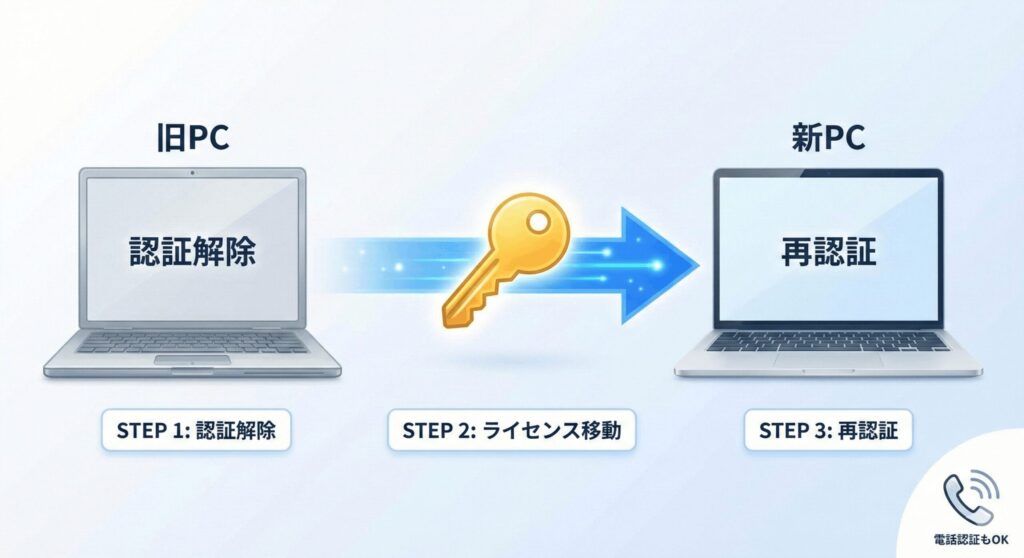
移行の直前に行うべき重要な作業が、旧PCからのライセンス解除です。同じキーを複数のPCで同時に使うことは規約違反ですし、サーバー側でブロックされる原因にもなります。
具体的には、コマンドプロンプト(管理者)で「slmgr /upk」を実行してプロダクトキーをアンインストールし、続けて「slmgr /cpky」でレジストリ内の情報を消去しましょう。
これで「このライセンスは今、どこのPCにも紐付いていないフリーな状態ですよ」というサインをサーバーに送ることができるんです。この手順を踏むことで、新PCでの認証成功率がぐんと上がりますよ。
この作業を行うと旧PCのWindowsはライセンス未認証状態になります。データ移行が終わった最終段階で実行するようにしてください。
Windows11のライセンス移行や別PCでの手順
準備が整ったら、いよいよ新しいPCへライセンスを適用させていきましょう。手順はいくつかありますが、確実な方法を順番に解説していきますね。もし途中でエラーが出ても、解決策はあるので安心してください。
新しいPCでプロダクトキーを再入力する方法
新しいPCのセットアップ中、あるいはセットアップ後の設定画面からプロダクトキーを入力します。一番確実なのは、コマンドプロンプトで「slmgr /ipk(25桁のキー)」を入力する方法です。
GUIの画面から行うよりもエラーが起きにくく、システムに直接書き込むことができます。入力後に「slmgr /ato」を実行して、サーバーとの通信が成功すれば無事に認証完了です。
このとき、旧PCと新PCでWindowsのエディション(HomeかProか)が一致していることを必ず確認してくださいね。エディションが違うと、正しいキーでも弾かれてしまうことがあるんです。
ハードウェア変更時のトラブルシューティング
もし自動で認証されない場合は、Windowsに備わっている「トラブルシューティングツール」を使いましょう。「設定」>「ライセンス認証」にある「トラブルシューティング」をクリックします。
次に「このデバイス上のハードウェアを最近変更しました」というリンクを選択してください。すると、Microsoftアカウントに紐付いている過去のPC一覧が出てくるので、古いPCを選んで「現在使用中のデバイスは、これです」にチェックを入れればOK。
システムの構成が変わったことをMicrosoftに伝えることで、権利を移転させることができます。プロダクトキーを手入力するのが面倒なときにも役立つ、スマートな方法ですね。
認証できない場合に有効な電話認証の進め方
オンラインでの認証がどうしても通らないときの「最後の砦」が電話認証です。Windows + R キーで「slui 4」を実行し、地域で「日本」を選択してください。
画面に表示される長い「インストールID」を、マイクロソフトの自動音声ガイダンスに従って電話機で入力します。承認されれば、代わりに「確認ID」が発行されるので、それをPCに入力すれば完了です。
自動音声でダメな場合でも、オペレーターの方に代わって「リテール版で、旧PCからは削除済みです」と正当な理由を伝えれば、ほとんどの場合解決できます。落ち着いて状況を話せば大丈夫ですよ。
電話認証(0120-801-734など)は24時間対応の自動音声が基本ですが、必要に応じて有人サポートも受けられるので非常に心強いですよ。
移行時に発生するエラーコードの原因と対処法
移行中によく見るのが「0xC004C008」というエラーです。これは「このキーは既に別の場所で使われていますよ」という警告なので、電話認証やトラブルシューティングツールでの解決が必要です。
また、2023年後半からはWindows 7や8の古いキーを使った新規認証ができなくなっている点にも注意しましょう。過去にアップグレードしたライセンスを別の新PCに移す際、この制限に引っかかるケースが増えています。
もしどうしてもエラーが消えない場合は、ライセンスの形態を再確認し、必要であればマイクロソフトのサポートへ直接問い合わせるのが一番の近道かなと思います。自分で悩むよりプロに聞くのが早いこともありますよ。
Windows11のライセンス移行や別PCのまとめ
ここまで、Windows11のライセンス移行を別PCへ行うための全手順を見てきましたがいかがでしたか?「意外とやることが多いな」と感じたかもしれませんが、ポイントを絞れば決して難しくありません。
「現在のライセンス種別を確認する」「旧PCで解除する」「新PCで正しく再認証する」という3つのステップを守れば、多くの場合は無事に移行できます。ハードウェアの寿命に縛られず、大切なライセンス資産を賢く活用していきましょう。
なお、正確なライセンス規約や最新の情報については、必ずマイクロソフト公式サイトをご確認ください。最終的な判断や特殊な環境でのトラブルは、専門家への相談をおすすめします。あなたのPCライフがより快適になることを応援しています!
| 項目 | リテール版 | OEM版 | DSP版 |
|---|---|---|---|
| 別PCへの移行 | 可能(1台のみ) | 不可 | 条件付き(パーツごと) |
| 主な入手先 | パッケージ・通販 | メーカー製PC | 自作PCパーツセット |
| サポート | Microsoft公式 | PCメーカー | 販売店 |
最後まで読んでいただきありがとうございました!また次回の記事でお会いしましょう。