
こんにちは、パソガジェなびのkeitoです。
クラシックOutlookで署名を設定しようとすると、「署名はどこから作るの?」「Outlook 2016と2024で手順は違う?」「返信メールにも自動で入れたい」と迷うことがありますよね。
特に現在は、昔からあるクラシックOutlookと新しいOutlookが併存しているため、ネットで調べた手順と自分の画面が違うケースも珍しくありません。
この記事では、Outlook 2016・2019・2021・2024とMicrosoft 365のクラシックOutlookを中心に、署名の作成から自動挿入、オプション画面からの編集、別PCへの移行、表示されない場合の対処までまとめて解説します。
ポイント
- クラシックOutlookで署名を作成する手順
- Outlook 2016~2024の署名設定の違い
- 新規メールと返信・転送の自動署名設定
- 署名の保存場所・移行・表示トラブルの対処
先に確認したいポイント
この記事で扱うのは、主に「クラシック Outlook for Windows」です。新しいOutlookでは署名設定の場所が異なり、基本的に「設定」→「アカウント」→「署名」から操作します。
本記事にはプロモーションが含まれています
クラシックOutlookの署名設定方法
クラシックOutlookの署名設定は、Outlook 2016・2019・2021・2024で大きく変わりません。基本は新しいメール画面から「署名とひな形」を開き、署名を作成して使用するメールアカウントを指定する流れです。
ここでは各バージョンの考え方を整理しながら、オプション画面からの編集、新規メールや返信・転送への自動挿入まで順番に確認していきます。
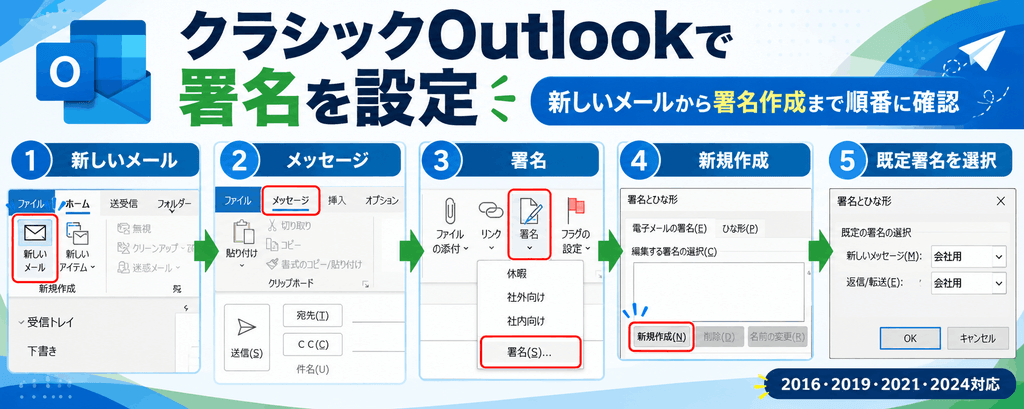
Outlook 2016で署名を設定する
Outlook 2016で署名を設定する場合は、まず「ホーム」→「新しいメール」を開きます。メール作成画面が表示されたら、「メッセージ」タブにある「署名」をクリックし、もう一度「署名」を選択してください。
「署名とひな形」が開いたら、「編集する署名の選択」にある「新規作成」をクリックし、わかりやすい署名名を付けます。その下の編集欄へ会社名、部署名、氏名、電話番号、メールアドレス、Webサイトなどを入力すれば基本形は完成です。文字サイズや色、リンク、画像も必要に応じて設定できますよ。
最後に「既定の署名の選択」で使用する電子メールアカウントを確認し、「新しいメッセージ」と「返信/転送」に使用する署名を指定します。Outlook 2016だから特別な操作が必要というわけではなく、この流れは後のクラシック版にもほぼ共通しています。
Office 2016は2025年10月14日にMicrosoftのサポートが終了しています。アプリ自体が直ちに使えなくなるわけではありませんが、セキュリティ更新や通常の技術サポートは受けられません。業務利用では利用継続の可否を含めて環境を確認してください。
Outlook 2019で署名を設定する
Outlook 2019の署名設定も、基本的にはOutlook 2016と同じです。「新しいメール」→「メッセージ」→「署名」→「署名」と進み、「署名とひな形」画面から新しい署名を作成します。Outlook 2019専用の特別な署名メニューがあるわけではありません。
複数のメールアカウントを登録している場合は、「電子メール アカウント」の選択を必ず確認してください。たとえば会社用メールには会社名や電話番号を含む署名、個人用メールには名前だけの簡単な署名というように、アカウントごとに既定署名を変えられます。
また、署名を自動挿入せず、必要なメールだけで使う方法もあります。その場合は既定署名を「なし」にしておき、メール作成中に「メッセージ」→「署名」から使いたい署名を選択します。複数の立場や部署を使い分けてメールする人には、この方法も便利かなと思います。
◆keitoのワンポイントアドバイス
仕事用と個人用など複数アカウントを登録している人は、署名本文より先に「どのアカウントに設定しているか」を確認するのがおすすめです。署名が出ない原因が、単純なアカウントの選択違いだったというケースは意外とありますよ。
Outlook 2021で署名を設定する
Outlook 2021でも、署名設定の入り口は同じです。「新しいメール」を開き、「メッセージ」タブから「署名」→「署名」を選びます。作成した署名は「署名とひな形」で編集でき、メールアカウント、新規メール、返信・転送ごとに既定値を決められます。
画像や会社ロゴを入れたい場合は、署名編集欄にある画像挿入機能から画像ファイルを選択する方法がわかりやすいです。HTMLファイルを複雑に直接編集するより、まずOutlook標準の署名エディターで作るほうがトラブルを減らしやすいですよ。
なお、Outlook 2021のMicrosoft Lifecycle上の終了日は2026年10月14日です。この記事の基準時点では終了が近いため、今後も長期間使う予定ならMicrosoft 365や新しい世代への移行も含めて考えておくと安心です。
製品のサポート期限や提供機能は変更される可能性があります。正確な情報はMicrosoft公式サイトをご確認ください。
Outlook 2024で署名を設定する
Outlook 2024もクラシック版であれば、署名設定は「新しいメール」→「メッセージ」→「署名」→「署名」です。Outlook 2016や2019から乗り換えた人でも、署名周りは比較的迷わず使えるかなと思います。
氏名や連絡先だけでなく、会社ロゴ、Webサイトへのリンク、SNSへのリンクなども追加できます。特に画像を使う場合は、コピー&ペーストだけに頼るより署名エディターの画像ボタンから挿入する方法をおすすめします。特殊なHTMLを使うと、受信環境によって画像が添付ファイル扱いになる場合があります。
見栄えを整えたい場合は、Wordで署名レイアウトを作成してからコピーし、Outlookの署名編集欄へ貼り付ける方法も使えます。写真と連絡先を横並びにしたい場合は、表を利用すると位置がずれにくくなります。
Outlook 2016~2024の基本操作は共通
年式ごとに別々の署名設定方法を覚える必要はありません。まず「クラシックOutlookなのか、新しいOutlookなのか」を確認することが大切です。
オプションから署名を編集する
すでに作成済みの署名を修正するだけなら、毎回新しいメールを開く必要はありません。クラシックOutlookでは、「ファイル」→「オプション」→「メール」→「署名」と進むことで、「署名とひな形」を直接開けます。
ここから既存署名を選び、電話番号、部署名、役職、住所、Webサイトなどを変更できます。会社の部署異動や電話番号変更があったときは、この方法を覚えておくと早いですよ。複数の署名を登録している場合も、一覧から目的の署名を選んで編集できます。
検索時に「outlook 署名設定 オプション」と調べている人は、この画面を探しているケースが多いと思います。新しく作る場合も編集する場合も最終的には同じ「署名とひな形」画面にたどり着くので、「ファイル→オプション→メール→署名」を覚えておくと便利です。
Outlook署名の移行とトラブル対処
署名を作れた後に困りやすいのが、「PCを買い替えたら署名がなくなった」「設定したのに表示されない」といった問題です。
従来型のクラシックOutlookでは署名ファイルがWindowsユーザーのフォルダーに保存されるため、保存場所を知っておくとバックアップや移行に役立ちます。ただし、Microsoft 365のローミング署名や新しいOutlookでは仕組みが異なる点に注意しましょう。
新規メールの署名を自動挿入する
毎回署名を手動で選ぶのが面倒なら、新規メールへ自動で署名が入るよう設定できます。「署名とひな形」の「既定の署名の選択」で対象のメールアカウントを選び、「新しいメッセージ」の欄から使用したい署名を指定してください。
ここで重要なのは、メールアカウントごとに設定することです。複数アカウントを利用している場合、一つ目のアカウントだけ設定しても、ほかのアカウントには同じ署名が自動適用されません。各アカウントを切り替えて設定を確認しましょう。
また、設定のためにすでに開いていたメールへ、新しい既定署名が途中から自動で追加されるとは限りません。設定後は一度メール作成画面を閉じ、新しくメールを作成して署名が表示されるか確認するのが確実です。
Windows 11では、新しいOutlookとクラシックOutlookの両方を利用できる環境があります。メールソフト全体の違いを確認したい場合は、Windows11のメールソフトおすすめと選び方も参考にしてください。
返信と転送の署名を設定する
新規メールには署名が表示されるのに、返信すると消えてしまう場合は故障とは限りません。クラシックOutlookでは、新規メールと返信・転送の既定署名を別々に設定できるからです。
「ファイル」→「オプション」→「メール」→「署名」と進み、対象アカウントを選択します。「返信/転送」が「なし」になっている場合は、使用したい署名を選択してください。設定後に新しく返信画面を開けば、自動で挿入されるか確認できます。
仕事では、新規メール用には住所や会社ロゴを含めた詳しい署名、返信用には氏名と電話番号だけの短い署名を使う方法も便利です。長いメールのやり取りでは、毎回大きな署名が付くより読みやすくなることがあります。あなたのメールの使い方に合わせて分けるといいですよ。
署名の保存場所を確認する
従来型のクラシックOutlookで作成したローカル署名は、一般的に%APPDATA%\Microsoft\Signaturesに保存されています。実際の場所は「C:\Users\ユーザー名\AppData\Roaming\Microsoft\Signatures」のような形です。
簡単に開くには「Windowsキー+R」を押し、「%APPDATA%\Microsoft\Signatures」と入力してEnterキーを押します。署名によってはHTML、RTF、TXTなど複数のファイルと画像用フォルダーがまとめて作られているため、一部のファイルだけを移動するよりSignaturesフォルダー全体を扱うほうが安全です。
ただし、この保存場所は従来型のローカル署名を確認するためのものです。Microsoft 365のクラウド・ローミング署名や、新しいOutlook、Web版Outlookの署名をすべてこのフォルダーだけで管理できるわけではありません。「フォルダーが空だから署名が存在しない」と決めつけないようにしてください。
署名フォルダー内のHTMLファイルを直接書き換える方法もありますが、一般ユーザーにはおすすめしません。Outlook側の再保存やクラウド署名との同期で変更内容が変わる可能性があります。直接編集する場合は、必ず元データをバックアップしてから作業してください。
別PCへ署名を移行する
クラシックOutlookのローカル署名を別PCへ移す場合は、まず旧PCのOutlookを終了し、「%APPDATA%\Microsoft\Signatures」フォルダーをUSBメモリやバックアップ先へコピーします。新PCではメールアカウントを設定した後、一度Outlookを終了して同じ場所へ署名ファイルを戻します。
コピー後にOutlookを起動し、「ファイル」→「オプション」→「メール」→「署名」を開いて署名が表示されるか確認してください。さらに各メールアカウントについて、「新しいメッセージ」と「返信/転送」の既定署名も確認します。署名ファイルをコピーしただけでは、既定の関連付けまで完全に戻らない場合があります。
最後に新規メール、返信、転送をそれぞれテストし、画像やリンク、日本語表示まで確認しておくと安心です。Microsoft 365を使っている場合はクラウド側に署名が保存・同期されているケースもあるため、ローカルフォルダーだけで判断せず、Web版や新しいOutlook側の署名設定も確認してください。
◆keitoのワンポイントアドバイス
PC移行では「ファイルがコピーできたから完了」と考えず、実際に自分宛てへテストメールを送るところまで確認しています。送信後にロゴが消える、返信だけ署名がない、といった問題は実際のメールを見ないと気づきにくいですよ。
署名が表示されない原因と対処
署名が表示されないときは、最初に「ファイル」→「オプション」→「メール」→「署名」を開き、対象の電子メールアカウントと「新しいメッセージ」「返信/転送」の設定を確認してください。新規メールには表示されるのに返信だけ出ない場合は、返信/転送が「なし」になっている可能性があります。
画像や装飾だけが表示されない場合は、メール形式も確認します。Plain Text形式では画像や文字色などの装飾を保持できません。メール作成画面の「書式設定」で「HTML」を選ぶか、「ファイル」→「オプション」→「メール」から既定のメッセージ形式をHTMLに変更します。ロゴ画像に問題がある場合は、外部HTMLを複雑に編集するより署名エディターの画像ボタンから入れ直す方法を試してみてください。
それでも古い署名が復活したり、別PCで変更した内容が反映されたりする場合は、Microsoft 365のローミング署名が関係している可能性があります。会社PCではGPOやExchange側の設定によりユーザーが自由に変更できないこともあるため、無理にレジストリを書き換えず管理者へ確認するのが安全です。
| 症状 | 確認するポイント | 主な対処 |
|---|---|---|
| 新規メールに署名が出ない | 新しいメッセージの既定署名 | 対象アカウントの署名を選び直す |
| 返信だけ署名が出ない | 返信/転送の設定 | 返信用署名を指定する |
| 画像が表示されない | HTML形式・画像挿入方法 | HTMLへ変更し画像を再挿入する |
| 別PCで署名がない | ローカル保存かクラウド保存か | 保存方式を確認して移行する |
| 設定が勝手に戻る | ローミング署名・組織設定 | Microsoft 365側や管理者設定を確認する |
会社のPCでは、署名やメール末尾の法務表記がExchange Onlineのメールフロールールなどで管理されている場合があります。レジストリや組織設定を変更すると業務環境へ影響する可能性があるため、最終的な判断は社内のシステム管理者や専門家にご相談ください。
Outlookの署名設定に関するよくある質問(FAQ)
Q1. Outlook 2016・2019・2021・2024で署名設定の場所は違いますか?
A. クラシックOutlookであれば基本的な場所はほぼ共通です。「新しいメール」→「メッセージ」→「署名」→「署名」と進みます。既存署名の編集は「ファイル」→「オプション」→「メール」→「署名」から開けます。
Q2. クラシックOutlookと新しいOutlookの署名設定は同じですか?
A. 同じではありません。クラシックOutlookでは「署名とひな形」を使いますが、新しいOutlookでは基本的に「設定」→「アカウント」→「署名」から管理します。自分がどちらを使っているかを最初に確認することが大切です。
Q3. Outlookの返信メールにも自動で署名を入れられますか?
A. 入れられます。「署名とひな形」の「返信/転送」で使用する署名を指定してください。新規メールと返信・転送は別々に設定できるため、返信用だけ短い署名を登録する使い方もできます。
Q4. Outlookの署名を別のPCへそのまま移せますか?
A. 従来型のクラシックOutlookでローカル保存されている署名なら、「%APPDATA%\Microsoft\Signatures」をコピーする方法があります。ただし、メールアカウントごとの既定署名設定は新PCで再確認してください。Microsoft 365のローミング署名や新しいOutlookは保存方式が異なります。
Q5. 会社のOutlookで署名を変更できないのはなぜですか?
A. 会社の管理ポリシー、GPO、Microsoft 365のローミング署名、Exchange Onlineのメールフロールールなどが影響している可能性があります。会社PCでは自己判断でレジストリなどを変更せず、システム管理者へ確認してください。
まとめ
クラシックOutlookの署名設定は、Outlook 2016・2019・2021・2024で基本的に共通です。まずは「新しいメール」→「メッセージ」→「署名」→「署名」と進めば、作成画面を開けます。
既存の署名を変更するときは「ファイル」→「オプション」→「メール」→「署名」、自動挿入するときは「新しいメッセージ」と「返信/転送」をそれぞれ設定してください。
そして一番大切なのは、Outlookの年式だけでなく、クラシックOutlookなのか新しいOutlookなのかを確認することです。同じ「Outlook」という名前でも設定画面や署名の保存方式が違います。
PCを買い替える場合はローカル署名とクラウド署名の違いにも注意し、移行後には新規メール・返信・画像・リンクまで実際にテストしておくと安心ですよ。