こんにちは、パソガジェなびのkeitoです。
iPhoneやiPadのOutlookアプリからメールを送るとき、「名前や会社名を毎回入力するのが面倒」「パソコンでは署名が出るのに、スマホでは表示されない」と困っていませんか。
Outlookのスマホ版にも署名機能が用意されているので、一度設定しておけば、新しいメールを作成するときに氏名や会社名、電話番号などを自動で入れられます。仕事でスマホから返信することが多い人には、かなり便利な機能ですよ。
ただし、iPhone・iPad版Outlookの署名は、パソコン版やWeb版とまったく同じ仕組みではありません。アカウント別の設定や画像付き署名、HTML署名、端末間の同期など、知っておきたい違いがあります。
この記事では、Outlookの署名設定をスマホで行う基本手順から、画像付き署名を使う方法、署名が反映されないときの確認ポイントまで、初めての人にも分かるようにまとめていきます。
ポイント
- iPhone・iPad版Outlookで署名を設定する手順
- メールアカウントごとに署名を分ける方法
- 画像付き・HTML署名を使う方法と制限
- 署名が同期・反映されないときの対処法
最初にポイントです。
Outlookスマホ版では、アプリ内の「設定」から「メール」→「署名」と進んで署名を変更できます。
複数のメールアドレスを登録している場合は「アカウント別署名」を使うと、それぞれ別の署名を設定できます。
本記事にはプロモーションが含まれています
Outlookスマホ版の署名設定方法
Outlookの署名設定は、iPhoneやiPad本体の「設定」アプリではなく、Microsoft Outlookアプリの中から行います。
基本操作はiPhoneとiPadでほぼ共通ですが、画面の広さによってメニューの見え方が少し違うことがあります。
ここでは、署名を新しく設定するところから、アカウント別設定、画像付き署名、HTML署名まで順番に確認していきましょう。
iPhoneで署名を設定する手順
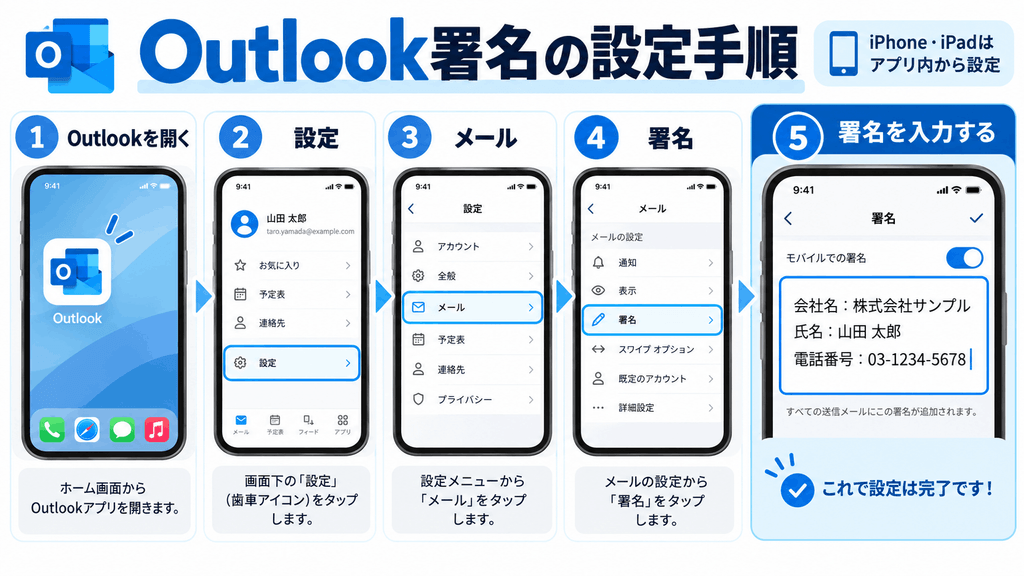
iPhoneでOutlookの署名を設定するときは、まずMicrosoft Outlookアプリを起動します。メール一覧画面の左上にあるプロフィール画像やアカウントアイコンをタップし、表示されたメニューから歯車マークの「設定」を開いてください。設定画面内の「メール」にある「署名」へ進むと、現在使われている署名を確認できます。
署名欄には、Outlookの標準メッセージが入っている場合があります。自分の署名へ変更したいときは既存の文字を消し、氏名、会社名、部署名、電話番号、メールアドレスなど、必要な内容を入力します。改行もできるため、1行に詰め込まず、相手が読みやすい形に整えるのがおすすめです。
入力後は画面を戻り、新しいメールを作成して署名が表示されるか確認しましょう。設定直後は、自分の別メールアドレス宛てにテスト送信して、改行やリンクが正しく表示されるか確認しておくと安心です。業務用メールなら、取引先へ送る前に一度チェックしておきたいところですね。
仕事用署名のシンプルな例
株式会社〇〇
営業部 山田太郎
電話:00-0000-0000
メール:example@example.com
◆keitoのワンポイントアドバイス
スマホの署名は長くしすぎないほうが読みやすいです。会社名、氏名、連絡先など、相手が本当に必要とする情報を中心にするとスッキリしますよ。
iPadで署名を設定する手順
iPad版Outlookでも、基本的な流れはiPhoneと同じです。Outlookアプリを開き、アカウントアイコンから設定画面へ進みます。その中にある「メール」→「署名」を開き、表示されている文章を自分が使いたい署名へ書き換えてください。
iPadは画面が広いため、iPhoneとはメニューやメール一覧の配置が違って見えることがあります。ただし、署名という設定項目そのものは共通なので、「iPadだけ別の方法が必要なのかな」と心配する必要はありません。画面内の設定メニューから署名を探せば大丈夫です。
なお、iPhoneとiPadの両方でOutlookを利用している場合は、それぞれの端末で一度新規メールを作成して署名を確認しておきましょう。同じメールアカウントを登録していても、モバイル側の署名設定が思った通りに共有されているとは限りません。端末を買い替えたときも再確認しておくと安心ですよ。
iPhoneとiPadは操作方法がほぼ同じです。
ただし、端末ごとのOutlookアプリや設定状況によって表示が異なることがあるため、新規メール画面で実際の署名を確認するのが確実です。
アカウント別に署名を設定する方法
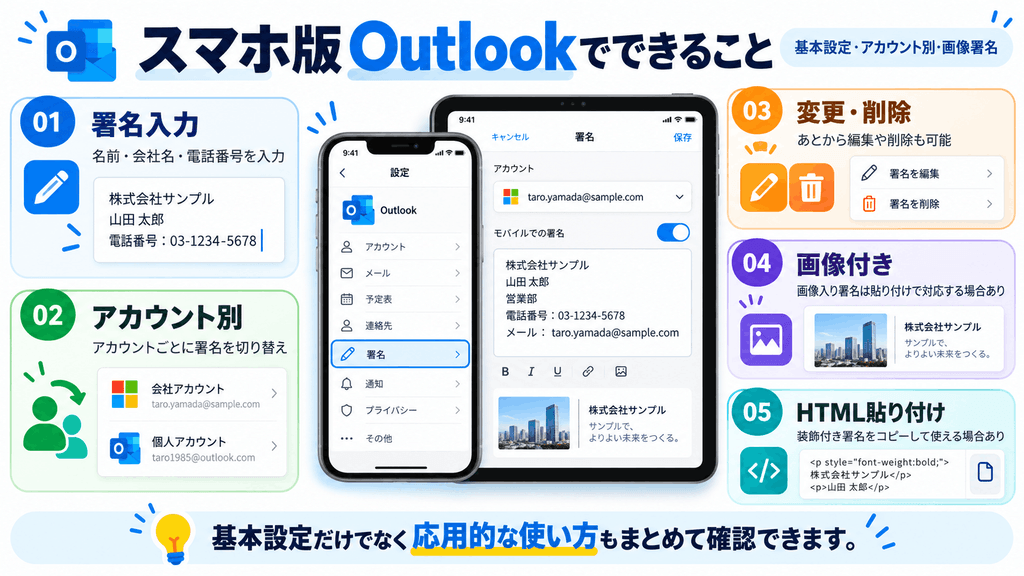
Outlookアプリに仕事用のMicrosoft 365、個人用のOutlook.com、Gmailなど複数のメールアドレスを登録している人は、「アカウント別署名」を活用すると便利です。署名画面でこの設定を有効にすると、登録されているアカウントごとに異なる署名を入力できます。
たとえば、会社用メールには会社名・部署・電話番号まで入れ、個人用メールは名前だけにする、といった使い分けができます。OutlookではExchange、Microsoft 365、Outlook.com、Gmailなど複数種類のアカウントをまとめて管理できるため、仕事とプライベートを同じアプリで使っている人ほど役立つ機能です。アカウントの追加方法そのものが分からない場合は、Outlookに新しいメールアドレスを追加する方法も確認してみてください。
反対にアカウント別署名を使わない場合は、共通の署名を使う形になります。ここで注意したいのが、個人メールから送ったのに会社名や勤務先の電話番号まで入ってしまうケースです。複数アカウントを使うなら、「どのメールアドレスから送信しているか」と「どの署名が入るか」をセットで確認しておきましょう。
| 利用するアカウント | 署名に入れる内容の例 | 用途 |
|---|---|---|
| 会社用メール | 会社名・部署・氏名・電話番号 | 取引先や社外への連絡 |
| 個人用メール | 氏名やニックネーム | 個人的な連絡 |
| 副業用メール | 屋号・氏名・Webサイト | 本業と分けた仕事の連絡 |
署名を変更・削除する方法
一度設定したOutlookの署名は、あとから何度でも変更できます。部署異動や転職、電話番号の変更などがあったときは、「設定」→「メール」→「署名」と進み、現在入力されている内容を書き換えてください。古い情報が残ったままだと相手を混乱させるので、連絡先が変わったときはスマホ側も忘れず直しておきたいですね。
署名そのものを使わない場合は、署名欄に入っている文章をすべて削除します。一方、「普段は署名を使うけれど、今回のメールだけ消したい」という場合は、設定を変更する必要はありません。メール作成画面に自動挿入された署名を、そのメール上で削除してから送信すればOKです。
会社支給のiPhoneやiPadでは、管理者側の設定によってOutlookの動作が制御されていることがあります。署名を変更しても元に戻る、標準署名が何度も表示されるといった場合は、アプリやアカウントをむやみに削除せず、社内のシステム担当者へ確認してください。
会社用の署名は自己判断だけで変更しないほうが安全です。
企業によっては、会社名・所在地・電話番号・免責文など、署名の書式が決められていることがあります。
画像付き署名を設定する方法
Outlookのスマホ版でも、「会社のロゴを署名へ入れたい」と考える人は多いですよね。ただし、iPhoneやiPad版Outlookの署名設定には、パソコン版のように画像ファイルを自由に選んで配置する本格的な編集機能はありません。そのため、画像入りの完成済み署名を別のメールからコピーする方法が使われます。
やり方は、まずパソコンなどでロゴ入りの署名を作成し、その署名が入ったHTMLメールを自分宛てに送ります。次にiPhoneまたはiPadのOutlookでメールを開き、署名部分を画像も含めて選択してコピーします。その後、「設定」→「メール」→「署名」を開き、署名欄へ貼り付けます。iPhoneでは横向きにすると署名全体を選びやすくなる場合があります。
ただし、画像付き署名はコピー元の作り方やOutlookアプリの状態によって、画像が消えたり、サイズが変わったり、余白が増えたりすることがあります。貼り付けできた時点で完成と考えず、自分宛てへテスト送信して受信画面まで確認することが大切です。相手側のメールソフトによって見え方が変わる場合もあります。
◆keitoのワンポイントアドバイス
スマホ用署名では、大きなロゴやバナーをたくさん入れるより、必要最低限の画像に絞るほうが崩れにくいです。見栄えより「相手が読みやすいか」を優先すると失敗しにくいですよ。
HTML署名を貼り付ける方法
会社で使っている署名に太字、リンク、ロゴなどが含まれている場合は、HTML形式の署名になっていることがあります。iPhone・iPad版Outlookでは、HTMLコードを直接入力して細かく編集するための専用エディタは基本的に用意されていません。そのため、完成しているHTML署名をメール本文からコピーして使う方法が現実的です。
パソコンのOutlookなどで作った署名を自分宛てに送り、スマホ側で署名全体をコピーして署名欄へ貼り付けます。リンクや改行、一部の太字などがそのまま残る場合があります。ただし、フォントの種類、文字サイズ、文字色、細かな位置などは完全に維持されるとは限りません。HTMLメールそのものについて詳しく知りたい場合は、OutlookでHTML形式に変更できないときの設定方法も参考になります。
私としては、スマホから送る署名は装飾を増やしすぎず、名前や会社名、連絡先、公式サイトなどを分かりやすく並べる形がおすすめです。あなたが受け取る側だったとしても、派手なデザインより、一目で連絡先が分かる署名のほうが読みやすいと感じるのではないでしょうか。
| 署名の要素 | スマホ版Outlookでの扱い | 注意点 |
|---|---|---|
| 通常テキスト | 利用可能 | 署名画面から直接入力できる |
| 改行 | 利用可能 | 複数行で作成できる |
| ハイパーリンク | 利用できる場合あり | コピー元のリンクが維持される場合がある |
| 画像・ロゴ | コピーで利用できる場合あり | 直接挿入する機能には制限がある |
| 太字・斜体 | 一部保持される場合あり | コピー元やアプリの状態に左右される |
| フォント・文字色 | 自由な変更は難しい | 端末側の表示へ置き換わる場合がある |
Outlook署名設定の注意点
Outlookスマホ版で署名を作る操作そのものは難しくありませんが、パソコン版と同じ感覚で使うと戸惑う部分があります。
特に覚えておきたいのが、PC版やWeb版との同期、フォントや色の扱い、同じアカウントで複数署名を切り替える場合の制限です。
最後に、署名が出てこない場合の対処も含め、つまずきやすいポイントを整理しておきましょう。
PC版やWeb版と同期できる?
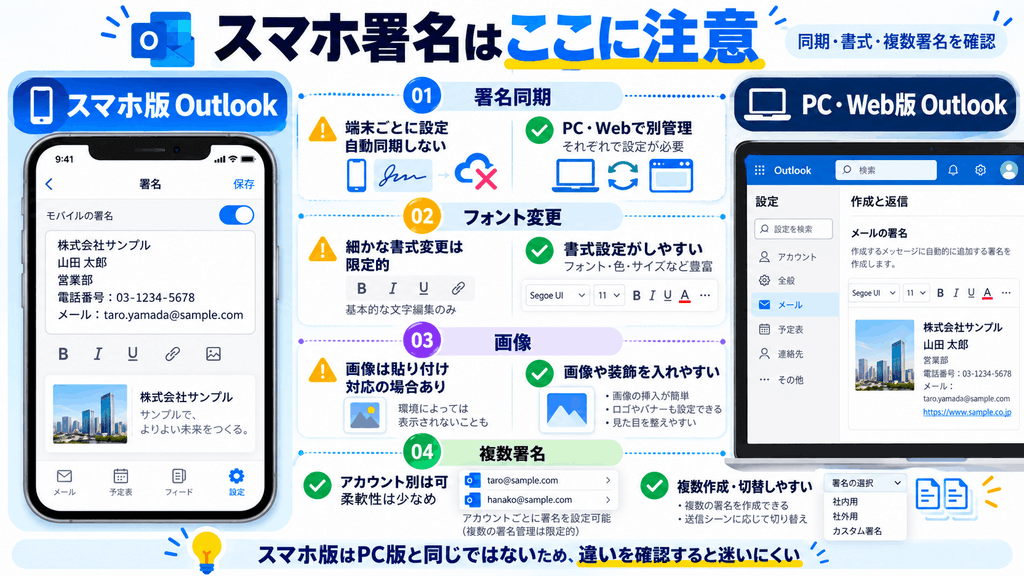
Outlookスマホ版で設定した署名は、PC版やWeb版Outlookの署名と同じ内容が自動的に同期されるとは限りません。パソコンでは会社名やロゴが入った署名を使っていても、iPhoneから送ると別の署名が表示されることがあります。逆に、スマホ側の署名を変更しても、Windows側の署名まで同時に変更されるわけではありません。
そのため、パソコンとスマホの両方から仕事メールを送る人は、それぞれの環境で署名を確認しておくのが確実です。Windows側では新しいOutlookとOutlook classicでも設定方法が異なります。パソコン側のメール設定も整理したい場合は、Windows11で新しいOutlookを設定する方法も参考にしてください。
また、会社ではExchangeのメールサーバーや外部の署名管理サービスを使い、送信時に組織側で署名を追加している場合もあります。この環境でスマホ側にも同じ署名を設定すると、署名が二重に付くことがあるので注意してください。会社メールでは「自分のOutlookで付けている署名」と「会社側で自動追加される署名」が別物の場合があります。
同じMicrosoftアカウントでログインしているからといって、すべての署名が自動で同じになるとは限りません。
PC、Web、iPhone、iPadそれぞれで新規メールを作り、実際に表示される署名を確認しておくと安心です。
フォントや文字色は変更できる?
iPhone・iPad版Outlookの署名設定は、基本的に文字を入力するためのシンプルな作りです。パソコン版Outlookのように、フォント名、文字サイズ、文字色などを自由に選びながら署名をデザインする用途には向いていません。「会社名だけ大きくしたい」「名前を青色にしたい」といった細かな編集は難しいと考えておきましょう。
HTML形式の署名をメール本文からコピーした場合は、太字や斜体、リンクなど一部の書式が残ることがあります。ただし、コピー元で指定されたフォントや色がそのまま維持される保証はなく、iPhoneやiPad側のシステムフォントに近い表示へ変わる場合があります。環境によって差が出る部分です。
スマホの署名で一番大切なのは、装飾よりも読みやすさです。会社名、氏名、部署、電話番号、メールアドレスなど、相手が必要とする情報がすぐ見つかる構成を優先するといいかなと思います。特に相手もスマホで読む場合、文字装飾を増やすより短く整理したほうが見やすいですよ。
スマホ署名は「きれいに見せる」より「崩れず読める」を優先するのがおすすめです。
複数の署名を使い分けられる?
Outlookスマホ版では、メールアカウントごとに異なる署名を設定できます。たとえば会社のMicrosoft 365にはビジネス用署名、個人のGmailには名前だけの署名を設定するといった使い分けです。この用途なら「アカウント別署名」をオンにすれば対応できます。
一方で、同じメールアドレスに「社外用」「社内用」「英語用」と複数の署名を登録しておき、メール作成時に一覧から選ぶような使い方には向いていません。同じアカウントで別の署名を使いたいときは、メール作成画面で自動挿入された署名を書き換える方法がシンプルです。
頻繁に使い分けるなら、iPhoneのメモなどへ別署名を保存しておき、必要なときにコピーして貼り付ける方法もあります。たとえば通常は日本語署名を設定し、海外向けメールのときだけ英語署名へ差し替える方法ですね。毎回一から入力するよりかなりラクですよ。
使い分け方の目安
メールアドレスごとに署名を変える場合は「アカウント別署名」、同じメールアドレスで複数の署名を使う場合は、メール作成時に手動で差し替える方法が分かりやすいです。
署名が反映されない時の対処法
署名を変更したのにメール作成画面へ反映されないときは、まず「設定」→「メール」→「署名」を開き、入力した内容が残っているか確認します。そのうえで新しいメールを作り直してみてください。複数アカウントを登録している場合は、署名を設定したアカウントと送信元のメールアドレスが一致しているかも重要です。
次に、Outlookアプリを終了して開き直し、利用できる更新がある場合は最新版へ更新します。画像付き署名だけが表示されない場合は、一度署名欄から削除し、元のHTMLメールから画像を含む範囲をもう一度コピーして貼り付けてください。改行や空白だけが崩れている場合は、署名欄で余分な改行を削除すると整うことがあります。
それでも何度も標準署名へ戻る、会社用端末だけ設定できないといった場合は、組織側の管理設定が関係している可能性があります。会社支給端末では、いきなりアカウントを削除すると再認証や管理者承認が必要になるケースもあります。まずは署名設定、送信アカウント、アプリの状態を確認し、それでも解決しない場合に管理者へ相談する順番が安全ですよ。
業務用Outlookでは、会社の管理設定やメールサーバー側の署名ルールが適用されている場合があります。
正確な情報はMicrosoft公式サイトや所属組織の案内をご確認ください。会社のメール運用について判断に迷う場合は、最終的な判断は社内のシステム管理者など専門家にご相談ください。
Outlookスマホ版の署名設定に関するよくある質問(FAQ)
Q1. iPhoneのOutlookで署名はどこから設定できますか?
A. Outlookアプリを開き、左上のアカウントアイコンから設定画面へ進みます。その後、「メール」内の「署名」を開くと変更できます。iPhone本体の「設定」アプリではなく、Outlookアプリ内で変更するのがポイントです。
Q2. iPhoneとiPadで同じ署名を使えますか?
A. 同じ内容を設定して使うことはできます。ただし、PC版、Web版、iPhone、iPadですべての署名が自動的に同じ状態になるとは限りません。利用する端末ごとに新規メールを作成し、署名が正しく表示されるか確認しておくのが確実です。
Q3. Outlookスマホ版で画像付き署名は使えますか?
A. 画像入りのHTML署名をメール本文からコピーし、署名設定画面へ貼り付けることで利用できる場合があります。ただし、アプリ内から画像を自由に配置する編集機能には制限があります。画像が消れたりサイズが変わったりすることもあるため、設定後はテストメールで確認してください。
Q4. 会社用と個人用で署名を分けられますか?
A. はい。「アカウント別署名」を有効にすると、Outlookへ登録しているメールアカウントごとに異なる署名を設定できます。会社用メールには勤務先情報、個人用メールには名前だけを入れる、といった使い分けができます。
Q5. 「Sent from Outlook」などの標準署名は消せますか?
A. 署名設定画面で既定の文字を削除し、自分の署名へ書き換えれば変更できます。会社支給端末で削除しても元に戻る場合は、組織側の管理設定が関係している可能性があるため、社内のシステム担当者へ確認してください。
Outlookのスマホ版では、iPhone・iPadともにアプリ内の「設定」→「メール」→「署名」から署名を設定できます。
名前や会社名を毎回入力しているなら、一度設定しておくだけでもメール作成がかなりラクになりますよ。
- iPhone・iPadともOutlookアプリ内から署名を設定する
- 複数メールはアカウント別署名で使い分ける
- 画像付き署名はメール本文からコピーできる場合がある
- フォントや文字色の細かな編集には制限がある
- PC版やWeb版とは署名が自動同期されるとは限らない
- 反映されない場合は送信アカウントと署名設定を確認する
特に仕事でOutlookを使っている場合は、スマホから送ったメールにも正しい所属や連絡先が入っているか、一度テスト送信して確認しておくと安心です。
また、会社名や電話番号が変わったときはパソコン側だけでなく、iPhoneやiPad側の署名も忘れずに更新してください。
Outlookアプリの画面や利用できる機能は、アップデートや組織側の設定によって変更される可能性があります。正確な情報はMicrosoft公式サイトをご確認ください。業務用端末や会社のメールルールについて判断に迷う場合は、最終的な判断は社内のシステム管理者など専門家にご相談ください。