こんにちは、パソガジェなびのkeitoです。
MacBookなどでOutlookを使っていて、「署名ってどうやって設定するの?」「画像を入れたらレイアウトがおかしくなった…」と悩んでいませんか。ビジネスメールにおいて、署名はあなたの名刺代わりになる大切な部分ですよね。だからこそ、きれいに設定して相手にしっかりとした印象を与えたいものです。
今回は、Mac環境のOutlookで署名を作成・変更し、メール作成時にきれいに自動挿入するための手順を分かりやすく解説します。この記事を読めば、毎回手打ちする手間や、レイアウト崩れのストレスから解放されますよ。パソコンが苦手な方でも迷わないように丁寧に説明していくので、一緒に設定を進めていきましょう。
ポイント
- Mac版Outlookにおける基本的な署名の作成と変更の手順
- 新しいOutlookとレガシ版(従来のOutlook)での設定画面の違い
- スマホアプリとの同期の壁や画像が添付ファイル化してしまう問題の防ぎ方
- Mac特有の高解像度ディスプレイ対策や明朝体バグの解決策
本記事にはプロモーションが含まれています
Mac版Outlookの署名設定手順
まずは、MacBookやiMacでOutlookを使う際の基本的な署名設定の手順を見ていきましょう。実は、現在使っているOutlookが「新しいOutlook」か「従来のレガシ版」かによって、設定画面の場所が少し異なります。ご自身の環境に合わせて、迷わず設定できるように順番に解説していきますね。
新しいOutlookでの作成と変更
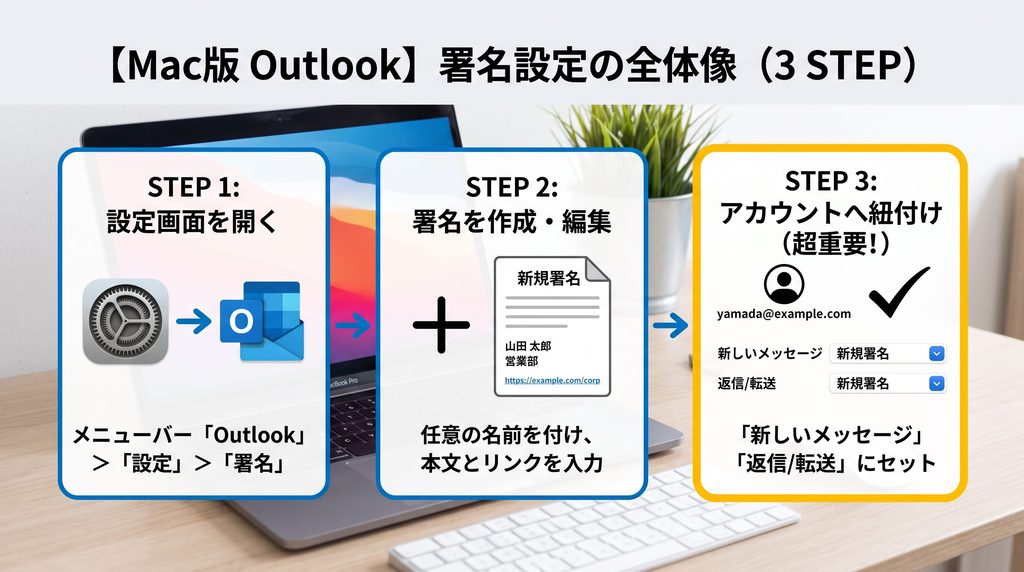
最近のMac用Outlookは、画面の見た目がスッキリとした「新しいOutlook」へと切り替わっている方が多いかなと思います。この新しい画面で署名を作る場合、まずは画面左上のmacOSメニューバーにある「Outlook」をクリックし、そこから「設定」を開いてみてください。設定ウィンドウが開いたら、その中にある「メール」という項目の「署名」(または「アカウント」内の「署名」)を選ぶと、専用の編集画面が表示されますよ。
設定画面を開くことができたら、画面にある追加ボタン(+マーク)を押して、さっそく新しい署名を作成していきましょう。ここでちょっとしたコツなんですが、署名には「仕事用_日本語」や「社内向け」「マーケティング用」など、自分がパッと見て分かりやすい名前をつけておくのがおすすめです。エディターの中に、あなたの名前や役職、連絡先などを入力して、上部のツールバーで文字の大きさや色をきれいに整えれば、オリジナルの署名が完成します。
実は、ここで署名を作っただけで満足して画面を閉じてしまう方が非常に多いんです。一番大切なのは、作成した署名をどのアカウントのどのメールに自動で入れるか、しっかりと紐付けることです。画面の下の方にある「既定の署名の選択」という場所で、いつも使っているメールアカウントを選び、「新しいメッセージ」と「返信/転送」の両方に、いま作った署名をセットしてください。これを忘れると自動挿入されないので、要注意ですよ。
設定の紐付けを忘れずに!
署名を作成しただけでは、新規メールに自動反映されません。必ず設定画面の最後にあるドロップダウンメニューから、作成した署名を選択して保存してくださいね。
レガシ版Outlookでの設定方法
会社で使っているシステムの関係などで、あえて従来の「レガシ版Outlook」を使い続けている方も多いと思います。この場合も基本の流れは似ていますが、メニューの構成が少しだけ違います。まずはメニューバーの「Outlook」から「設定(環境設定)」を開き、「電子メール」の欄にある「署名」をクリックして設定画面に進んでくださいね。
画面を開くと、最初から「Standard」や「無題」といった名前のデフォルトの署名枠が用意されているはずです。それをダブルクリックして自分用に編集するか、新しく「追加(+)」ボタンから完全に新規の作成をスタートします。編集画面が開いたら、テキストを打ち込んだり、「写真ブラウザー」機能を使ってパソコン内に保存しているロゴ画像を挿入したりして、自分好みの署名を作り上げていきましょう。
レガシ版でも、作った署名をメール作成時に自動で入れるための紐付け作業は絶対に欠かせません。画面の下の方にある「既定の署名の選択」というボックスから、いつも使っているメールアドレスを指定します。そして、新規メール用と返信・転送用のドロップダウンリストから、先ほど作った署名を選んで設定を完了させましょう。これで次から自動的に署名が入るようになりますよ。
レガシ版のサポート終了について
従来のレガシ版Outlook for Macは、2026年10月をもって完全にサポートが終了する予定となっています。セキュリティの観点からも、計画的に「新しいOutlook」へ移行していくことをおすすめします。
複数署名の手動切り替えテクニック
ビジネスシーンでは、「社外のお客さま用」「社内のメンバー用」「海外向けの英語用」など、送る相手によって署名を使い分けたい場面がありますよね。実は、すべてのメールに同じ署名を自動挿入する設定だけでなく、メールを作成する画面でその都度、手動でサッと切り替えることもできるんです。
やり方はとても簡単で、新規メールや返信の画面を開いた状態で、上部のツールバー(リボン)にある「メッセージ」タブの中の「署名」アイコンをクリックするだけです。すると、事前に設定画面で登録しておいた複数の署名リストがズラリと表示されるので、その中から今使いたいものをパッと選ぶことができます。
この機能をうまく活用すれば、普段はシンプルな署名を自動で入れておき、特別な案内をしたい時だけキャンペーン情報入りの署名に切り替える、といった柔軟な使い方が可能です。相手に合わせた丁寧なコミュニケーションができるようになるので、ぜひ複数の署名を登録して試してみてくださいね。
署名が選択できないエラーの対処法
署名を作ろうとした時に、「既定の署名の選択」のドロップダウンがグレーになっていて、全く押せない状態になっていることはありませんか。これはMac版のOutlookを使っていると意外とよく遭遇するエラーで、「せっかく作ったのに設定できない…」と焦ってしまう方も多い部分かなと思います。
この問題のほとんどは、アプリのバグではなく、設定画面の左側にあるアカウントリストで、対象となるメールアカウントが正しく選択されていないことが原因で起こります。Outlookに複数のメールアドレスを登録している場合、どのアカウントに対して署名を紐付けるのかを、アプリ側にしっかりと教えてあげる必要があるんです。
対処法はとてもシンプルで、左側のアカウント一覧から、署名を設定したいアカウントを一度クリックしてアクティブ(選択された状態)にしてみてください。そうすると、今までグレーアウトしていたドロップダウンメニューがパッと有効になり、作成した署名を無事に紐付けることができるようになりますよ。
返信時に署名が消える不具合の解決策
「新しくメールを作る時は署名がちゃんと入るのに、もらったメールに返信しようとすると署名が消えてしまう」というトラブルもよく耳にします。毎回コピーして貼り付けるのは本当に面倒ですよね。実はこれ、不具合のように見えて、ちょっとした設定の抜け漏れが原因であることがほとんどなんです。
署名の設定画面を開いて、紐付けの項目をもう一度よく確認してみてください。「新しいメッセージ」のところにはちゃんと署名が設定されているのに、「返信/転送」のドロップダウンが初期値の「(なし)」のままになっていませんか。返信用の設定が抜けていると、当然ながら返信メールには署名が入りません。
解決するためには、「返信/転送」の項目にも、新規作成時と同じ署名(または返信用の少し短い署名)をしっかりと割り当てて保存し直してください。たったこれだけの確認で、返信時にも自動で署名が挿入されるようになり、日々のメールのやり取りがグッと快適になりますよ。
Macとスマホの同期課題と高度な設定
基本的な設定ができたら、次は少し踏み込んだお話をしますね。最近はパソコンとスマホを併用する方が増えていますが、Outlookの署名を同期させたり、画像をきれいに表示させたりするには、Macならではのいくつかのハードルが存在します。これらをクリアして、よりプロフェッショナルな署名を作る方法を解説します。
ローミング署名とクラウド同期の現状
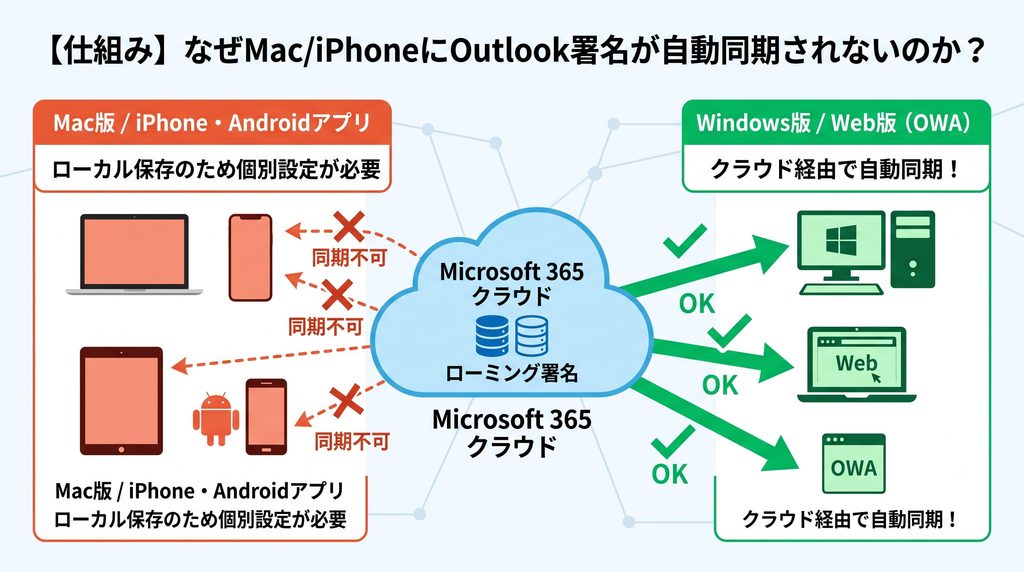
最近のWindows版OutlookやWeb版では、「ローミング署名」という便利な機能が導入されています。これは、一度署名を作ればクラウド上にデータが保存され、どのパソコンからログインしても自動的に同じ署名が使えるという画期的な仕組みです。いちいち端末ごとに設定する手間が省けるので、すごく便利ですよね。
しかし残念なことに、Mac版のOutlookにおいては、このローミング署名の恩恵を完全には受けられないのが現状です。Microsoftの発表とは裏腹に、Mac環境では署名データがパソコン本体(ローカル)に保存される仕組みがまだ残っているため、Windowsで作った署名がMacに自動で降ってくることはありません。
そのため、MacやMacBookを使っている方は、当面の間はパソコンごとに手動で署名を設定する必要があります。会社でMacとWindowsが混在している環境だと、情報システム部門の担当者さんも管理に苦労されているかもしれませんね。クラウド同期がMacにも完全対応するまでは、手動設定という少しアナログな運用で乗り切っていきましょう。
◆keitoのワンポイントアドバイス
パソコンを買い替えた時など、署名を一から作り直すのは面倒ですよね。以前の「レガシ版」なら隠しフォルダからデータを手動で移行できましたが、「新しいOutlook」ではデータの保存形式が変わったため、それも難しくなっています。もしもの時に備えて、こだわって作った署名は自分宛にメールで送っておくか、メモ帳などにコピーして保存しておくのが一番確実でおすすめですよ。
iPhoneなどスマホ版アプリの制約
外出先でサッとメールを返す時、iPhoneやiPadのOutlookアプリを使う方も多いと思います。パソコンで作ったかっこいい署名が、スマホでもそのまま使えたら嬉しいですよね。でも実は、モバイル版のOutlookアプリも、クラウド上の署名を自動で読み込む機能にはまだ完全対応していないんです。
つまり、Mac版Outlookでいくらきれいに署名を設定しても、iPhoneのOutlookアプリには連動せず、初期設定の「Outlook for iOS から送信」という味気ないテキストがそのまま挿入されてしまいます。これを直すには、スマホアプリの設定画面を開いて、直接テキストを打ち直すしか方法がありません。
しかも、スマホアプリの署名設定はテキスト入力が基本で、パソコンのようなHTMLを使った複雑なレイアウトや画像の挿入が難しいという制約もあります。モバイル環境からのメールは「手短な連絡」と割り切って、名前や電話番号だけのシンプルな署名を手動で設定しておくのが、一番無難でトラブルのない運用かなと思います。
画像の添付ファイル化を防ぐサーバー保存
会社のロゴや顔写真を署名に入れると、グッと信頼感が増しますよね。でも、Mac内に保存している画像をそのままOutlookの編集画面にコピー&ペーストすると、相手側(特にGmailやApple Mailなど)でメールを見た時に、画像が表示されず「image001.jpg」といった添付ファイルになってしまうことがよくあります。
これを防いで、相手の環境でも画像をインラインで綺麗に表示させるための確実な方法は、画像をパソコンから直接貼り付けるのではなく、インターネット上のサーバーにアップロードして、そのリンク(絶対URL)を使って表示させるという少し高度なテクニックです。
会社のWebサーバーやクラウドストレージなどに画像を置き、その画像のアドレスを使ってHTML形式で署名に組み込むことで、メール自体のデータ容量も軽くなります。さらに、相手先のセキュリティゲートウェイで「不審な添付ファイル」としてスパム判定されるリスクも大幅に減らすことができますよ。
高解像度ディスプレイ向けの画像最適化
MacBookやiMacをお使いの方は、画面がとてもきれいで文字もくっきり見える「Retinaディスプレイ」の恩恵を受けていると思います。しかし、この高画質な画面が原因で、署名に入れたはずのロゴ画像が「なんだかぼやけて見える…」という厄介なトラブルが起きることがあるんです。
Retinaディスプレイで画像をシャープに見せるコツは、実際に表示させたいサイズの「2倍の解像度」の画像を用意することです。例えば、100ピクセルのロゴを表示したいなら、あらかじめ200ピクセルの画像ファイルを用意してサーバーに置いておき、HTMLの設定で強制的に100ピクセルに縮小して表示させるんです。
この「あえて大きめの画像を使って縮小表示する」というひと手間を加えるだけで、Macの画面でもピクセルが粗くならず、輪郭がくっきりとした美しいロゴを表示できます。画像の形式は、文字やロゴの周りが綺麗に抜ける「PNG形式」を使うのが私のおすすめです。なお、ここで紹介するピクセル数などの数値データはあくまで一般的な目安ですので、ご自身のロゴに合わせて微調整してみてくださいね。
日本語フォントが明朝体になるバグ対策
Mac版Outlookで日本語を使っている方にとって、長年悩まされている一番厄介なのが「フォントが勝手に明朝体になってしまう現象」です。せっかく「メイリオ」や「游ゴシック」でおしゃれな署名を作っても、返信メールを書こうとした瞬間に、署名部分が古臭い明朝体に変わってしまうんですよね。
これは、Mac版Outlookの文字入力システムが、日本語のフォント指定をうまく処理できずに、システム標準のフォントにリセットしてしまうバグのようなものです。Outlookの基本設定でフォントを統一するだけでは直らないことが多く、根本的に解決するには少しHTMLの知識が必要になってきます。
具体的には、署名を作る際にHTMLのコードを直接編集し、日本語テキストを囲むタグに「font-family」というスタイルを明示的に指定してあげます。この記述をすることで、「絶対にこのフォントを使いなさい」とブラウザエンジンに命令できるため、返信時に文字化けのようにフォントが変わってしまう現象を防ぐことができます。
HTML編集には慎重な操作が必要です
フォントの問題を解消するためのHTML編集(コードの書き換え)は、タグの記述を間違えるとレイアウト全体が崩れてしまう原因になります。ご自身で編集を行う際は、必ず元の署名データをメモ帳などにバックアップしてから作業するようにしてくださいね。最終的なご判断や高度な設定は、必要に応じて社内の情報システム部門など専門家にご相談ください。
Outlook for Macの署名に関するよくある質問(FAQ)
Q1. スマホ(iPhone)のOutlookアプリで、Macと同じ画像付きの署名を使えますか?
A. 残念ながら、現状ではMacで設定したリッチな署名がiPhoneアプリに自動で同期される機能は完全ではありません。スマホアプリ側の設定では画像の挿入が難しいため、モバイル用にはテキストのみのシンプルな署名を別途手動で設定しておくのが最も確実です。
Q2. 画像を入れた署名を作ったら、相手の迷惑メールに入ってしまうようになりました。なぜですか?
A. パソコン内に保存している画像を直接コピーして貼り付けていると、相手のセキュリティシステムに「不審な添付ファイル」として検知されることがあります。画像をWebサーバーにアップロードし、HTMLのリンク(URL)として表示させる手法に切り替えることで、スパム判定のリスクを大幅に減らすことができます。正確な情報や詳細な設定手順はMicrosoftの公式サイトもご確認ください。
Q3. 「既定の署名の選択」で文字がグレーになっていてクリックできません。どうすればいいですか?
A. ほとんどの場合、設定画面の左側ペインで「対象のメールアカウント」が正しく選択されていないことが原因です。左側のアカウントリストからご自身のメールアドレスを一度クリックして選択状態(アクティブ)にすると、右側のドロップダウンメニューが有効になり設定できるようになります。
Q4. 従来の「レガシ版 Outlook」はいつまで使い続けることができますか?
A. Microsoftの発表によると、従来の「レガシ Outlook for Mac」は2026年10月に完全にサポートが終了する予定です。セキュリティ上のリスクを避けるためにも、それまでに「新しいOutlook」への移行準備を進めておくことを強くおすすめします。最終的な判断や移行計画は、社内のシステム管理者様にご相談ください。
いかがでしたでしょうか。Mac版Outlookでの署名設定は、少しクセのある部分もありますが、一度しっかり設定してしまえば毎日の業務がとてもスムーズになります。この記事を参考に、ぜひあなただけの素敵なビジネス署名を作成してみてくださいね。