こんにちは。パソガジェなびのkeitoです。
いつも通りにパソコンを開いて作業を始めようとしたら、OneDriveの中にあるはずのデータが見当たらなくて困っていませんか。大切な書類や写真が消えたのではないかと考えると、本当に焦ってしまいますよね。
実は、OneDriveのフォルダの中身が表示されないというトラブルは、Windowsのエクスプローラーにおける同期エラーや、MacやiPhoneなどの端末設定の不具合など、様々な原因で引き起こされることが多いのです。
この記事では、ファイルが見えなくなってしまう原因をスッキリ整理して、具体的な解決手順を分かりやすくお届けします。最後まで読めば、きっと元の状態に戻せるヒントが見つかりますよ。
ポイント
- フォルダ内のデータが表示されなくなる主な原因の特定
- エクスプローラーや各端末における同期エラーの解消法
- アカウントの状態や接続トラブルを修復する具体的な手順
- クラウド上のゴミ箱や変更履歴からデータを復元する方法
本記事にはプロモーションが含まれています
OneDriveでフォルダの中身が表示されない原因
まずは、なぜOneDriveの中身が正しく表示されないのか、その原因を整理してみましょう。心当たりがないかチェックしながら読み進めてみてくださいね。
エクスプローラーの同期エラーが発生している
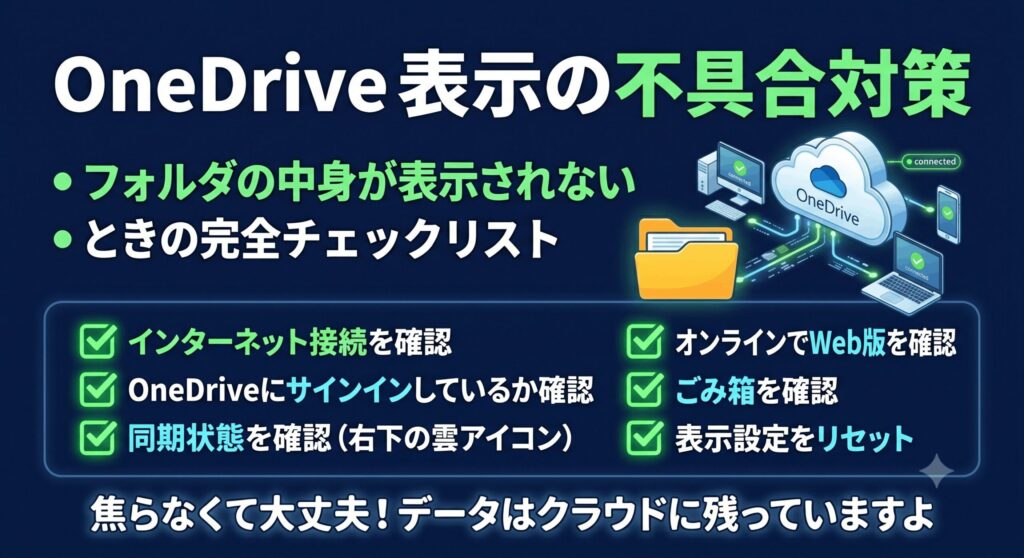
Windowsのパソコンを使っていて一番遭遇しやすいのが、エクスプローラーとクラウドの連携が一時的にストップしてしまうトラブルです。裏側でデータのやり取りが上手くいっていないと、クラウド側に最新のファイルがあっても、あなたのパソコン画面には何も映らなくなってしまうんですよ。まずはタスクバーの右下にある雲のアイコンをじっくりチェックしてみるのがおすすめ。
もしアイコンにバツ印や黄色い警告マークが表示されているなら、通信の遮断や同期プロセスのスタックが発生しているサインです。この状態のままだと、いくらフォルダを何度もクリックしても中身は更新されません。ネットワークの接続状態が不安定なときにも非常によく起きる現象なので、まずはWi-Fiなどの通信環境を見直してみるのが第一歩かなと思います。
同期エラーは、パソコンの一時的な負荷やアプリのバグなど、ちょっとしたきっかけで発生することが多いです。放置していると他のフォルダにも影響が出るかもしれないので、アイコンの通知内容をしっかりと確認しておきましょう。小まめに同期の状態を見るクセをつけておくと、トラブルにもすぐ気づけて安心ですね。
ブラウザ版のサインイン状態に問題がある
パソコンのアプリ側ではなく、サインインしているMicrosoftアカウントそのものに不具合が起きているパターンも考えられます。こういうときは、原因がどこにあるかを切り分けるために、普段使っているWebブラウザからオンライン版のOneDriveに直接アクセスしてみるのが一番確実な方法ですよ。
ブラウザ版でログインしてみて、もしフォルダやファイルが正常に確認できるなら、クラウド上のデータは安全に保管されています。つまり、あなたのパソコンに入っているアプリや認証情報だけに問題が起きていると判断できますね。逆に、ブラウザ版でも中身が空っぽの場合は、アカウントの制限やサーバー側の障害を疑ったほうがいいかも。
特に、最近アカウントのパスワードを変更したばかりという人は、古い資格情報のせいで認証が止まっているケースが多々あります。
サインインの状態は意外と盲点になりやすいので、一度ログアウトして再度サインインを試すなど、アカウントの接続状態をリフレッシュしてみるのが良さそうですね。
MacやiPhoneなどの端末依存のトラブル
最近はWindowsだけでなく、MacやiPhone、iPadなど複数のデバイスでOneDriveを活用している人が本当に増えていますよね。実は、それぞれのOSでアップデートが行われた直後などに、アプリとの互換性が崩れて中身がうまく読み込めなくなるトラブルが発生することがあるんです。
特にMacを使用している場合、プライバシー設定やファイルのアクセス権限が厳格なため、OneDriveアプリがフォルダを読み込むのを拒否されているケースが目立ちます。端末のシステム設定を開いて、ストレージへの適切なアクセス権限が与えられているか、一度確認してみてくださいね。スマホの場合も、アプリ内に溜まった古いキャッシュデータが悪さをしている可能性が考えられます。
デバイスごとに同期の仕組みや設定方法が少しずつ異なるため、特定の端末だけで表示されないという不思議な現象も起きがち。まずはアプリが最新バージョンに更新されているかをストアでチェックする習慣が大切かなと思います。それぞれの環境に合わせて、設定を一つひとつ見直していきましょう。
アカウントの容量制限や凍結の可能性
ちょっと怖い原因ではあるのですが、OneDriveの無料ストレージ容量を使い切ってしまっているケースが挙げられます。写真や動画などの重いデータをたくさん保存していると、知らないうちに上限に達してしまい、そのまま放置したことでアカウントが凍結状態になってしまうことがあるんですよ。
アカウントが凍結されてしまうと、ファイルへのアクセスが制限されるため、フォルダの中身が一切表示されなくなってしまいます。まずはMicrosoftのアカウントページにログインして、現在のストレージ使用状況に余裕があるか確認してみましょう。
容量オーバーの警告メールが届いていないか、受信トレイを遡ってチェックするのも重要。
もし容量制限に引っかかっている場合は、不要なデータを整理するか、有料プランへのアップグレードを検討する必要があります。ただし、データの削除やプラン変更を行う際は慎重に行ってください。正確な利用制限や凍結解除の手順については、必ずマイクロソフトの公式サイトをご確認くださいね。
一部のファイルやフォルダが消えた状態
フォルダの中身全体ではなく、特定のファイルや一部のデータだけが消えてしまったように見える不具合もあります。これは、他の端末で同期した際に意図せず削除してしまったり、ファイル名や保存場所を変更したことで別の階層へ移動してしまったりした可能性が高いですね。
また、ファイル名にOneDriveで同期できない特殊な記号が含まれていたり、フォルダの階層が深すぎてパスが長すぎたりする場合も注意が必要です。これらは、同期アプリが正常に処理できずに読み込み対象から除外されてしまうため、結果として画面上に表示されなくなってしまうんです。
何かが消えたように見えても、データ自体はクラウドの奥深くに残っているケースがほとんどなので、まずは落ち着いてWeb版の検索バーにファイル名を入力してみましょう。同期エラーのリストを開くことで、どのファイルが弾かれているかを具体的に教えてくれるので、エラー内容をじっくり確認するのが解決への近道。
OneDriveのフォルダの中身が表示されない対策
ここからは、消えてしまったファイルやフォルダを元通りに表示させるための具体的な対策を解説していきます。どれも手軽に試せるものばかりなので、上から順番に実践してみてくださいね。
同期アプリを再起動して接続を修復する
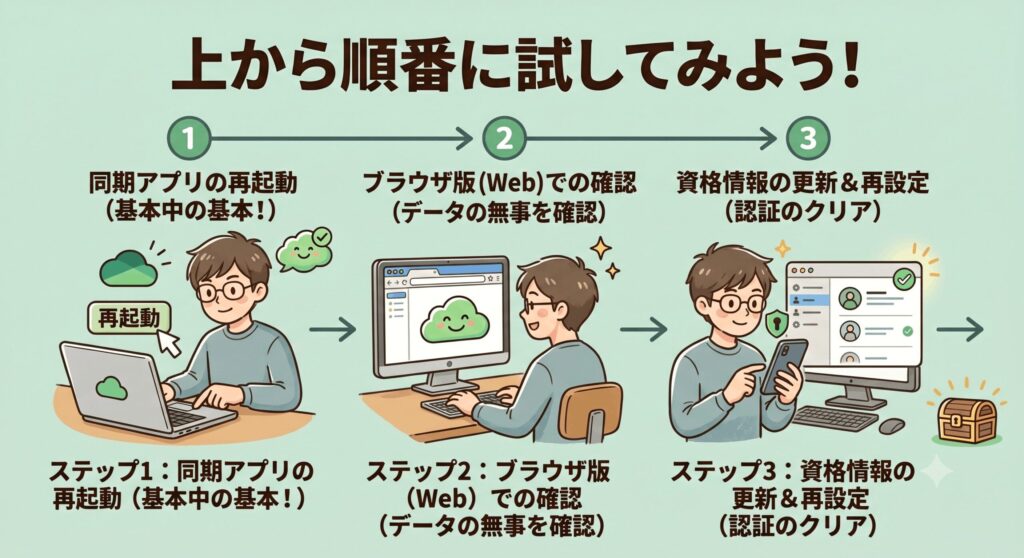
トラブルが起きたときに、最も手軽で高い効果が期待できるのが、OneDriveの同期アプリを一度完全に終了させてから再起動する方法です。やり方はとても簡単で、タスクバーにある雲のアイコンを右クリックし、設定メニューから「OneDriveを終了」を選択してアプリを完全にストップさせます。
数秒待ってから、スタートメニューやアプリ一覧から再びOneDriveを起動させて、同期が再開されるのをじっくり待ってみてください。これを行うことで、クラウドと通信するための新しいセッションが作り直され、内部で詰まっていた同期プロセスが劇的にリフレッシュされるんですよ。
もしアプリの再起動だけで直らない場合は、パソコン自体の再起動も合わせて行うとより確実です。多くのシステムトラブルは「一度閉じて、もう一度開く」というシンプルな操作だけで解決することが多いので、まずはこの定番メンテナンスから試すのがおすすめ。
ブラウザからサインインして状況を確認する
アプリを動かしても状態が変わらないなら、次はWebブラウザを使ってクラウドの状況を直接見に行ましょう。MicrosoftのOneDrive公式サイトにアクセスし、普段使っているアカウントのメールアドレスとパスワードを入力してサインインを行います。
もしWeb版の画面でフォルダの中身がしっかりと表示されているなら、ひとまずはデータが紛失していないことが証明されたので、思い切り安心してくださいね。この安心感があれば、焦って間違った操作をしてしまうリスクをグッと減らすことができます。データさえ無事なら、後からいくらでも直せます。
Web版で正常に見える場合は、パソコン側の同期設定やアプリ単体の不具合であると完全に特定できます。パソコン内のアプリを一度アンインストールして、再度インストールし直すことで、クラウド上の綺麗なデータをもう一度引っ張ってくることができるので、自信を持って次のステップへ進みましょう。
資格情報の更新と再セットアップを行う
パソコンに記憶されている古いサインイン情報(資格情報)が邪魔をして、同期が上手く働かなくなっているケースも多々あります。こういうときは、Windowsの「資格情報マネージャー」という機能を使って、OneDriveに関連する古い認証データを一度綺麗に削除してしまうのが効果的。
削除した後にOneDriveアプリを立ち上げると、再度サインインを求められるので、正しいパスワードを入力してアカウントのリンクを再設定します。一見すると難しそうな作業に思えるかもしれませんが、アカウントとパソコンの接続を一度クリアにするイメージなので、不具合解消には非常に強力な手段。
資格情報を削除してもクラウドのデータは消えないので、心配せずに作業を行って大丈夫ですよ。再認証が完了すれば、これまでの通信詰まりが嘘のように解消され、表示されなかったフォルダの中身がスムーズに同期され始めるかなと思います。
ゴミ箱やクラウド上の履歴から復元する
もし誤操作などによって、本当にファイルが削除されてしまっていた場合でも、OneDriveの優秀な復元機能を使えば救い出すことができます。まずはWeb版のOneDriveにログインして、画面の左側メニューにある「ゴミ箱」フォルダの中に、お探しのファイルが紛れ込んでいないか探してみてください。
削除されてから一定期間内であれば、ゴミ箱からワンクリックで元の場所へデータを戻すことが可能です。また、ファイルの中身が勝手に書き換わって空になってしまったようなケースでは、「バージョン履歴」という機能を使うことで、過去の正常だった時点の状態へ書類を巻き戻すこともできちゃいます。
うっかりミスは誰にでもあることですし、こうしたトラブルを想定してクラウドには強力なバックアップ機能が備わっているんですね。もしゴミ箱にも見当たらないなど、より深刻なデータ消失が疑われる場合は、自己判断でデタラメに操作せず、正確な情報を公式サイトで確認した上で対処するのが賢明。
まとめ
今回は、OneDriveでフォルダの中身が表示されないときの原因と、それを解決するための具体的なアプローチについて詳しくご紹介しました。エクスプローラーの同期エラーやアカウントの接続状態など、原因を一つずつ切り分けていけば、多くの場合パッと元通りに直せることが多い。
まずは慌てずに、アプリの再起動やWebブラウザ版での確認といった、基本のステップから試していくのが鉄則ですよ。データがクラウドに残っていると分かるだけでも、焦る気持ちを落ち着かせることができます。日頃からタスクバーのアイコンをチェックして、同期が正常か気にかけるのも素敵な予防策。
どうしても問題が解決しない場合や、システム的な重いエラーが疑われる際は、無理に深追いせず専門家に相談することをおすすめします。最終的な判断やサポートの依頼は、マイクロソフトの公式サポート窓口などにご相談ください。あなたの不具合が解消し、また快適にパソコンが使えるようになることを願っています。