こんにちは、パソガジェなびのkeitoです。Windows11を使っていて、大切なデータがいつまでもクラウドに反映されない、なんて経験はありませんか。
大事な作業中にOneDriveの同期が終わらない状態が続くと、本当にイライラしてしまいますよね。ファイルが消えたように見えたり、アイコンに赤いバツ印が出ていたりすると不安になるのも無理はありません。
この記事では、windows11のonedriveが同期しない時の具体的な解決策を、初心者の方でも迷わないようにわかりやすくまとめました。設定のリセットや容量不足の解消法、ネットワークのチェックなど、順番に試していけばきっと解決できるはずです。
ここ、気になりますよね。一緒にサクッと直していきましょう。
この記事で分かること
- アイコンの種類から現在の同期トラブルを正確に見分ける方法
- ストレージ容量やネットワーク制限など意外な原因の切り分け
- アプリのリセットやリンク解除などの強力な修復プロセス
- 特殊なファイル名やパスの長さ制限などシステム上の制約解決
本記事にはプロモーションが含まれています
Windows11のOneDriveが同期しない
まずは、なぜ同期が止まってしまうのか、その原因を正しく突き止めることが先決です。エクスプローラーに表示されるマークや、システム上の制限について詳しく見ていきましょう。
アイコンの意味から同期の状態を診断する
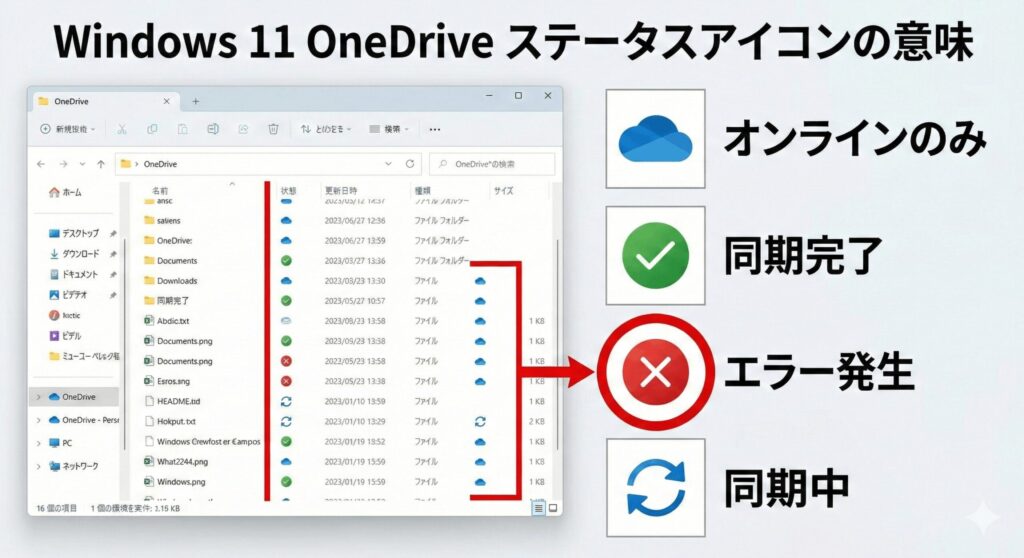
Windows11のタスクバーやエクスプローラーに表示されるOneDriveのアイコンは、今の状態を教えてくれる大切なサインです。
例えば、青い雲は「オンライン専用」でPCの容量を食わない状態、白地に緑のチェックは「ローカルに保存済み」であることを示しています。各アイコンの意味を正しく理解することで、どこで問題が起きているのかがすぐにわかります。
特に注意したいのが赤い円に白い十字のマーク。これは何らかのエラーで同期が完全に止まっている証拠です。また、青い矢印がくるくる回っているのに一向に進まない「同期が終わらない」状態は、メタデータの不整合が起きている可能性が高いですね。
アイコンをクリックして表示されるエラーメッセージを確認するのが、トラブル解決の第一歩かなと思います。
まずはタスクトレイのアイコンを確認!メッセージの内容が解決のヒントになります。
ストレージ容量不足とクォータ制限の確認
意外と多いのが、単純にOneDriveの空き容量が足りなくなっているケースです。無料枠の5GBは、写真や動画を少し保存するだけで、すぐに埋まってしまいがちですよね。
Windows11の初期設定では「デスクトップ」や「ピクチャ」が自動的に同期されるため、意図せず容量を使い切ってしまうケースが後を絶ちません。容量がいっぱいになると、新しいファイルのアップロードは完全にストップしてしまいます。
タスクバーに黄色い三角の「!」マークが出ていたら、容量不足を疑ってください。Web版のOneDriveにアクセスして、不要な動画や大きなファイルを整理してみるのがおすすめ。
あるいは「ファイルオンデマンド」を活用して、PCのディスク容量を節約しながら運用するのも賢いやり方ですね。
容量不足のまま放置すると、ファイルの更新が一切保存されないリスクがあります。
ファイル名やパスの長さによる同期エラー
ファイルそのものに原因があって同期できないこともあります。Windowsには「260文字制限」という伝統的なルールがあって、フォルダの階層が深すぎるとOneDriveが処理できなくなっちゃうんです。
また、ファイル名に「* / : < > ? \ |」などの特殊な記号を使っている場合もエラーの元。これらが含まれていると、そのファイルだけでなくフォルダ全体の同期が「巻き添え」で止まることもあるので注意が必要です。
心当たりがある場合は、ファイル名を短くシンプルなものに変更して、階層を浅い場所に移動させてみてくださいね。ここ、意外な落とし穴ですよね。
ネットワーク設定やプロキシ環境の検証
OneDriveは常にクラウドと通信しているので、ネットワークの安定性は不可欠です。Wi-Fiの電波が弱かったり、一時的なパケットロスが発生していたりすると、同期セッションがブツブツ切れてしまいます。
もしノートPCを使っているなら、一度有線LANに繋いでみるのもアリ。また、会社や学校のネットワークだと、ファイアウォールやプロキシサーバーがOneDriveの通信ポートを制限していることも考えられます。
VPNをオンにしている時だけ同期しない、なんてこともあるので、一度通信環境をフラットにして確認してみるのがいいかなと思います。
公衆Wi-Fiなどはセキュリティ設定によって同期が制限される場合があります。
組織のグループポリシーによる同期制限
会社から支給されたPCを使っている場合、個人の設定ではどうにもならないことがあります。これは不具合ではなく、組織のITポリシーによる「意図的な制限」の可能性が高いですね。
Windows11 Pro以上のエディションでは、管理者が「グループポリシー(GPO)」を使って、個人アカウントの同期を禁止したり、特定のフォルダのみ同期を許可したりといった厳格な管理が可能です。
もし設定画面で「この設定は組織によって管理されています」といったメッセージが出るなら、迷わず社内のIT担当部署に相談するのが一番の近道ですよ。自分の力で解決しようとせず、プロに任せるのも大切です。
Windows11でOneDriveが同期しない時
原因がわかったら、次は具体的なアクションです。誰でもできる簡単な方法から、エンジニアが使う強力なコマンドまで、私がいつも実践している手順を紹介します。
アプリの再起動とWindows更新の実行
まずは基本中の基本、「再起動」を試しましょう。ただし、PC本体だけでなく、OneDriveアプリ単体を一度終了させてから立ち上げ直すのがより効果的です。
タスクトレイのアイコンから「設定(歯車マーク)」を開き、「OneDriveを閉じる」を選んでから、スタートメニューから再度起動してみてください。これだけで、滞っていた同期がスッと動き出すことがあります。
それと、Windows Updateが溜まっていないかも要チェック。Windows11の特定のバージョンで同期不具合が起きることもあるので、システムを常に最新の状態に保つことは、安定動作のための鉄則かなと思います。
リセットコマンドによる同期情報の初期化
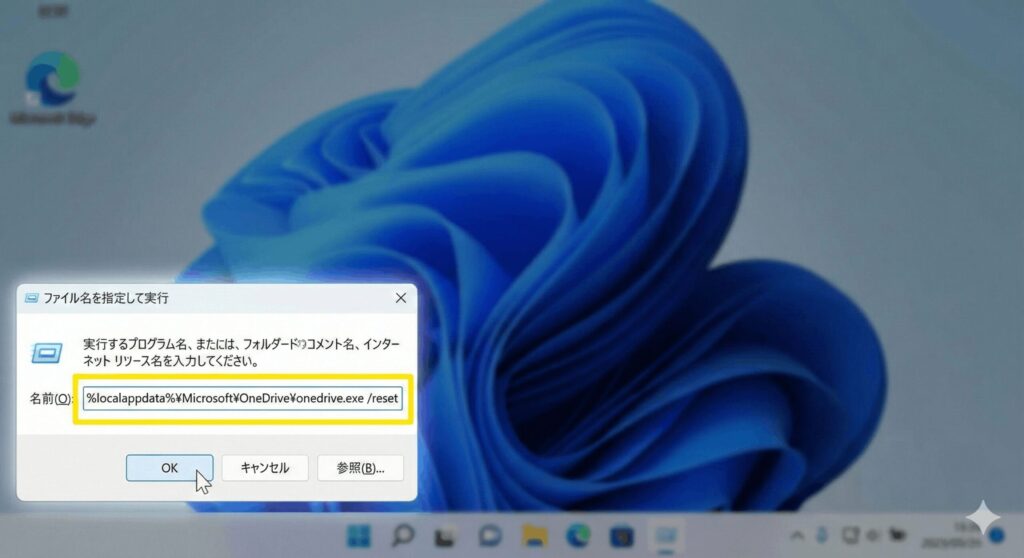
「いろいろ試したけどダメ!」という時に私がよく使う最強の手段が、コマンドによるリセットです。これはクラウド上のデータを消すわけではなく、PC側の壊れた管理データ(キャッシュ)を一度まっさらにして作り直す操作です。
やり方は簡単で、「Windowsキー + R」を押して出てきた画面に、特定のパスを入力して実行するだけ。これをやると、同期エンジンが再スキャンを始めて、データの不整合があっさり解消されることがほとんどです。
ただし、大量のファイルがある場合は再スキャンに時間がかかるので、作業に余裕がある時にやってくださいね。
| 実行するコマンドの例 |
|---|
| %localappdata%\Microsoft\OneDrive\onedrive.exe /reset |
アカウントのリンク解除と再認証の手順
リセットでも直らない場合は、PCとOneDriveの「紐付け」を一度完全に切ってみましょう。設定画面の「アカウント」タブから「このPCのリンク解除」を選びます。
これを行うと一時的にサインアウト状態になりますが、ローカルのファイルはそのまま残るので安心してください。そのあと、再度Microsoftアカウントでサインインし直すと、認証情報の不具合がリフレッシュされて同期が再開されます。
パスワードを変更した直後などに同期が止まってしまった場合にも、この方法はめちゃくちゃ有効ですよ。
「リンク解除」は強力な修復手段ですが、再設定時にフォルダの場所(同期先)を間違えないようにしましょう。
発生したエラーコード別の具体的な解決
同期エラーが起きると、「0x8004de40」のような16進数のコードが表示されることがあります。これ、難しそうに見えますが実は解決のための重要な手がかりなんです。
例えば「0x8004def7」なら容量オーバー、「0x802f000f」ならファイルオンデマンドのドライバ不具合、といった具合に原因が特定できます。コードが出ている場合は、それをそのまま検索してみるのが一番の近道です。
エラーコードに基づいたピンポイントな対策を打つことで、無駄な試行錯誤を省けますよ。なお、正確な最新情報は必ずMicrosoftの公式サイトで確認するようにしてくださいね。
ファイルオンデマンド設定の見直しと改善
Windows11の利便性を支える「ファイルオンデマンド」機能ですが、稀にこれが動作を阻害することもあります。ファイルを開こうとしてエラーが出る場合は、この機能の設定を見直してみましょう。
特定のファイルやフォルダを右クリックして「このデバイス上で常に保持する」を選択すると、クラウドから実体がダウンロードされ、オフラインでも安定して開けるようになります。
また、セキュリティソフトがOneDriveの動作をウイルスと勘違いしてブロックしているケースもあるので、一時的に保護を無効にして切り分けを行うのも、エンジニア的なテクニックの一つですね。
数値データや挙動はあくまで一般的な目安です。最終的な判断は専門家に相談してくださいね。
Windows11でOneDriveが同期しない
ここまで、windows11でonedriveが同期しない時のチェックポイントと解決策を見てきました。一つずつレイヤーを追って確認していけば、ほとんどのトラブルは自分で解決できるはずです。
まずはアイコンの確認から始め、容量やネットワークに問題がないかを見極めること。それでもダメならリセットやリンク解除という強力な手段に踏み切る、というステップが最も効率的ですよ。
OneDriveはWindows11において、データの可用性を担保する極めて重要なインフラです。しっかりメンテナンスして、快適なデジタルライフを送ってくださいね。
もしこの記事の手順でも改善しない場合は、ハードウェアの故障や深刻なシステムエラーの可能性もあるので、メーカーのサポートに問い合わせることも検討してみてください。あなたのトラブルが無事に解決することを願っています!