こんにちは、パソガジェなびのkeitoです。
Windows11で画像をちょっと加工したいとき、「わざわざ画像編集ソフトを入れるほどではないけど、ペイントでどこまでできるの?」と迷うことがありますよね。
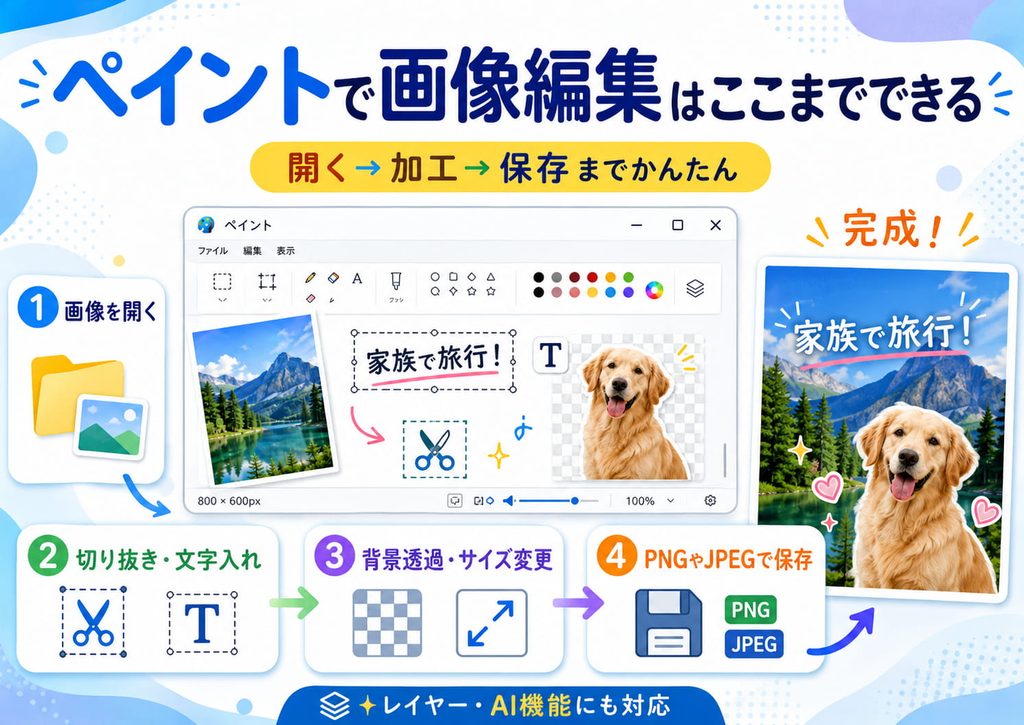
現在のWindows11 ペイントは、昔のシンプルなお絵かきソフトからかなり進化しています。画像の切り抜きや文字入れ、サイズ変更だけでなく、背景透過、レイヤー、AIを使った背景削除や不要物の消去までできるようになっています。
とはいえ、何でもペイントだけで処理しようとすると、逆に時間がかかることもあります。この記事では、Windows11 ペイントの使い方を基本から整理しつつ、ペイントで十分な作業と、別のソフトを使ったほうが早い作業まで分かりやすく紹介します。
ポイント
- Windows11ペイントの基本的な使い方
- 切り抜き・サイズ変更・文字入れの手順
- 背景透過・モザイク・レイヤーの使い方
- ペイントが落ちる場合や機能不足への対処法
先に結論を言うと、簡単な切り抜き、サイズ変更、注釈ならWindows11のペイントで十分です。
高度な写真加工まで無理にペイントで行うのではなく、標準機能でできる範囲と別ソフトを使う範囲を分けると、作業がかなりラクになりますよ。
本記事にはプロモーションが含まれています
Windows11ペイントの基本的な使い方
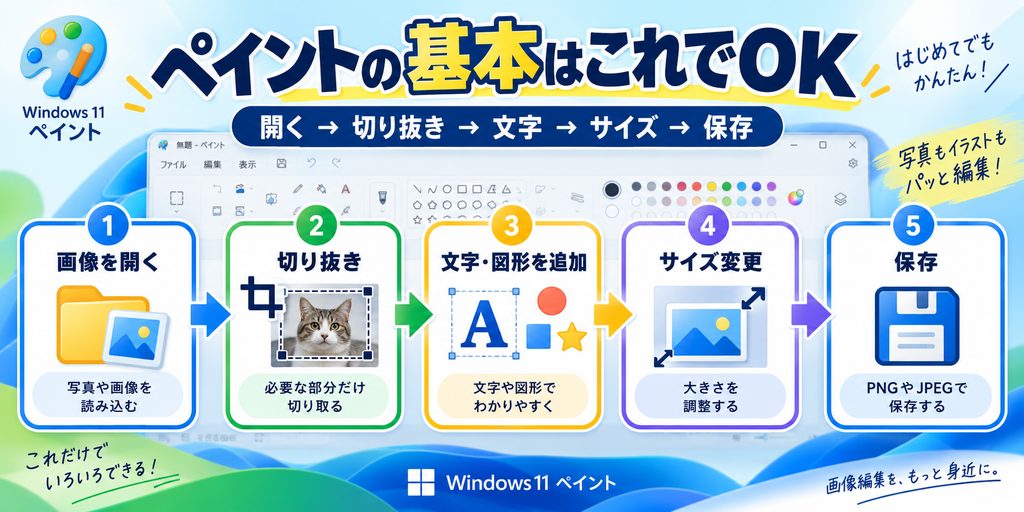
まずはWindows11 ペイント 使い方の基本から見ていきます。画像を開くところから、切り抜き、文字入れ、サイズ変更、背景透過まで覚えておけば、ブログ用画像や資料用画像などの日常的な編集はかなりカバーできます。
特に大切なのは、元画像を直接上書きせず、編集前にコピーを残しておくことです。操作を間違えたときも元に戻しやすくなります。
画像を開いて編集を始める方法
Windows11でペイントを開く一番簡単な方法は、スタートメニューを開いて「ペイント」と入力し、検索結果からアプリを起動する方法です。編集したい画像がすでにあるなら、画像ファイルを右クリックして「プログラムから開く」からペイントを選んでもOKですよ。
ペイントを起動してから画像を読み込む場合は、「ファイル」から「開く」を選びます。JPEGやPNGなど一般的な画像ファイルをそのまま編集できます。スクリーンショットの場合は、Windowsキー+Shift+Sで必要な部分をコピーしたあと、ペイント上でCtrl+Vを押すだけでも貼り付けられます。スクリーンショット自体の保存方法を詳しく確認したい場合は、Windows11のスクリーンショット保存先の解説も参考にしてください。
編集を始める前には、「ファイル」から「名前を付けて保存」を行い、元画像とは別名にしておくのがおすすめです。Ctrl+Shift+Sでも保存画面を開けます。仕事の資料や大切な写真ほど、元画像を残した状態で編集すると安心かなと思います。
◆keitoのワンポイントアドバイス
画像を少し直すだけなら、画像ファイルを右クリックしてペイントで開く方法が一番早いです。毎回アプリを起動してからファイルを探す必要がないので、私はこの方法をよく使いますよ。
切り抜きとトリミングの使い方
画像の不要な部分を切り落としたい場合は、ツールバーにある「選択」を使います。「四角形の選択」を選び、残したい部分をマウスで囲んでから「トリミング」をクリックすると、選択範囲だけを残せます。
例えば、パソコン画面のスクリーンショットから設定画面だけを残したい場合や、写真の周囲に写った余計な部分を消したい場合に便利です。画像そのものを小さくするサイズ変更とは違い、トリミングは不要な範囲を切り落とす操作なので、この2つは分けて覚えておくと迷いません。
細かな位置を調整したい場合は、選択した部分を方向キーで移動できます。マウスだけでは位置がずれやすいときに便利ですね。間違って切り抜いた場合は、保存する前ならCtrl+Zで元に戻せるため、慌てず戻してやり直してください。
トリミングとサイズ変更の違い
トリミングは画像の不要な部分を削る操作、サイズ変更は画像全体の縦横のピクセル数を変更する操作です。
文字入れと図形を追加する方法
画像に説明文を入れたい場合は、ツールバーの「テキスト」を選択して、文字を入れたい場所をクリックします。テキスト入力欄が表示されたら、フォント、文字サイズ、色などを調整して入力します。スクリーンショットに手順や注意点を書き込む用途なら十分使いやすいですよ。
ただし、ペイントの文字入力で注意したいのが、文字を確定すると通常の画像として扱われることです。入力枠の外側をクリックして確定したあとに、文章だけを再編集するのは難しくなります。誤字に気付いた場合は、できるだけすぐCtrl+Zで戻して入力し直すのが安全です。
矢印や囲み枠を付けたい場合は「図形」を使います。四角形や円、線などを選び、色や太さを調整して配置できます。操作説明の画像なら、赤い四角形で重要な場所を囲み、矢印でクリック位置を示すだけでもかなり分かりやすくなります。
文字を入れた直後は、確定前に内容を確認してください。
あとから何度も文章を直す可能性がある画像では、文字を別レイヤーに置いて作業する方法もおすすめです。
ペイントで画像サイズを変更する
windows11 ペイント サイズ変更を行う場合は、ツールバーの「サイズ変更と傾斜」を選択します。ショートカットならCtrl+Wです。「パーセント」と「ピクセル」を選べるので、Webサイト用など横幅を決めたい場合はピクセル指定が分かりやすいですね。
例えば横幅を1200ピクセルにしたい場合は「ピクセル」を選び、水平方向に1200と入力します。このとき「縦横比を維持する」が有効なら、高さも元画像の比率に合わせて自動調整されます。縦横比を維持したまま変更するのが基本と覚えておけば、画像が横長や縦長に不自然に伸びる失敗を防げます。
逆に画像そのものの大きさを変えず、キャンバスだけ広げたい場合は、画像の右端や下端にあるハンドルをドラッグします。厳密なキャンバスサイズを指定したい場合はCtrl+Eから幅と高さを設定できます。大きく拡大すると画質は荒くなりやすいため、基本的には縮小用途を中心に使うのがおすすめです。
ブログや資料用の画像では、「必要な部分をトリミングしてから最終サイズへ縮小する」という順番にすると、無駄な部分を残さず整えやすいですよ。
背景透過してPNGで保存する方法
windows11 ペイント 背景透過は、現在ではかなり簡単になっています。画像を開き、ツールバーにある「背景の削除」を選ぶと、ペイントが被写体を判定して周囲の背景を削除します。削除後にグレーと白の市松模様が表示されていれば、その部分が透明になっています。
複数の人物や物が写っていて狙った部分だけ切り抜きたい場合は、先に「四角形の選択」で対象を囲んでから背景削除を実行すると扱いやすくなります。髪の毛や複雑な輪郭では完璧に抜けないこともあるので、仕上がりは必ず拡大して確認してください。
最も重要なのが保存形式です。背景の透明状態を残したい場合はPNG形式で保存します。JPEGでは透明情報を保持できないため、せっかく背景を消しても白などの背景になってしまいます。「名前を付けて保存」から「PNG画像」を選択してください。
背景透過した画像をJPEGで保存しないように注意してください。
透明部分を残したい場合はPNGが基本です。
Windows11ペイントの便利な画像編集
ここからは、少し踏み込んだWindows11 ペイントの使い方を見ていきます。現在のペイントにはレイヤーやAIによる編集機能が加わり、以前なら別ソフトが必要だった作業もある程度こなせるようになっています。
ただし、便利になったからといって、すべての画像編集をペイントで行う必要はありません。ペイントが得意な作業を見極めることが、結果的には一番の時短になります。
レイヤーを使って画像を合成する
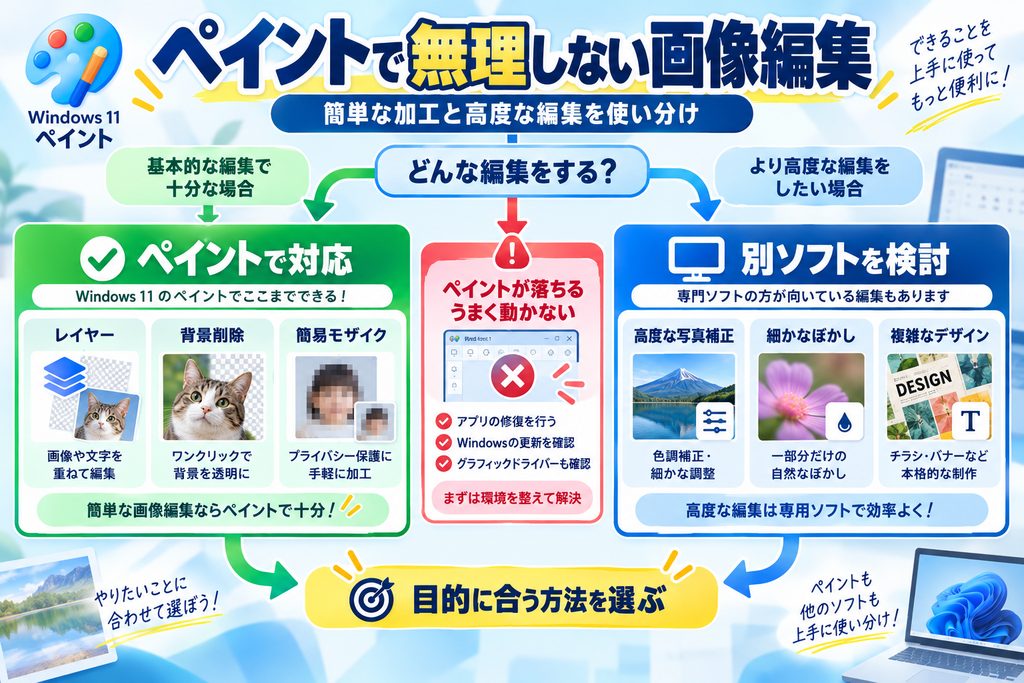
レイヤーは、透明なシートを何枚も重ねるように画像を編集する仕組みです。ツールバーの「レイヤー」を選択すると右側にレイヤーパネルが表示され、新しいレイヤーを追加できます。背景、画像、文字などを別々のレイヤーに分ければ、他の部分を壊さずに調整しやすくなります。
レイヤーは上にあるものほど手前に表示されます。例えば背景画像の上に人物を配置し、そのさらに上に文字を置くといった合成ができます。不要なレイヤーは非表示にしたり削除したりでき、必要に応じて下のレイヤーと結合することも可能です。
現在のペイントでは、編集途中の状態を.paint形式のプロジェクトとして保存できるようになっています。レイヤーを残したまま後日編集したい場合は「ファイル」から「プロジェクトとして保存」を利用し、完成した画像を共有するときにPNGやJPEGへ書き出す使い分けが便利です。
◆keitoのワンポイントアドバイス
レイヤーを使うなら、「編集用の.paint」と「公開用のPNGやJPEG」を分けて保存しておくのがおすすめです。あとから文字だけ直したい、といった場面でもかなり楽ですよ。
モザイクをかけて情報を隠す方法
windows11 ペイント モザイクで検索すると専用ボタンを探したくなりますが、ペイントには一般的な画像編集ソフトのような「モザイク」フィルターが用意されていない場合があります。そのため、画像を一度小さくしてから再び大きくする方法で、擬似的にモザイクを作るのが昔から使われている方法です。
まずモザイクをかけたい顔や文字などを四角形で選択し、「サイズ変更」から20%程度まで縮小します。いったん選択を解除して縮小を確定し、小さくなった部分を再び選択して500%程度へ拡大すると、画素が大きなブロック状になり、モザイクに近い見た目になります。数値は画像サイズによって仕上がりが変わるため、あくまで一般的な目安として調整してください。
ただし、個人情報や機密情報を確実に隠す目的なら注意が必要です。見た目だけ薄くぼかした状態では文字や顔が判別できる場合があります。公開前には元の内容が読み取れないところまで処理されているか確認し、重要な情報ではモザイクより完全に塗りつぶす方法を選ぶほうが安全ですよ。
パスワード、住所、電話番号、顧客情報など重要な情報は、弱いモザイクだけで隠さないでください。
情報の重要度に応じて完全な塗りつぶしや画像自体の切り抜きを検討してください。最終的な判断は、必要に応じて情報管理の専門家にご相談ください。
AIで背景や不要物を削除する
Windows11のペイントにはAIを使った画像編集機能もあります。代表的なのが「背景の削除」と「生成消去」です。背景の削除は人物や物体を判定して背景を取り除き、生成消去では写真に写った不要な物を指定すると、周囲の画像を参考にしながら空いた部分を補完できます。
生成消去を使う場合は、対象となる物をブラシなどで指定して実行します。空や壁、地面など比較的単純な背景では自然になりやすい一方、文字、建物の線、複雑な模様などでは違和感が残る場合があります。AIの結果をそのまま完成品と思わず、最後は自分の目で確認することが大切です。
さらにCopilot+ PCでは、Cocreatorや生成塗りつぶし、オブジェクト選択などのAI機能も利用できます。ただし、使える機能はPCの種類、ペイントのバージョン、地域、Microsoftアカウントの状態などによって異なります。MicrosoftはCocreatorなど一部機能についてCopilot+ PCと最新ペイントを必要条件として案内しています。
AI画像生成のImage Creatorなど、一部の機能ではMicrosoftアカウントへのサインインやAIクレジットが関係する場合があります。利用条件は変更される可能性があるため、正確な情報は公式サイトをご確認ください。
ペイントが落ちる時の対処法
windows11 ペイント 落ちる場合は、いきなり再インストールするのではなく、まずペイントを完全に閉じてPCを再起動してみてください。高解像度の大きな画像を開いている場合は、メモリ不足や画像ファイル側の問題で動作が不安定になっている可能性もあります。別の小さな画像なら開けるか確認すると原因を切り分けやすいです。
改善しない場合は、「設定」→「アプリ」→「インストールされているアプリ」からペイントを探し、「詳細オプション」を開きます。利用できる場合はまず「修復」を実行し、それでも改善しなければ「リセット」を試します。MicrosoftもWindowsアプリの不具合では、修復後にリセットする流れを案内しています。
さらにWindows UpdateとMicrosoft Storeの更新も確認してください。Store側がおかしい場合はWindowsキー+Rから「wsreset.exe」を実行してStoreキャッシュをリセットする方法もあります。どうしても直らない場合は、一度ペイントを再インストールする方法もありますが、作業中のファイルがある場合は先にバックアップしておきましょう。
ペイントが落ちる場合の確認順
再起動 → 別画像で確認 → Windowsとペイントを更新 → アプリの修復 → リセット → 再インストール、という順番で進めると原因を切り分けやすいです。
別ソフトを使うべき編集の目安
Windows11 ペイントは便利ですが、すべての画像編集に向いているわけではありません。スクリーンショットの切り抜き、サイズ変更、矢印や文字の追加、背景透過、簡単な合成までなら、追加ソフトを入れずペイントだけで十分だと私は考えています。
一方で、写真の本格的な色補正、複雑なぼかし、細かい人物切り抜き、大量画像の一括処理、高度なデザイン制作などは専用ソフトのほうが早いです。できるかどうかではなく、短時間で正確にできるかを基準に選ぶのがポイントですよ。以前のPaint 3Dとの違いや代替アプリを探している場合は、Windows11でPaint 3Dの代わりになるアプリも参考にしてください。
あなたが「ちょっと画像を直したい」だけなら、まずペイントを試してみてください。それで手間が増えてきたら、その時点でフォト、Snipping Tool、Microsoft Designerや専門的な画像編集ソフトへ切り替えれば十分です。標準機能で済む作業に高機能ソフトを使いすぎないことも、作業時間を減らすコツかなと思います。
| 編集内容 | ペイント | 別ソフトの検討 |
|---|---|---|
| トリミング | 十分 | 基本的に不要 |
| サイズ変更 | 十分 | 大量処理なら検討 |
| 文字・矢印追加 | 十分 | 複雑なデザインなら検討 |
| 背景透過 | 簡単な画像なら十分 | 細かな切り抜きなら検討 |
| モザイク・ぼかし | 簡易処理向け | 細かな調整なら検討 |
| 本格的な写真補正 | 不得意 | 専用ソフト向け |
Windows11ペイントに関するよくある質問(FAQ)
Q1. Windows11のペイントだけで画像編集できますか?
A. はい。切り抜き、トリミング、サイズ変更、文字入れ、図形、背景透過、簡単なレイヤー合成などであればペイントだけでも十分対応できます。本格的な写真補正や複雑な加工まで必要な場合は、専用ソフトへ切り替えたほうが効率的ですよ。
Q2. ペイントで背景を透明にしたのに白くなるのはなぜですか?
A. JPEG形式で保存している可能性があります。JPEGは透明部分を保持できないため、背景透過した画像はPNG形式で保存してください。保存前に透明部分が市松模様になっているかも確認すると安心です。
Q3. ペイントにはモザイク機能がありますか?
A. 一般的な画像編集ソフトのような専用モザイクフィルターがない場合でも、対象部分を一度縮小してから拡大する方法で擬似的なモザイクを作れます。ただし重要な個人情報を隠す場合は、完全な塗りつぶしのほうが安全です。
Q4. ペイントのレイヤーは保存後も残りますか?
A. 現在は.paint形式のプロジェクトとして保存することで、編集状態を残して後から作業を再開できます。一方、PNGやJPEGなど通常の画像形式へ書き出す場合は、完成画像として扱う使い分けがおすすめです。機能の提供状況はペイントのバージョンによって異なる可能性があります。
Q5. Windows11のペイントが落ちる場合はどうすればいいですか?
A. まずPCを再起動し、Windows UpdateとMicrosoft Storeからペイントの更新を確認してください。それでも改善しなければ、「設定」→「アプリ」→「インストールされているアプリ」→「ペイント」→「詳細オプション」から修復やリセットを試します。大切な画像は作業前にバックアップしておくと安心です。
Windows11のペイントは、簡単な画像編集ならかなり頼れる標準アプリです。
画像の切り抜き、サイズ変更、文字や矢印の追加、背景透過といった日常的な作業なら、まずペイントを使ってみるのがおすすめです。最近はレイヤーやAI機能も加わり、以前よりできることがかなり増えています。
一方で、複雑なモザイクや本格的な写真補正など、作業に時間がかかるようなら別ソフトに切り替えましょう。「ペイントでできるか」ではなく「ペイントで簡単にできるか」で判断すると、画像編集はずっとスムーズになりますよ。
Windowsやペイントの機能はアップデートによって変更されることがあります。正確な情報は公式サイトをご確認ください。業務上重要な画像処理や個人情報の取り扱いについて不安がある場合は、最終的な判断は専門家にご相談ください。