
話題のAIを使って業務を自動化しようとしたのに、なぜかcopilot excelファイル読み込みができないと悩んでいませんか。設定を見直してもエラーが出たり、処理できるデータの上限や制限が分からずに作業が止まってしまうと本当に歯がゆいですよね。また、スマホアプリからのアクセスや、テーブル化などの事前のデータ準備についても、詳しい手順や原因が分からず不安に感じている方も多いかもしれません。
この記事では、パソガジェなびのkeitoが日々の検証で培ったノウハウをもとに、環境設定の基本からつまづきやすいトラブルの解決策までを丁寧に解説していきます。この記事を読めば、AIの力をフル活用してスプレッドシートの分析を一気に加速させる方法がスッキリと分かりますよ。
ポイント
- Copilotで処理ができない時の前提条件と必要なライセンス設定
- ファイルが読み込めない主な原因とすぐに試せる具体的な解決策
- AIにデータを正しく認識させるためのテーブル化と構造化ルール
- セル数やファイルサイズの上限とスマホなどモバイルでの活用法
本記事にはプロモーションが含まれています
CopilotのExcelファイル読み込みの基本
AIを使って表計算のデータ分析を一気に効率化したいのに、ボタンすら表示されなかったり、うまく機能しなかったりする。ここ、気になりますよね。まずは、AIをスムーズに動かすための前提となる環境設定や、データを正しく認識させるための必須の下準備について、基本からしっかりと解説していきますね。
処理ができない時の前提条件
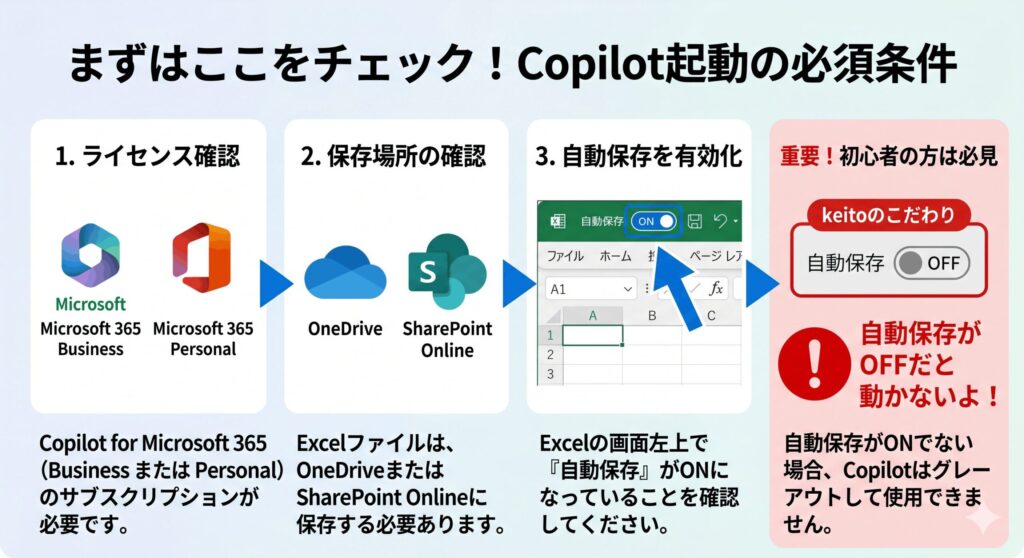
いざ使おうと思った時に、そもそも画面上にCopilotのボタンが見当たらないと焦ってしまいますよね。まず絶対に必要な前提条件として、Microsoft 365の対象サブスクリプション(個人向けならPersonalやFamily、法人向けならBusiness Standard以上など)のライセンスがアカウントに正しく紐付いている必要があります。買い切り型のOffice 2019や2021では、残念ながらシステム構造上対応していないので注意が必要ですね。

 ポチップ
ポチップ
次に、最も見落としがちなのがファイルの保存場所です。デスクトップなどのローカル環境にだけ保存されているファイルは、AIが読み込むことができません。必ず「OneDrive」または「SharePoint」にファイルを保存し、Excelの左上にある「自動保存」のスイッチをオンにしておく必要があります。これは、AIがクラウド上のデータストリームをリアルタイムで解析する仕組みになっているからなんですよ。
また、利用しているExcelアプリのバージョンが古いと機能が有効にならないこともあります。常に最新のアップデートを適用しておくことが、AIアシスタントを快適に使うための第一歩かなと思います。ただし、ライセンスの価格や提供される機能は時期によって変わる可能性があるので、正確な情報はMicrosoftの公式サイトをあわせてご確認くださいね。最終的なご判断はご自身の責任でお願いいたします。
読み込めない主な原因とは
ライセンスもあってクラウドにも保存しているのに、どうしてもファイルが読み込めない。そんな時は、いくつかの隠れた原因が考えられます。よくある原因の一つが、プライバシー設定の制限です。Excelのトラストセンター設定で「接続されたエクスペリエンス」が無効になっていると、AIモデルへデータを送ることができず、機能がブロックされてしまうんですね。ここが盲点になっている方は結構多いんですよ。
企業で利用している場合、IT管理者が設定したセキュリティポリシー(DLPなど)によって、機密情報を含むデータの外部送信が制限されているケースもあります。この場合は個人の設定ではどうにもならないので、システム部門への確認が必要になりますね。ご自身の権限だけで解決しようとせず、まずは社内のセキュリティ担当者に相談してみるのが一番の近道かなと思います。
さらに、ネットワーク環境の不安定さも大きな原因になります。AIは常に背後で大規模なサーバーと通信を行っているため、回線が一時的に切れたり、企業内のファイアウォールでブロックされたりすると処理がタイムアウトしてしまいます。まずはご自身の通信環境が安定しているかをチェックし、Wi-Fiの再接続などを試してみるのも良い解決への糸口になりますよ。
すぐに試せる具体的な解決策
原因がいくつか分かったところで、今すぐ自分で試せる具体的な解決策をステップ順にお伝えしますね。まずは、ファイルを開いた状態で左上の「自動保存」トグルが確実に「オン」になっているかを目視で確認してください。もしオフになっていたら、クリックしてOneDriveへのアップロードを許可するだけで、あっさりと読み込めるようになることが多いんです。これが一番簡単で効果的な方法ですよ。
次に試してほしいのが、アプリの更新と再起動です。「ファイル」タブから「アカウント」へ進み、「更新オプション」から「今すぐ更新」をクリックして、最新の修正パッチを適用してみてください。アップデートが終わったら、一度Excelを完全に終了して開き直すことで、非表示になっていたCopilotボタンがひょっこり現れることもよくあります。定期的な更新はトラブル防止の基本ですね。
それでもダメな場合は、「ファイル」>「オプション」>「トラストセンター」からプライバシー設定を開き、「すべての接続されたエクスペリエンスをオンにする」にチェックが入っているかを確認しましょう。これらを順番に潰していくだけで、大半のトラブルは自己解決できるはずですよ。設定変更による影響が心配な場合は、事前に公式サイトで仕様を確認してくださいね。
必須となるデータハイジーン
無事にAIが起動する環境が整っても、入力するデータ自体が汚いと、AIはうまく文脈を読み取ってくれません。ここで重要になるのが「データハイジーン(データの衛生管理)」という考え方です。AIモデルは、整然と並んだ構造化されたデータでなければ、どれが売上金額でどれが日付なのかを正確に推論できない仕組みになっているんですね。人間が見て綺麗な表と、AIが読みやすい表は違うんです。
具体的に避けるべき最悪のパターンは、セルの結合です。見た目を整えるために見出しや項目を結合してしまうと、データが二次元のキレイなマトリックスとして認識されなくなり、AIが混乱してとんでもない分析結果を返してくる原因になります。また、1つの列の中に「テキスト」と「数値」が混ざっているようなデータ型の一貫性のなさも、処理エラーを引き起こす大きな要因なので注意が必要ですよ。
空白のセル(Null値)が不規則に点在しているのも、AIにとっては「ここでデータが途切れているのかな?」と誤解させる原因になります。可能な限り空白を「0」や「該当なし」などで埋めておくか、あらかじめ処理ルールを明確にしておくことが、AIから精度の高い回答を引き出すためのコツかなと思います。データの準備段階で手を抜かないことが、AI活用の最大の近道なんですね。
テーブル化と構造化のルール
データの衛生状態を整えたら、最後に行うべき最も重要なアクションが「テーブル化」です。ただセルにデータが並んでいるだけの状態では、AIはどこからどこまでが一つのデータセットなのかを判断できません。必ずデータ範囲を選択して「Ctrl + T(または挿入タブからテーブルを選択)」を押し、明確な境界線を持たせてあげることが絶対条件なんですね。これを忘れると機能がグレーアウトしたままになります。
見出し行(ヘッダー)の作り方にも注意が必要です。見出しは必ず1行だけに絞り、複雑な多段ヘッダー(階層化された見出し)は絶対に避けるようにしてください。AIはこの見出しのテキストを変数として扱うため、名前が複雑だと解釈のブレが生じてしまいます。「2024年_売上」のように、シンプルで誰が見ても分かりやすい名前にしておくのが、AIに正しく意図を伝えるための重要なポイントですよ。
シンプルな構造にしておくことで、「関東エリアの売上を出して」といった自然言語のプロンプトがすんなりと通りやすくなります。この構造化のルールさえ守れば、まるで魔法のようにグラフ作成や集計を対話形式でこなしてくれるようになりますよ。事前準備は少し面倒に感じるかもしれませんが、後々の作業効率が劇的に変わるので、ぜひテーブル化を習慣にしてみてくださいね。
CopilotのExcelファイル読み込みの実践
基本の設定やデータ作りのコツを押さえたら、次はいよいよ実践的な使い方や、ハードな作業で直面する制限についてお話ししますね。データ量が膨大になった時の対処法や、スマホからサクッと操作する便利なテクニックなど、実際のビジネスシーンで役立つ情報をお届けします。

データ処理に関する制限事項
AIは万能に見えますが、実は一度に処理できる情報量(コンテキストウィンドウ)には明確な限界があります。アプリ内のCopilotと、ブラウザ等で使うCopilot Chatでは、読み込みアプローチが異なり、特にChat版にファイルを丸ごと投げる場合は注意が必要です。限界を超えると処理が止まったり、期待した結果が返ってこなくなってしまいます。
Chat版にファイルをアップロードして複雑なクロス分析を行う場合、長すぎるデータや大量のファイルを一度に渡すと、AIが会話の文脈を突然忘れてしまう(ハルシネーションを起こす)という深刻な問題が発生することがあります。専門家の検証によれば、情報量を単語数にして約15,000語、ページ数で20ページ未満に抑えるのが、AIが最も賢く立ち回れるスイートスポットだと言われていますね。
もし、それを超えるような大規模プロジェクトを扱う場合は、単一の指示で全てを終わらせようとせず、データを論理的なチャンク(小分けのブロック)に分割して段階的に読み込ませるのがコツです。「まずは売上推移だけ要約して」「次に地域別の特徴を分析して」といった具合に、プロンプトを細かく分ける工夫が実践では求められます。焦らず少しずつAIを誘導してあげるのが成功の秘訣かなと思います。
セル数やファイルサイズの上限
エンタープライズの現場でよく直面するのが、データ容量の物理的な壁ですよね。Excelのアプリ内でCopilotが一度に直接分析・処理できるデータ量には、「200万セル」という明確なハードキャップ(上限)が設定されています。例えば、20列あるデータなら10万行が限界ということですね。これを超えると、処理速度が極端に落ちるか、エラーで完全に弾かれてしまうので注意が必要です。
一方、Copilot Chatにファイルを直接アップロードする場合の上限は、一般的な環境で「1会話あたり最大20ファイル」「1ファイルあたり50MBまで」となっています。企業向けの高度な環境(Copilot Studioなど)では、この上限が512MBまで拡張されることもありますが、ご自身の契約プランによって制限が大きく異なるため、まずはご自身の環境の仕様を把握しておくことが大切ですね。
もし200万セルを超えるような巨大な元データをどうしても分析したい場合は、一度Power Query等を使って数万行レベルの集計テーブルを作成し、その「集約された結果」だけをAIに読み込ませるという迂回戦略が非常に有効です。なお、数値データの上限や仕様はアップデートで頻繁に変更されるため、あくまで一般的な目安として捉え、最新の公式ドキュメントも必ず確認するようにしてくださいね。
各種エラー表示と対処方法
実際にセル内でインラインのAI関数を使っていると、見慣れないエラーに遭遇することがあります。例えば「#VALUE」というエラーが出た場合、入力した指示文(プロンプト)が長すぎてAIの処理上限を超えているか、書き方がAIにとって理解不能な状態になっています。この場合は、AIが迷わないように指示を短く、もっと具体的に書き直すのがベストですね。人間相手にお願いする時のように、分かりやすく伝えるのがコツです。
また、「#BLOCKED」と表示されたら要注意です。これはライセンスが正しく認識されていないか、あるいはファイル自体に「機密ラベル」などの強力なセキュリティがかけられており、データの外部送信が完全にブロックされているサインです。ファイルの保護設定を解除するか、管理者に権限を確認してもらう必要があります。セキュリティに関わる部分なので、最終的な判断は専門のシステム部門にご相談ください。
たまに「#CONNECT」という表示が出た時は、単純にサーバーがタイムアウトしたか、短時間にリクエストを送りすぎて一時的な利用制限(スロットリング)にかかっている状態です。少し時間を置いてから再試行するか、通信環境の良い場所に移動してからやり直すことで、あっさり解決することが多いかなと思います。エラーが出ても焦らず、一つずつ原因を潰していくのがトラブルシューティングの基本ですよ。
スマホ等モバイルでの利用法
実は、この強力なAIアシスト機能はパソコンの前だけでしか使えないわけではありません。iOSやAndroid向けに提供されている「Microsoft 365 Copilotアプリ」を使えば、移動中の電車内やカフェからでも、スマホに保存されたExcelファイルを直接アップロードして解析させることが可能なんです。外出先での生産性がグッと上がるので、忙しいビジネスパーソンには本当におすすめの機能ですね。
モバイル版ならではの最大の強みは、なんといっても音声入力との相性の良さです。「この売上データの今月の特徴を3つ教えて」とスマホに話しかけるだけで、AIが瞬時にファイルを読み込んで要約を返してくれます。もしそのままデータの編集が必要になれば、ネイティブのExcelアプリにシームレスに連携して画面が切り替わるので、非常にスマートに作業を引き継げるんですよ。
ただし、デスクトップ環境とスマホアプリでは、画面のレイアウトや使える機能に一部違いがあります。特に複雑なグラフの自動生成や、細かいセルの書式設定といった作業は、やはり大画面のパソコン環境で行う方が向いています。状況に合わせて、スマホでは「データ概要の把握や要約」、パソコンでは「本格的な編集と出力」といった具合に使い分けるのが、マルチデバイス時代における賢いAIの活用法かなと思います。
必見CopilotのExcelファイル読み込み
ここまで、設定の前提条件から実践的なエラー対処法、そしてモバイルでの活用まで幅広く解説してきましたが、いかがでしたか?copilot excelファイル読み込みに関する疑問やモヤモヤは、かなりスッキリと解消されたのではないでしょうか。AIは非常に優秀ですが、あくまで魔法の杖ではなく「正しく下準備されたデータを処理する超優秀な助手」であることを忘れないでくださいね。
今回ご紹介したように、ファイルをクラウドに保存して自動保存をオンにすること、そしてデータを綺麗なテーブル形式に整えること。この基本のデータハイジーンを守るだけで、エラーの発生率は劇的に下がり、精度の高い分析結果を手に入れることができます。また、セル数やファイルサイズの上限といった制限を頭の片隅に入れておけば、巨大なデータに直面しても冷静に分割アプローチが取れるはずです。
ツールの仕様やライセンス形態は今後もアップデートでどんどん進化していくため、最終的な判断や最新の上限値については公式サイトも併せてチェックしていただくのが確実です。ぜひ今回の記事を参考に、ご自身のビジネス環境でAIのパワフルなデータ処理能力を存分に体験してみてくださいね。日々の単純作業から解放されて、よりクリエイティブな仕事に集中できるはずですよ。パソガジェなびのkeitoがお届けしました!