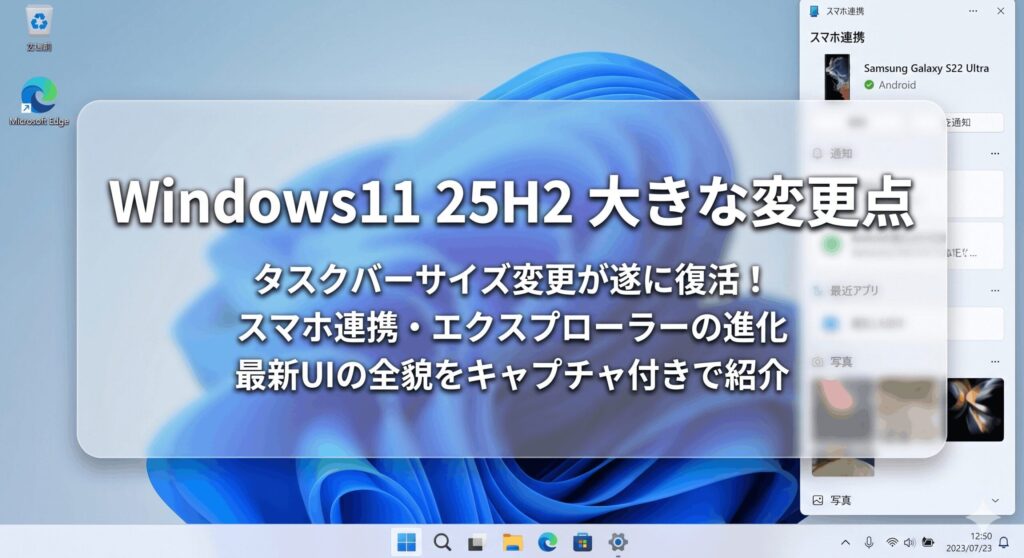
こんにちは、パソガジェなびのkeitoです。ついにWindows 11の最新バージョン、25H2が一般向けにリリースされましたね。今回のアップデートは、単なる見た目の変化だけでなく、OSの仕組みそのものが次世代のAI体験に合わせて再構築されているのが大きなポイントかなと思います。
windows11 25H2 大きな変更点について調べていると、自分のPCが対応しているのか、具体的なアップデートの内容や24H2との違いは何なのかが一番気になりますよね。特にリリース日がいつなのか、そしてもし自分のPCにインストールできない場合はどうすればいいのかといった不安を感じている方も多いはずです。
ネット上には断片的な情報も多いですが、この記事を読めば25H2のメリットや発生しがちな不具合への対策がはっきり見えてくるはずです。最新のPC環境を整えたいあなたにとって、役立つ情報が満載ですので、ぜひ最後までお付き合いください。それでは、進化したWindowsの世界を一緒に覗いてみましょう。
ポイント
- 25H2のリリース時期とスムーズなアップデートを可能にするイネーブルメントパッケージの仕組み
- AI機能をフルに引き出すための最新システム要件とCopilot+ PCのハードウェア基準
- スマホ連携やタスクバー改善など日常の使い勝手を向上させるUIの大きな変更点
- Rust言語の採用やクラウド修復機能QMRによるシステムの圧倒的な安定性向上と不具合対策
本記事にはプロモーションが含まれています
Windows11 25H2の大きな変更点と進化の全貌
今回のアップデート「25H2」は、WindowsがAIを標準装備したOSへと脱皮するための重要なステップです。まずは、アップデートのタイミングや、最新のAI PC(Copilot+ PC)として認められるための高いハードルについて詳しく見ていきましょう。
リリース日はいつ?24H2 違いとアップデート適用の仕組み
Windows 11 25H2は、2025年9月30日に一般提供(GA)が正式に開始されました。このアップデートで最も画期的なのは、その配信方法ですね。実は25H2は、先行するバージョン24H2と基盤となるソースコードを共有しているんです。そのため、新機能のコード自体は月例の更新プログラムを通じてすでにPC内に届いており、「イネーブルメントパッケージ(eKB)」という小さな有効化プログラムを適用するだけで、一瞬で最新の状態に切り替わる仕組みになっています。
これまでの大型アップデートのように、インストール中にPCが何十分も使えなくなるストレスがないのは、私たちユーザーにとって本当に嬉しい進化ですよね。再起動一回であっけなく終わってしまうので、拍子抜けするかもしれません。ただし、会社などで使っているPCの場合は、IT管理者が配信を制御していることがあるので、10月中旬以降の月例パッチまで待つ必要があるケースもあります。個人のPCなら、設定画面から手動で更新を確認すれば、すぐに最新の恩恵を受けられる可能性が高いですよ。
また、24H2との大きな違いとして、今回の25H2は企業向けのサポート期間が「リセット」される点も重要です。Enterprise版なら36ヶ月、HomeやPro版なら24ヶ月のサポートがここから新しく始まります。OSのコア部分を上書きしないアップデート方式なので、愛用のソフトや周辺機器との互換性トラブルが起きにくいのも大きなメリット。24H2で安定して動いているPCなら、迷わず25H2へ上げてしまって大丈夫かなと私は思います。正確な配信スケジュールは、念のためMicrosoftの公式サイトで最新情報をチェックしてくださいね。
システム要件を解説!Copilot+ PCに求められるハード基準
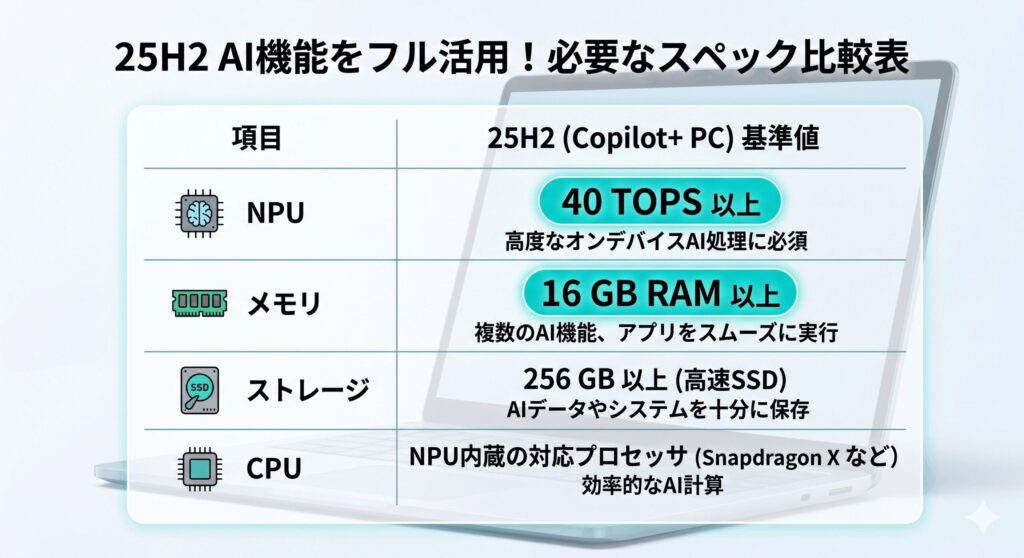
25H2の目玉であるAI機能を100%楽しむには、新しく定義された「Copilot+ PC」というハードウェア基準を理解しておく必要があります。これまでのWindows 11が動く最低要件(Intel 第8世代以降など)でもOS自体は動きますが、オンデバイスAIをフル活用するには、専用の計算機であるNPU(ニューラル・プロセッシング・ユニット)が必須なんです。具体的には、Snapdragon X、Intel Core Ultra 200V、AMD Ryzen AI 300といった最新プロセッサが必要になります。
特に重要なのが、AIの推論能力を示す「40 TOPS以上」というスペックです。クラウドを介さず、PC本体でプライバシーを守りながらリアルタイム翻訳や高度な画像解析を行うには、この圧倒的なパワーが不可欠。単に「CPUが速い」だけでなく、「AI専用の脳みそ」を持っているかどうかが、25H2時代のPC選びの新しい物差しになりますね。これから新しくPCを買うなら、このCopilot+ PCのロゴが付いているかを必ず確認するようにしましょう。これ、今後のPCライフの満足度を左右する大きなポイントですよ。
もちろん、既存のPCでも25H2へのアップデート自体は可能ですが、一部の高度なAIエフェクトなどは選択できない仕様になっています。もし自分のPCが対応しているか不安な場合は、タスクマネージャーの「パフォーマンス」タブを見て、「NPU 0」という項目があるか確認してみてください。もし無ければ、25H2の全機能を解放するために、最新ハードへの買い替えを検討する絶好のタイミングかもしれません。最新のシステム要件については、自己責任で判断する前に公式のPC正常性チェックツールを回してみるのが一番確実かなと思います。
【keitoの厳選】25H2のAI機能をフルで使える最新PCはこれ!

 ポチップ
ポチップ
AIの新機能を支えるNPU性能と16GBメモリの重要性
25H2を快適に動かす上で、プロセッサと同じくらい…いや、それ以上に重要なのが「メモリ容量」です。これまでのWindows 11は物理メモリ4GBから動きましたが、AI機能をガシガシ動かすCopilot+ PCの基準では「最低16GB」が必須要件とされています。AIモデルをローカルで動かすのって、実はめちゃくちゃメモリを食う作業なんですよ。AIが学習したデータや推論モデルを常にメモリ上に展開しておく必要があるため、8GB以下のPCだとOS全体の動作がもっさりしてしまうリスクがあるんです。
16GBという数字は、単なる推奨ではなく、AI時代の「標準装備」だと考えたほうがいいでしょう。NPUが計算をする際、システムメモリの一部を専用領域として確保するため、余裕がないとブラウザでタブをたくさん開いただけでPCが悲鳴を上げてしまいます。これからPCを選ぶなら、たとえ事務作業メインであっても「メモリ16GB」は譲れないラインですね。クリエイティブな作業をするなら32GB以上あると、25H2のAIパワーをさらに引き出せるはずです。
25H2のAI機能をフル活用するなら、16GB以上のメモリと40 TOPS以上のNPUが必須!これからPCを新調する際は、このスペックを基準に選ぶのが失敗しないコツですよ。
ストレージについても、高速なSSDが256GB以上必要ですが、AIが生成したファイルやデータを保存することを考えると512GB以上あると安心です。もしインストール時に「スペック不足」で弾かれる場合は、こうした物理的なメモリ容量がネックになっている可能性が高いので注意してください。正確な情報は各PCメーカーの仕様表を確認するのが一番ですが、AIを味方につけるならハードウェアへの投資は惜しまないのが正解かなと私は思います。最新のWindows環境を整えて、未来の操作感を先取りしちゃいましょう。
スマホ連携がすごい!進化したスタートメニューの新機能
毎日何度も目にするスタートメニューが、25H2で驚くほどインテリジェントになりました。目玉は何といっても、スマホとの絆を深める「モバイルサイドバー」の統合です。iPhoneやAndroidを「スマートフォン連携」アプリで繋いでいれば、メニューの横にスマホのバッテリー残量や最新のメッセージ、さらには写真までリアルタイムで表示されるんです。スマホをカバンに入れたまま、PCの画面だけでサクッと通知を確認できるのが本当に便利なんですよ。
特に私が感動したのは「Android apps resume on PC」という機能。スマホで見ていたウェブサイトや書きかけのメモを、スタートメニューのサイドバーからワンクリックでPC側に引き継げるんです。デバイスをまたいだ作業が、これほどスムーズに「続きから」始められるのは魔法のよう。さらに「カテゴリビュー」という機能も追加されて、たくさんのアプリをAIが「生産性」「エンタメ」といったジャンルで自動整理してくれるようになりました。アプリが迷子になるストレスからも解放されますね。
このスマホ連携機能は、設定から簡単にオン・オフを切り替えられるので、画面をシンプルに保ちたい派の人も安心してください。自分が必要な情報だけを表示するようにカスタマイズできるのが、25H2のUIのいいところ。もし連携がうまくいかない時は、スマホ側のアプリが最新版になっているか確認してみてくださいね。こうした日常の「ちょっとした手間」を減らす工夫が随所に散りばめられているのが、今回のアップデートの憎い演出だなと感じます。スマホを頻繁に触る人こそ、この進化を体感してみてほしいです。
待望のタスクバーサイズ変更などUIの大きな変更点
Windows 11になってからずっと「タスクバーを細くしたい!」という要望が世界中から寄せられていましたが、25H2でついにその願いが公式に叶いました!設定画面からアイコンサイズを小さくする機能が復活し、ノートPCの限られた画面領域を有効活用できるようになっています。タスクバーを小さく設定すれば、ブラウザやエディタの表示面積が広がり、作業の没入感が格段にアップしますよ。これ、一度体験すると標準サイズには戻れないかもしれません。
設定は「個人用設定」の「タスクバーの動作」から簡単に行えます。アイコンを小さくするとタスクバー全体の高さもギュッと縮まり、デスクトップがスッキリとした印象に変わります。また、システムトレイの時計に「秒数」を表示する設定へのアクセスが改善されたり、カレンダーの使い勝手が向上したりと、細かい不満点が丁寧に解消されています。Microsoftがユーザーの声を真摯に受け止めた結果が、このUIの改善に表れている気がしますね。派手さはありませんが、毎日の満足度を確実に底上げしてくれる良アップデートです。
タスクバーを小さくすると作業領域は広がりますが、タッチパネル操作は少し難しくなるかも。外でタブレット的に使うことが多い方は、状況に合わせてサイズを使い分けるのが賢い使いかたかなと思います。
こうしたUIの大きな変更点は、一見地味に見えても、私たちの生産性に直結する大切な部分。自分好みのデスクトップ環境を構築できるようになった25H2は、まさに「自分専用の道具」として磨きがかかった印象です。もしこれまでタスクバーの太さが原因でWindows 11を敬遠していたなら、この25H2こそが乗り換えのベストタイミングになるはず。ぜひ、設定画面を隅々までいじって、自分にぴったりの表示を見つけてみてくださいね。
Windows11 25H2の大きな変更点と導入の注意点
OSの進化は嬉しいものですが、新しい仕組みが導入されるときには注意点もつきものです。ここからは、中級者から管理者の方まで役立つ、25H2の深層部の変更とトラブル回避のコツをお伝えしていきます。
画像解析も思いのまま!エクスプローラーのAI新機能
ファイルエクスプローラーも、AIの力で「賢い秘書」のような存在に進化しました。目玉はコンテキストメニューに統合された「AIアクション」です。ローカルに保存している画像を右クリックするだけで、Bing Visual Searchによる高度な解析が可能。写真に写っているランドマークの特定や、似た商品の検索、さらには画像内のテキストを抽出して翻訳するといった作業が、ブラウザを開く手間なく完結します。これ、仕事でリサーチをする時に驚くほど重宝するんですよ。
さらに「フォト」アプリの技術を応用した画像編集機能が、エクスプローラーから直接呼び出せるようになりました。背景のぼかしや、不要な写り込みを消去する「ジェネレーティブ消去」、さらには背景の削除まで、右クリック一つでプロ並みの加工が可能です。高価な編集ソフトを立ち上げることなく、エクスプローラー上でサクッと作業が終わるスピード感は、一度味わうと病みつきになります。特にプレゼン資料の画像をサッと加工したい時に、その威力を発揮してくれるはずです。
これらの処理の多くはNPUを積んだPCであれば、デバイス内で高速かつセキュアに実行されます。外部サーバーに画像をアップロードせずに処理できる機能もあるため、プライバシーを重視する方にも安心ですね。もちろん、高度な検索などにはネット接続が必要な場合もありますが、エクスプローラーが単なるファイル置き場から「クリエイティブな作業場」へ格上げされた意義は大きい。ぜひ、手持ちの画像でいろいろ試して、その可能性を体感してみてください。
起動障害を防ぐ!QMRの自律修復プロセスと新機能
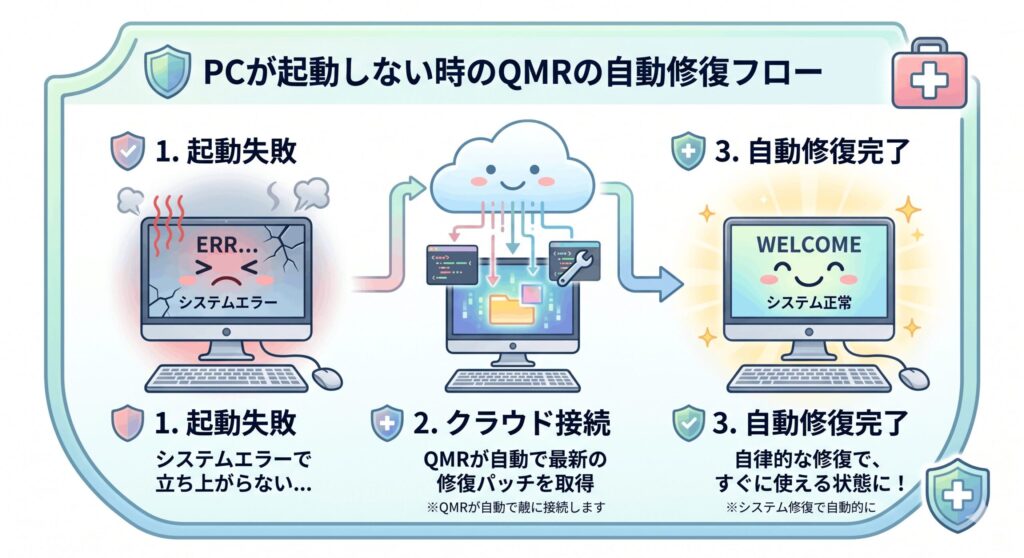
IT管理者や私たちガジェット好きにとって、25H2で最も革命的なのが「Quick Machine Recovery (QMR)」の導入です。PCが突然の起動失敗やブルースクリーンに陥った際、これまではローカルにある古いデータで修復を試みるしかありませんでした。しかし、QMRはOSが起動していない状態でもネットワークを初期化し、Microsoftのクラウドサーバーからそのトラブルに最適な最新の「特効薬(パッチ)」を自動でダウンロードして直してくれるんです。これって、OSが自らネットで名医を探してくるようなものですよね。
QMRは、システムが複数回起動に失敗すると自動的に回復環境(WinRE)を立ち上げ、安全な通信を確保した上で修復を試みます。USBメモリで回復ドライブを用意していなかった…という絶望的な状況でも、ネットさえ繋がれば救われる可能性が劇的に高まりました。まさに「自律するOS」への第一歩ですね。Home版では標準で有効ですが、ProやEnterprise版では「reagentc.exe」コマンドを使って管理者が挙動を細かく制御できるため、メンテナンスコストの削減も期待されています。遠隔地のPCが壊れた時の強い味方になってくれるはずです。
もしもの起動トラブルに備えて、Wi-Fi設定がクラウド修復に対応しているか事前に確認しておくと安心!設定アプリの「回復」項目から、機能が有効になっているか見ておきましょう。
万が一ネットワークが使えない状況でも、従来のローカル修復に切り替わるように設計されているので、二段構えの守りになっています。もちろん物理的な故障は直せませんが、ソフトウェア起因のトラブルからの復旧率は格段に上がるでしょう。こうした「目に見えない安心感」こそが、25H2の隠れた大きな変更点と言えるかもしれません。トラブル時に焦らず済むように、このQMRという名前を覚えておいて損はないですよ。
セキュリティ新機能の核!Rust導入によるシステムの進化
25H2の深層部における最も大きな変更点は、OSのカーネル(心臓部)に「Rust」というプログラミング言語が本格採用されたことでしょう。これまでのWindowsはCやC++で書かれてきましたが、これらはメモリ管理が難しく、そこを突いた脆弱性(サイバー攻撃の隙)が生まれやすいという弱点がありました。Rustはコンパイル時にメモリの安全性を数学的に保証する仕組みを持っており、バッファオーバーフローなどの致命的なバグを原理的に防いでくれるんです。
Microsoftによると、過去の重大なセキュリティ問題の約7割がこのメモリ管理ミスに起因していたとのこと。その部分をRustで書き換えるということは、OSの防御力が「鉄の盾」から「魔法の盾」にアップグレードされるくらいの進化だと言えます。ユーザーからすれば見た目は何も変わりませんが、25H2にアップデートするだけで、目に見えない攻撃からPCが守られる確率が格段に上がっているんですよ。これこそ、10年先の安全を見据えたMicrosoftの英断だなと私は高く評価しています。
さらに、サードパーティ製のドライバー開発でもRustが使える環境が整えられました。PCのフリーズ(ブルースクリーン)の原因の多くは、実は他社のドライバーの不備だったりするのですが、ここが安全なRustで書かれるようになれば、PC全体の安定性も底上げされます。OSの歴史を塗り替えるこの「静かな革命」が、私たちのデジタルライフをより堅牢なものにしてくれるはず。ただし、すべてのコードが一度に置き換わるわけではないため、引き続きOSの更新を欠かさないことが大切です。システムの頑丈さを実感しながら、安心してPCを使いこなしましょう。
インストール できない?不具合の回避策と廃止機能
新しいOSには不具合もつきものです。25H2のリリース初期には、AI関連サービスがメモリを異常に消費する現象や、特定のSSD環境でドライブアクセスが拒否されるといった不具合が報告されました。もし「インストールできない」という状況に陥った場合は、まずは周辺機器を最小限にし、ディスクの空き容量を十分に確保してみてください。また、セキュリティソフトが更新を邪魔しているケースもあるので、一時的にオフにして試すのも一つの手ですね。無理なシステム改造はトラブルを悪化させるので注意です。
また、25H2では古い機能の廃止も進んでいます。攻撃者に悪用されやすかった「WMIC」や「PowerShell 2.0」などがついに削除されました。古いスクリプトを使っている方は、モダンなコマンドレットへの移行が必要になります。時代の変化に合わせて古いものを切り捨てることで、OS全体の安全性を高めているわけですね。もしアップデート後に「動かないソフトがある」という場合は、こうした廃止された機能に依存していないか、ソフトのメーカー情報をチェックしてみるのが賢明かなと思います。
ネット上の「AI機能を強制削除するスクリプト」などには安易に手を出さないで!レジストリを無理にいじると、せっかくの修復機能QMRを壊してOSが起動しなくなる恐れがあります。不具合の修正は、公式の累積更新プログラム(LCU)の配信を待つのが最も安全ですよ。
万が一に備え、大型アップデートの前には必ず大切なデータのバックアップを取っておきましょう。もし不具合に遭遇しても、Microsoftから迅速にパッチが配信されることが多いので、公式の「Windows Release Health」ページで最新状況を追うのがプロのやり方です。正確な情報は常に公式サイトを確認しつつ、自己責任の範囲で賢くアップデートを楽しんでくださいね。トラブルを乗り越えた先には、進化した快適な環境が待っているはずです。
windows11 25H2 大きな変更点の総括
ここまで、windows11 25H2 大きな変更点について、新機能からセキュリティの深い話まで網羅してきましたが、いかがでしたか。今回のアップデートは、単なるOSの更新という枠を越えて、PCが「あなたの意図を汲み取って自律的に助けてくれる存在」へと進化するための大きなターニングポイントになっていると感じました。UIの改善といった目に見える変化も嬉しいですが、Rustの採用やQMRのような目に見えない進化こそが、私たちのデジタルライフを支える強力な土台になってくれるはずです。
もちろん、全てのPCがCopilot+ PCの要件を満たせるわけではありませんが、25H2を入れるだけで得られるセキュリティ向上や操作性の改善だけでも、アップデートする価値は十分にあるかなと思います。一方で、古い機能の廃止やメモリ16GB推奨といった「時代の変化」に伴う厳しさも感じられる内容でした。これからPCを選ぶときは、単に「動けばいい」ではなく、「AI時代を戦えるスペックか」という視点で選ぶのが正解かもしれませんね。新しい技術に触れるのは、いつだってワクワクするものです。
最後になりますが、OSの大型アップデートはPCの環境を大きく書き換える作業です。予期せぬトラブルを防ぐためにも、導入前には必ず大切なデータのバックアップを取り、ご自身のデバイスが対応しているかを慎重に確認してください。また、より詳細な仕様や最新のパッチ情報については、必ずMicrosoftの公式サイトやメーカーのアナウンスを確認するようにしましょう。この記事が、あなたの快適なWindowsライフの一助になれば幸いです。これからも「パソガジェなび」をよろしくお願いします!