こんにちは、パソガジェなびのkeitoです。Windows 11を使っていて、ふとした時にいつも使っている単語登録のメニューが出てこなくて困ったことはありませんか。特にwindows11で辞書登録が表示されないというトラブルは、仕事の効率をガクンと下げてしまうので厄介ですよね。
この問題、実は新しいMicrosoft IMEの仕様変更やシステムプロセスの不具合が原因であることが多いんです。右クリックしてもメニューが出なかったり、タスクバーのアイコン自体が消えてしまったりと、症状はさまざまかなと思います。せっかく登録した便利なフレーズが使えないと、タイピングのストレスも溜まっちゃいますよね。ここ、すごく気になりますよね。
そこで今回は、私自身の検証結果をもとに、この表示トラブルを確実に解消するためのステップを詳しくまとめてみました。この記事を読めば、以前のようにスムーズな入力環境を取り戻せるはずですよ。ぜひ最後までチェックしてみてくださいね。
ポイント
- 表示されない原因を特定するトラブルシューティング手順
- 以前のバージョンのIMEへ切り替えて互換性を確保する方法
- ショートカットキーを使った一瞬での単語登録テクニック
- 消えたIMEアイコンやユーザー辞書ツールを復元する裏ワザ
本記事にはプロモーションが含まれています
Windows11 辞書登録が表示されない原因
Windows 11にアップデートしてから「単語の追加」が出てこなくなった場合、まずはシステムの設定やIMEのバージョンを確認することが大切です。ここでは、具体的にどこを触れば表示が戻るのか、私なりの解決策を分かりやすく解説していきますね。
以前のバージョンの Microsoft IME を使う設定方法
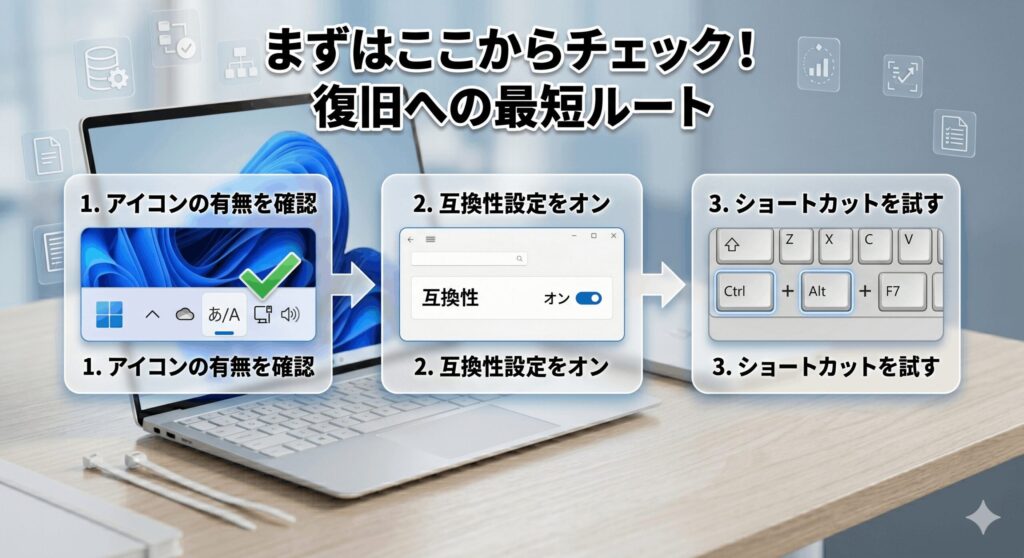
Windows 11の新しいIMEはデザインが刷新されていますが、実はこれが原因で辞書登録メニューが表示されないトラブルが多発しています。これを解決する最も確実な方法の一つが、設定から「以前のバージョンの Microsoft IME を使う」をオンにすることです。設定アプリの「時刻と言語」から日本語のオプションを開き、全般設定の下部にある「互換性」のトグルを切り替えるだけでOKですよ。
この操作を行うと、見慣れた以前の右クリックメニューが復活します。新しいIMEはモダンなアプリとの相性はいいのですが、従来のデスクトップアプリや特定の環境下では挙動が不安定になることがあるんです。「表示されない」と悩んでいるなら、まずはこの互換性モードを試してみるのが一番の近道かなと思います。私も不具合が出たときは、まずここを確認するようにしています。
設定手順のまとめ:
- 「設定」>「時刻と言語」>「言語と地域」
- 日本語の「…」から「言語のオプション」を選択
- 「Microsoft IME」の「キーボードオプション」を開く
- 「全般」最下部の「互換性」をオンにする
アイコン消えた場合のインジケーター復元
タスクバーの右端にある「あ」や「A」のアイコンが消えてしまうと、そもそも右クリックすらできなくて困りますよね。これは「入力インジケーター」の設定がオフになっているか、言語バーの設定が隠れている可能性があります。タスクバーの設定から「システムアイコンのオン/オフ」を確認し、入力インジケーターがしっかり有効になっているかチェックしてみましょう。
また、複数の言語を入れている場合は、知らない間に入力方式が切り替わっていることも。Windowsキーとスペースキーを同時に押して、ちゃんと「日本語 Microsoft IME」が選択されているか見てみてくださいね。ここがズレていると、どれだけ設定をいじってもアイコンは出てきません。もし設定が正しくても出ない場合は、エクスプローラーの再起動を試すと、ひょっこり現れることもありますよ。
それでも解決しない時は、言語パック自体を一度削除して再インストールするという力技もありますが、まずは設定のオン・オフを切り替えてみるのが安全です。アイコン一つで作業効率が変わるので、しっかり見える状態にしておきたいですよね。
ctrl f7ショートカットキーで単語登録
メニューが表示されなくて困っているなら、いっそのことマウスを使わずにショートカットキーで解決しちゃいましょう。Windows 11では、「Ctrl + F7」を押すだけで一瞬にして「単語の登録」画面を呼び出すことができます。これ、意外と知らない人が多いのですが、めちゃくちゃ便利なんですよ!メニューを探す手間が省けるので、個人的にはこっちの方がおすすめかも。
さらに便利なのが、登録したい文字列を選択した状態で「Ctrl + F7」を押すテクニックです。これを使うと、選択した文字が自動的に「単語」欄に入力された状態でダイアログが開くんです。コピー&ペーストする手間すらなくなるので、爆速で辞書登録が進みます。表示されない問題を解決するだけでなく、普段の作業効率アップにも繋がるので、ぜひこの機会に指に覚えさせてくださいね。
ショートカットが効かないときは、Fn(ファンクション)キーがロックされていないか確認してみてください。ノートPCだと「Fn + Ctrl + F7」が必要な場合もありますよ。
右クリックメニューが出ない時のトラブル解消
IMEアイコンを右クリックしても反応がない、あるいは真っ白なメニューが出る……。これはIMEのプロセスがフリーズしているサインかもしれません。そんな時は、一旦「タスクマネージャー」を開いて、入力に関わるプロセスをリフレッシュしてあげるのが効果的です。特に「ctfmon.exe」が正常に動いていないと、辞書登録周りの挙動がおかしくなりやすいんです。
コマンドプロンプトや「ファイル名を指定して実行」から「ctfmon.exe」を直接叩いて再起動させるのも一つの手ですね。また、セキュリティソフトがIMEの挙動を監視してブロックしてしまっているケースも稀にあります。一時的に保護をオフにして挙動が変わるか見てみるのも、原因の切り分けには役立つかなと思います。
もし特定のアプリ上だけでメニューが出ないなら、そのアプリの管理者権限や互換性の問題かもしれません。メモ帳などの標準アプリで右クリックができるか試してみて、OS全体の問題なのかアプリ個別の問題なのかをハッキリさせましょう。原因が分かれば、対処もスムーズになりますよ。
ctfmon起動で入力システムの不具合を直す
Windowsの入力システムを影で支えているのが「ctfmon.exe」というプログラムです。これが止まってしまうと、辞書登録はおろか、日本語入力自体ができなくなることもあります。もしPC起動直後に「あ」のアイコンが出なかったり、辞書機能が死んでいるようなら、このプロセスが正しく自動起動していない可能性が高いです。
手動で起動させるには、Windowsキー + R を押して「ctfmon.exe」と入力して実行するだけ。これでアイコンが復活し、辞書登録もできるようになるなら、スタートアップの設定に問題があることになります。レジストリやタスクスケジューラを確認して、常にこのプロセスが動くように調整してあげましょう。ちょっとテクニカルな話になりますが、これが入力環境を安定させるキモだったりします。
長期間PCをシャットダウンせずに「スリープ」だけで運用していると、この手のプロセスエラーが蓄積されやすい傾向にあります。もし挙動が怪しいなと感じたら、一度しっかり「再起動」をかけるのも立派なトラブルシューティングですよ。基本ですが、意外とこれで解決しちゃうことも多いですからね。
Windows11 辞書登録が表示されない時の対策
単語登録ができない状態を脱出したら、次は二度と困らないように環境を整えておきましょう。辞書データは大切な資産ですから、管理方法を知っておくことは長期的な安心に繋がります。ここでは、ユーザー辞書の深いところまで踏み込んで最適化するコツをお話ししますね。
ユーザー辞書ツールの場所と起動手順の解説
「単語の登録」はできても、登録した内容を一覧で見たい「ユーザー辞書ツール」がどこにあるか分からない、という声をよく聞きます。Windows 11では設定画面の奥深くに隠されているので、迷うのも無理はありません。一番簡単なアクセス方法は、単語の登録画面の左下にある「ユーザー辞書ツール」ボタンを押すこと。ここからなら一発で開けます。
ツールを開けば、過去に登録した単語の編集や削除が一括で行えます。また、自分が入力した癖を学習した「学習辞書」のデータもここで管理されているんですよ。誤変換を何度も学習してしまって、変な変換候補が一番上に来るようになった……なんて時は、ここから学習内容をリセットしたり個別に消したりして、辞書の「大掃除」をするのがおすすめです。スッキリした入力環境は本当に気持ちいいですよ。
ちなみに、このツールの実行ファイル自体はシステムの奥まったフォルダ(System32など)にありますが、わざわざ探しに行くよりはショートカットをデスクトップに作っておくのが賢いやり方かなと思います。よく辞書を整理する人は、ぜひ試してみてくださいね。
単語登録したのに反映されない時の設定確認
「辞書に登録はできたはずなのに、実際に打っても候補に出てこない!」というのもよくある悩みですよね。この場合、まずは「よみ」の入力ミスを疑ってみてください。例えば、平仮名で登録したつもりが英数モードで入力していたりすると、当然ですがヒットしません。また、品詞の選択が不適切だと、IMEのAIが「文脈に合わない」と判断して候補を後ろの方に隠してしまうこともあるんです。
特に長い定型文を登録するときは、品詞を「短縮よみ」に設定するのが鉄則です。これにより、文脈判断をパスして優先的に候補に出してくれるようになります。設定側で「学習機能」をオフにしている場合も、登録した単語がなかなか上がってこない原因になることがあります。プロパティの全般タブで、学習設定がどうなっているか今一度見直してみましょう。
また、システム辞書とユーザー辞書の優先順位が関係している場合もあります。もしGoogle日本語入力など他のIMEを併用しているなら、今使っているのが本当にMicrosoft IMEかどうかも確認ポイントですね。一つずつ要素を潰していけば、必ず登録した単語は使えるようになりますよ。
注意点として、単語の文字数制限にも気をつけましょう。Windows標準IMEでは、単語は最大60文字までとなっています。それ以上の長文は登録自体ができないか、途中で切れてしまうので注意が必要ですね。
サジェストや予測変換が出ない機能を有効化
辞書登録の問題とセットで起きやすいのが、予測変換(サジェスト)が全く出なくなる現象です。数文字打っただけで候補がズラッと並ぶのがWindows 11の良さなのに、それがないとタイピングが修行のようになっちゃいますよね。これはIME設定の「予測入力」タブで、各種サジェスト機能がオフになっているのが主な原因です。
「入力履歴を使用する」や「システム辞書を使用する」にチェックが入っているか確認してください。ここがオフだと、せっかくの辞書データも活かされません。また、クラウド候補をオンにすると、最新のトレンドワードなんかも変換できるようになりますが、プライバシーが気になる方はオフでも問題ありません。自分の使い方に合わせてカスタマイズするのが一番かなと思います。
サジェストの表示件数が多すぎて邪魔な場合は、設定で「候補の最大数」を減らすこともできますよ。逆に少なくて困るなら増やしてみましょう。自分が一番心地よいと感じるレスポンスに調整することで、windows11での作業ストレスは劇的に減らせるはずです。
辞書データのエクスポートとインポート手順
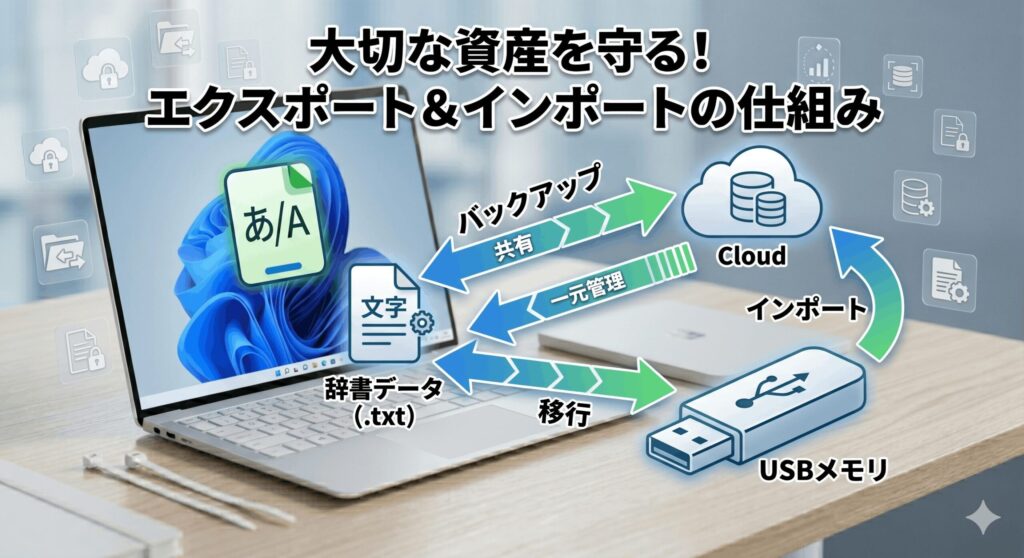
PCを買い替えたときや、万が一の故障に備えて、ユーザー辞書の内容はバックアップ(エクスポート)しておくのが常識です。ユーザー辞書ツールの「ツール」メニューから「一覧の出力」を選べば、テキストファイルとして保存できます。これをUSBメモリやクラウドに置いておけば、新しいPCでも「テキストファイルからの登録」で一瞬にして環境を復元できるんです。
| 機能名 | 目的 | 出力形式 |
|---|---|---|
| 一覧の出力 | バックアップ・PC移行用 | .txt (タブ区切り) |
| テキストファイルからの登録 | データの復元・統合 | .txt (読み込み) |
このテキストファイルはExcelなどで編集することも可能なので、大量の単語を一度に追加したい時にも重宝します。会社で共通の専門用語辞書を作って配布する、なんて運用もできるので、チームでの作業効率化にも役立ちますね。ただし、不適切なデータをインポートするとIMEが不安定になることもあるので、編集する際はフォーマットを崩さないように注意しましょう。定期的なバックアップは、自分を守る最強の防衛策ですよ。
既定値に復元してIMEの異常を初期化する
いろいろ試したけれど、どうしても表示がおかしい、挙動が直らない……そんな時の最終手段が「既定値への復元」です。これはIMEの設定を工場出荷時の状態にリセットする強力な機能です。OSの再インストールに比べれば手軽ですが、これを行うと学習データやカスタマイズした設定がすべて消えてしまうので、実行前に覚悟が必要ですね。
操作はIMEの設定画面の「全般」タブから行えます。ボタン一つでリフレッシュされますが、前述の「ユーザー辞書」の中身も消えてしまう可能性が高いので、エクスポートだけは先に済ませておきましょう。リセット後は、真っさらな状態でIMEが再構築されるので、論理的な不具合の多くはこれで解決します。まさに「困った時の神頼み」ならぬ「設定頼み」といったところでしょうか。
もしこれでも直らない場合は、システムファイルチェッカー(sfc /scannow)などのOSレベルの修復が必要かもしれません。最終的な判断は公式のサポート情報を確認したり、専門家に相談したりすることをおすすめしますが、IMEのリセットで解決するケースは非常に多いですよ。
windows11 辞書登録 表示されない解決策まとめ
さて、ここまでwindows11 辞書登録 表示されないトラブルへの対処法を網羅してきましたが、いかがでしたでしょうか。まずは以前のIMEへの切り替えやショートカットキーの活用など、手軽なところから試してみてくださいね。アイコンの復活からデータのバックアップまで、一つずつ丁寧に設定を見直せば、きっと快適なタイピング環境が戻ってきます。
デジタルツールは便利ですが、時としてこうした不機嫌な一面を見せることもあります。でも、その仕組みを少し知っておくだけで、トラブルは「ただの通過点」に変わります。今回ご紹介したテクニックを駆使して、皆さんのPCライフがよりスムーズでストレスフリーなものになることを願っています。また何か困ったことがあれば、パソガジェなびに遊びに来てくださいね!
※掲載されている情報は執筆時点のものであり、Windows Update等により仕様が変更される場合があります。正確な最新情報はMicrosoft公式サイトをご確認ください。また、システム変更に伴うトラブルについては自己責任にてお願いいたします。